

了解图纸集的概念
图纸集功能允许您将多个图形作为一个单元进行逻辑组织,这个单元称为图纸集。例如,假设计算机硬盘的不同文件夹中有多个图形。组织或归档这些图形既繁琐又耗时。但是,通过创建图纸集,可以轻松高效地完成这项工作。在图纸集中,您可以从现有图形中导入布局,或使用新布局创建新图纸并将视图放置在新图纸中。您可以轻松地打印和发布图纸集中的所有图形。您还可以使用“图纸集管理器”管理和创建图纸集。为此,请从“视图”选项卡的“选项板”面板中选择“图纸集管理器”工具,或按 Ctrl+4 键。
创建图纸集
AutoCAD 允许您创建两种不同类型的图纸集。第一种是示例图纸集,它使用组织良好的设置结构。第二种用于组织现有图形。接下来将讨论创建这两种类型图纸集的过程。
创建示例图纸集
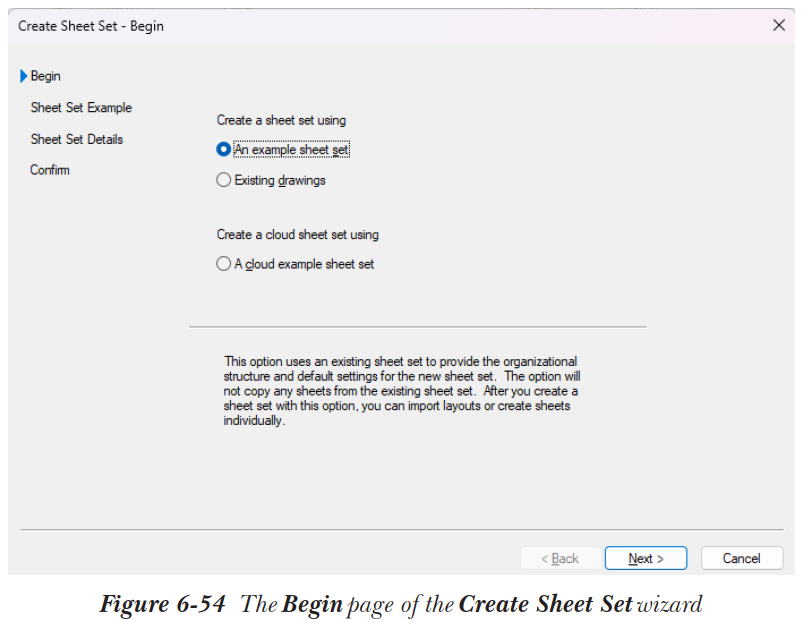
要创建示例图纸集,请从“图纸集管理器”的“打开”下拉列表中选择“新建图纸集”,或从“应用程序菜单”中选择“新建”>“图纸集”。您也可以在命令提示下输入 NEWSHEETSET。调用此命令时,将显示“创建图纸集”向导的“开始”页面,如图 6-54 所示。在此页面中,如果“示例图纸集”单选按钮默认未被选中,请选择它。选择“下一步”按钮;将显示“图纸集示例”页面,如图 6-55 所示。
默认情况下,此页面中已选中“选择要用作示例的图纸集”单选按钮。此单选按钮下方的列表框显示了可用作示例的图纸集列表。这些图纸集中的每一个都具有结构化的图纸设置。您可以从此列表框中选择所需的图纸集。与所选图纸集相关的标题和说明将显示在对话框的下部。
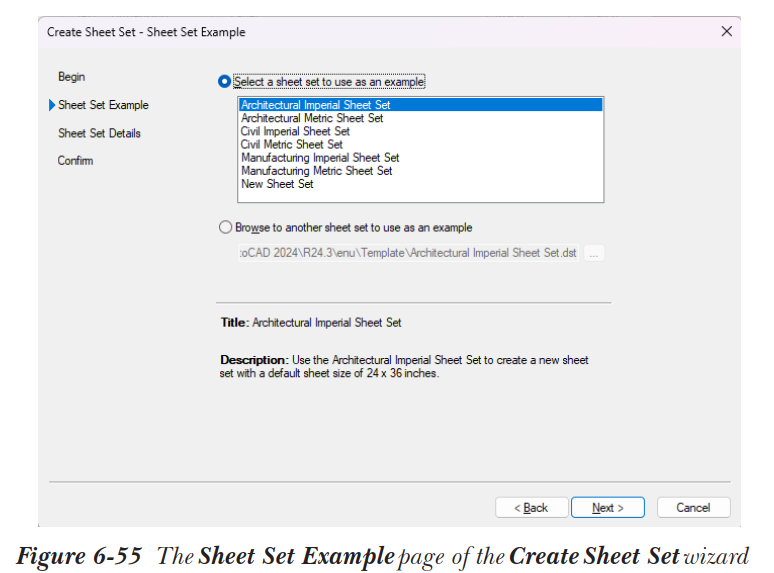
您也可以选择“浏览到要用作示例的另一个图纸集”单选按钮,以选择位于不同位置的另一个图纸集。您可以在此单选按钮下方的编辑框中输入图纸集的位置,或选择 [...] 按钮以显示“浏览图纸集”对话框。使用此对话框,您可以定位以 .dst 扩展名保存的图纸集文件。选择要用作示例的图纸集后,选择“下一步”按钮;将显示“图纸集详细信息”页面,如图 6-56 所示。
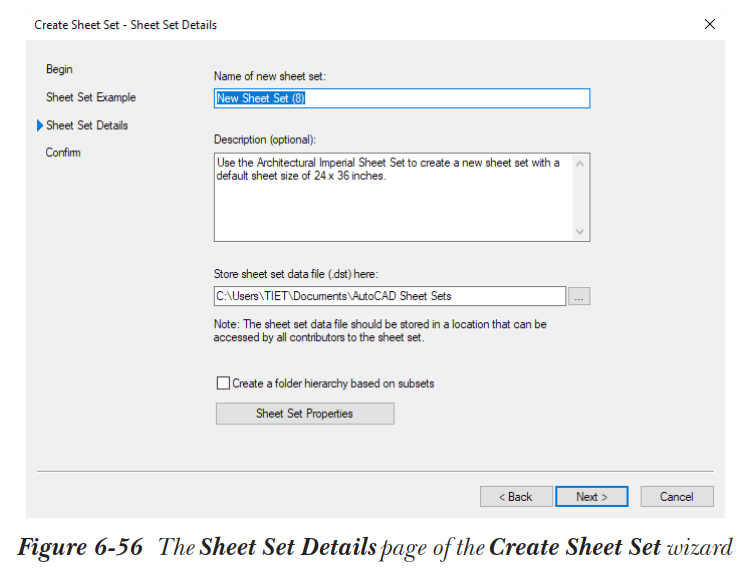
在“新图纸集名称”编辑框中输入新图纸集的名称。默认情况下,“说明(可选)”区域中会添加一些说明。您可以在此区域中输入其他说明。“在此处存储图纸集数据文件(.dst)”编辑框显示图纸集数据文件的默认存储位置。您可以通过输入新位置或使用“浏览图纸集文件夹”对话框(通过选择 [...] 按钮显示)选择文件夹来修改此位置。
您可以通过选择“图纸集特性”按钮来修改图纸集特性,如名称、存储位置、样板、说明等。
配置完此页面上的所有参数后,选择“下一步”按钮;将显示“确认”页面,如图 6-57 所示。此页面显示图纸集的详细结构,并列出其参数和特性。
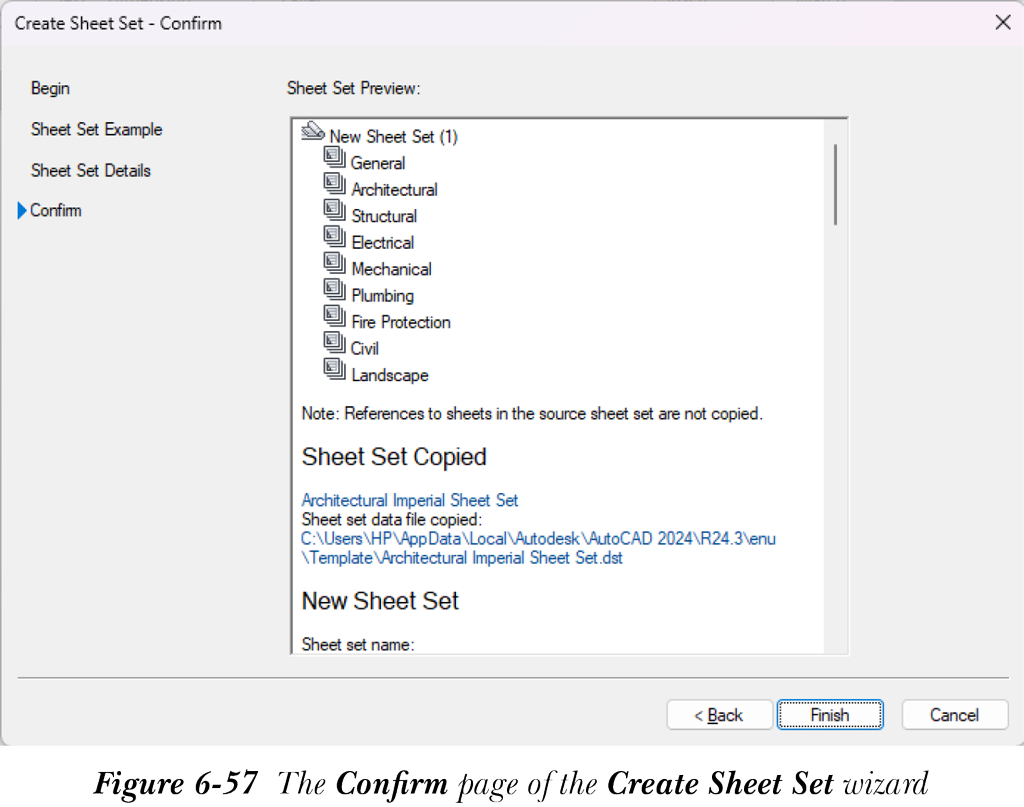
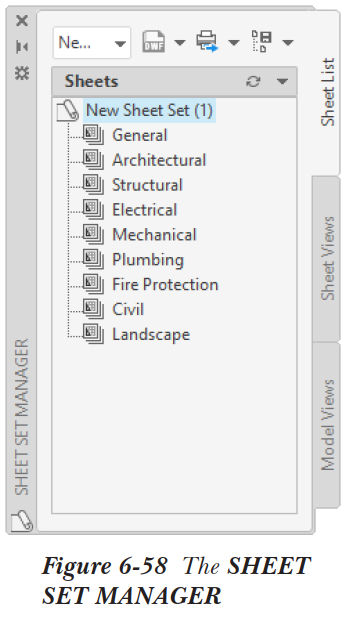
检查完所有参数和特性后,选择“完成”按钮;“图纸集管理器”将显示,其中“图纸”区域显示图纸结构,“详细信息”区域显示该图纸集的详细信息,如图 6-58 所示。如果未显示“详细信息”区域,请在“图纸集管理器”中右键单击,然后从快捷菜单中选择“预览/详细信息窗格”选项。
使用现有图形创建图纸集
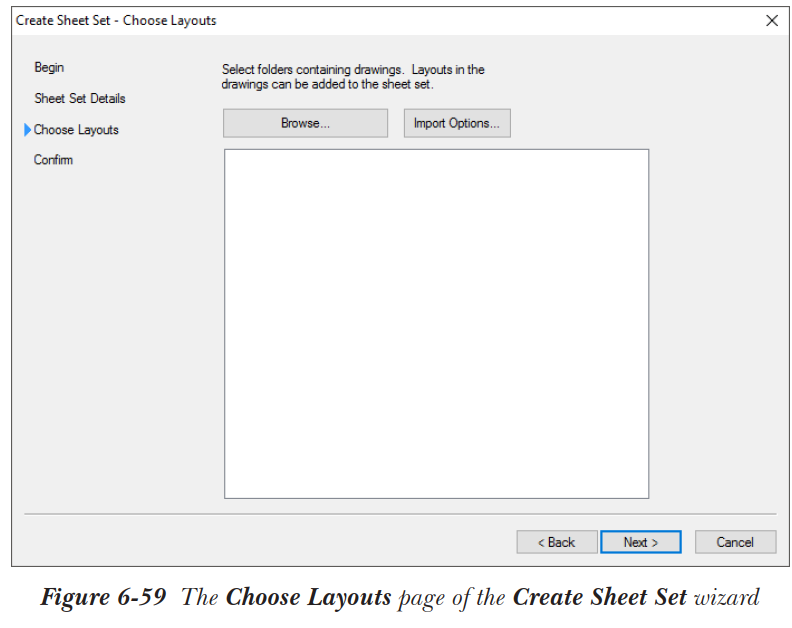
如前所述,此图纸集用于组织和归档现有的一组图形。要创建此类型的图纸集,请从“创建图纸集”向导的“开始”页面中选择“现有图形”单选按钮,然后选择“下一步”按钮。将显示“图纸集详细信息”页面,该页面与图 6-56 所示的页面类似。在此页面上输入图纸集的名称和说明。请注意,默认情况下,不会给出关于新图纸集的说明。设置完此页面上的参数后,选择“下一步”按钮;将显示“选择布局”页面,如图 6-59 所示。
从此页面中选择“浏览”按钮,浏览要包含在图纸集中的文件所保存的文件夹。所有图形文件及其已初始化的布局都显示在“浏览”按钮下方的列表框中。您可以通过选择“浏览”按钮选择任意数量的文件夹。
提示
您可以在“选择布局”页面中通过选择文件夹并按 Delete 键将其从列表框中移除。
当您选择一个文件夹时,其中的所有图形以及图形中所有已初始化的布局左侧都会显示复选标记。这表明所有这些图形和布局都将包含在图纸集中。您可以清除文件夹的复选框以清除所有复选框,然后仅选择所需图形和布局的复选框。您可以使用“输入选项”对话框修改输入选项,该对话框通过选择“输入选项”按钮显示。
选择要包含的布局后,选择“下一步”按钮以显示与图 6-57 类似的“确认”页面。此页面列出了将包含在图纸集中的所有布局。选择“完成”按钮以完成创建图纸集的过程。
向图纸集添加子集
为了更好地、更高效地组织图纸集,建议您向图纸集添加子集。例如,假设您创建了一个名为“机械图形”的图纸集,您希望在其中存储所有机械图形。在此图纸集中,您可以创建诸如螺栓、螺母、垫圈等子集,并将螺栓、螺母和垫圈的图纸放置其中,以便更合理地组织图纸集。
要向图纸集添加子集,请右键单击图纸集或子集,然后从快捷菜单中选择“新建子集”选项。将显示“子集特性”对话框,如图 6-60 所示。
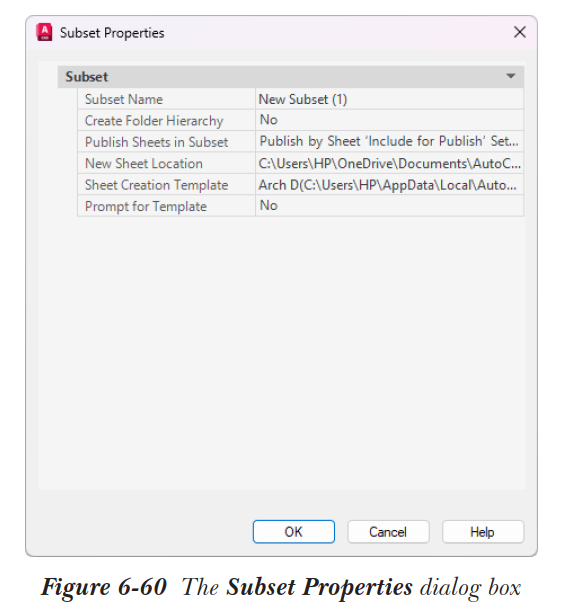
在“子集名称”字段中输入子集的名称。同时,使用此对话框指定保存 DWG 文件的位置以及用于创建图纸的样板。如果在“创建文件夹层次结构”字段中指定“是”,则将在图纸集下创建一个新文件夹。如果在“提示输入样板”字段中指定“是”,则将提示您选择图形的样板。配置完所有参数后,选择“确定”。新子集将添加到图纸集或您所选的子集中。
向图纸集或子集添加图纸
要向图纸集或子集添加新图纸,请在“图纸集管理器”选项板中右键单击它,然后从快捷菜单中选择“新建图纸”;将显示“新建图纸”对话框。在此对话框中,输入图纸的编号和标题以及文件名。您还可以使用此对话框设置文件夹路径和要使用的图纸样板。配置完所有参数后,选择“确定”按钮。新图纸将添加到图纸集或您所选的子集中。
归档图纸集
AutoCAD 允许您将图纸集归档为 zip 文件或文件夹。与图纸集相关的所有文件都会自动包含在 zip 文件中。要归档图纸集,请在“图纸集管理器”中右键单击其名称,然后从快捷菜单中选择“归档”选项。AutoCAD 收集归档信息后,将显示“归档图纸集”对话框,如图 6-61 所示。
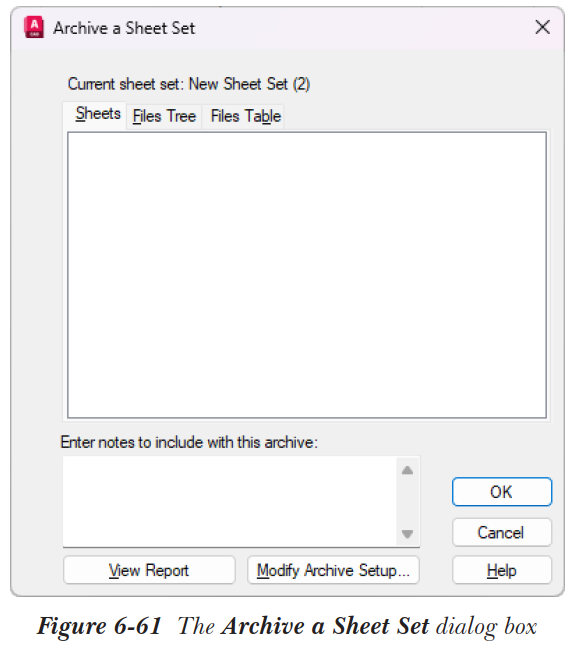
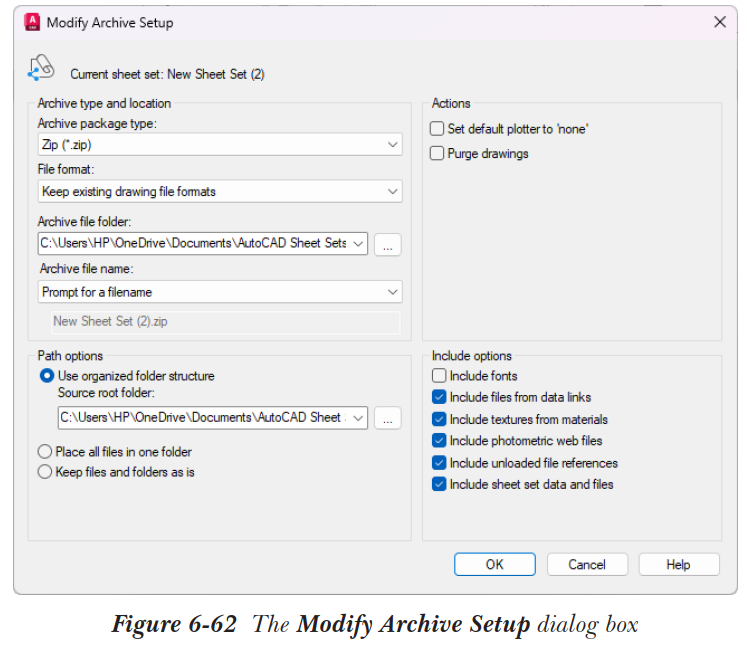
在归档图纸集之前,您可以使用“修改归档设置”对话框修改归档选项,如图 6-62 所示。当您选择“修改归档设置”按钮时,将显示此对话框。使用“归档包类型”下拉列表,您可以指定归档文件是 zip 文件还是文件夹。您还可以指定保存文件的格式。您可以选择当前版本格式、保留现有图形文件格式、AutoCAD 2018/LT 2018、AutoCAD 2013/LT 2013、AutoCAD 2010/LT 2010、AutoCAD 2007/LT 2007、AutoCAD 2004/LT 2004 或 AutoCAD 2000/LT 2000 格式来归档文件。
设置完参数后,从“归档图纸集”对话框中选择“确定”按钮。将显示“指定 Zip 文件”对话框,可用于指定结果文件的名称和位置。
重新保存图纸集中的所有图纸
“图纸集管理器”允许您轻松地重新保存图纸集中的所有图纸。要再次保存图纸集中的所有图纸,请在“图纸集管理器”中右键单击图纸集的名称,然后从快捷菜单中选择“重新保存所有图纸”选项,如图 6-63 所示。图纸集中的所有图纸将再次保存。