

使用“打印”对话框打印图形
功能区:输出 > 打印 > 打印 应用程序菜单:打印 > 打印
工具栏:标准 > 打印 命令:Ctrl+P/PLOT
快速访问工具栏:打印
“打印”工具用于打印图形。当你选择此工具时,将显示“打印”对话框。也可以通过右键单击“模型”选项卡或任何布局选项卡,然后从显示的快捷菜单中选择“打印”选项来调用此对话框。图13-1显示了在“模型”选项卡上选择时展开的“打印”对话框。
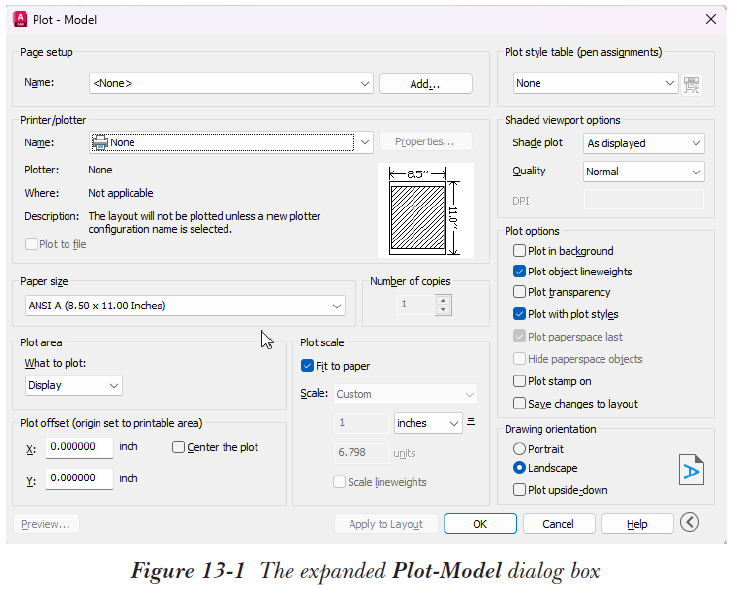
在此对话框中,首次配置 AutoCAD 时已设置了一些值。你可以检查这些值,如果它们符合你的要求,可以直接开始打印。否则,你可以使用“打印”对话框中的选项修改这些值以定义打印规格。下面将讨论可用的打印选项。
页面设置区域
此区域中的“名称”下拉列表显示所有已保存和命名的页面设置。页面设置包含在纸张上打印图形以创建布局所需的设置。它包含与打印图形相关的所有设置,如比例、笔设置等。这些设置可以保存为命名页面设置,之后可以从此下拉列表中选择并用于打印图形。如果从下拉列表中选择“上一个打印”,则上次打印图形时使用的设置将应用于当前图形。你还可以通过从下拉列表中选择“导入”选项,从其他文件导入现有的页面设置。页面设置可以从任何图形文件(.dwg)、样板文件(.dwt)或图形交换格式文件(.dxf)导入。你可以选择基于命名页面设置来设置页面设置的基础,也可以通过选择“添加”按钮添加新的命名页面设置,该按钮位于下拉列表旁边。当你选择此按钮时,AutoCAD 将显示“添加页面设置”对话框,如图13-2所示。
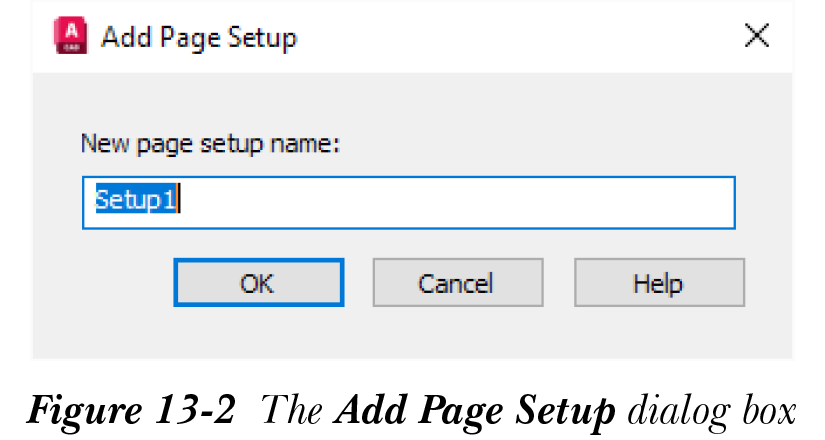
在此对话框中输入新页面设置的名称,然后选择“确定”按钮。你在当前“打印”对话框中配置的所有设置都将保存在此页面设置下。
提示
要基于现有页面设置创建新页面设置,请从“名称”下拉列表中选择现有页面设置并在其中进行修改。接下来,选择“添加”按钮;修改后的页面设置将被保存。
打印机/绘图仪区域
此区域显示有关“名称”下拉列表中当前所选打印机和绘图仪的所有信息。它显示绘图仪驱动程序和正在使用的打印机端口的信息。它还显示所选绘图仪或打印机的物理位置和一些描述文本。所有当前已配置的绘图仪都显示在“名称”下拉列表中。
注意
要将绘图仪和打印机添加到“名称”下拉列表,请从“输出”选项卡的“打印”面板中选择“绘图仪管理器”工具;将显示一个窗口。双击此窗口中的“添加绘图仪向导”图标以显示“添加绘图仪”向导。你可以使用此向导将绘图仪添加到已配置绘图仪列表中。添加绘图仪后,将创建该绘图仪的绘图仪配置文件(PC3)。此文件包含特定绘图仪打印图形所需的所有设置。(“绘图仪”窗口将在本章后面的“添加绘图仪”一节中讨论。)
特性
要检查已配置的打印机或绘图仪的信息,请选择“特性”按钮。当你选择此按钮时,将显示“绘图仪配置编辑器”对话框。此对话框在三个选项卡下列出所选绘图仪的所有详细信息:“常规”、“端口”和“设备和文档设置”。“绘图仪配置编辑器”对话框将在本章后面的“编辑绘图仪配置”一节中讨论。
打印到文件
如果选中此复选框,AutoCAD 将输出打印到文件而不是绘图仪。根据所选绘图仪,文件可以以 .dwf、.plt、.jpg 或 .png 格式打印。选中此复选框并在“打印”对话框中选择“确定”按钮后,将显示“浏览打印文件”对话框。在此对话框中指定文件名及其位置。
局部预览窗口
“特性”按钮下方显示的窗口称为“局部预览”窗口。此窗口中的预览会随着你在“打印”对话框中修改参数而动态变化。此窗口中的外矩形是你选择的纸张。内部带阴影的矩形是图像使用的纸张部分。如果图像超出纸张范围,纸张周围将显示红色边框。
图纸尺寸区域
此区域中的下拉列表显示所选打印设备的所有标准图纸尺寸。你可以从列表中选择任何尺寸使其成为当前尺寸。如果当前从“打印机/绘图仪”区域的“名称”下拉列表中选择了“无”,AutoCAD 将显示所有标准图纸尺寸的列表。
打印份数区域
你可以使用此区域中提供的微调器指定要打印的份数。如果选择了多个布局和份数,并且某些布局设置为打印到文件或 AutoSpool,它们将生成单个打印输出。AutoSpool 允许你在处理另一个程序时发送文件进行打印。
打印区域区域
使用此区域中提供的“打印范围”下拉列表,你可以指定要打印的图形部分。你还可以控制打印的执行方式。“打印范围”下拉列表中的选项将在下面描述。
显示
如果选择此选项,将打印当前显示在屏幕上的图形部分。
范围
此选项类似于“缩放”下拉列表中的“范围”工具,将图形打印到对象的范围。如果你向图形中添加更多对象,它们也会包含在打印中,并且图形的范围会重新计算。如果你通过删除、移动或缩放对象来减小图形范围,图形的范围也会重新计算。你可以使用“范围”工具来确定应打印哪些对象。
图形界限
此选项仅在从“模型”选项卡打印时可用。选择此选项时,将打印图形界限内定义的完整区域。
窗口
选择此选项后,你将能够通过定义窗口来指定要打印的图形部分。要定义窗口,请从“打印范围”下拉列表中选择“窗口”选项;将临时关闭“打印”对话框,并提示你在屏幕上指定两个点来定义窗口。指定点以定义窗口;此窗口内的区域将被打印。定义窗口后,“打印”对话框将再次显示在屏幕上。你还会注意到“窗口<”按钮现在显示在“打印范围”下拉列表的右侧。要再次选择要打印的区域,请选择“窗口”按钮。如果选择了“模型”选项卡,你会注意到先前选择的区域以白色显示,其余区域以灰色显示。选择要打印的区域后,你可以选择对话框中的“确定”按钮来打印图形。
视图
选择“视图”选项使你能够打印使用“视图管理器”对话框创建的视图。该视图必须在当前图形中定义。如果未创建视图,则不显示“视图”选项。当你选择此选项时,此区域中将显示一个下拉列表。你可以从此下拉列表中选择要打印的视图,然后选择“打印”对话框中的“确定”按钮。使用“视图”选项时,打印的规格将取决于命名视图的规格。
布局
此选项仅在从布局打印时可用。此选项打印位于从“图纸尺寸”区域的下拉列表中选择的纸张可打印区域内的图形的全部内容。
打印偏移(原点设置在可打印区域)区域
此区域允许你指定打印区域相对于纸张左下角的偏移。默认情况下,指定打印区域的左下角位于纸张的左下边距。如果选中“居中打印”复选框,AutoCAD 将通过计算 X 和 Y 偏移值自动将打印居中在纸张上。你可以通过在 X 和 Y 编辑框中输入正值或负值来指定相对于原点的偏移。例如,如果你希望图形打印在原点右侧 4 个单位和上方 4 个单位处,请在 X 和 Y 编辑框中都输入 4。根据你在对话框的“图纸尺寸”区域中指定的单位,偏移值可以是英寸、毫米或像素。
打印比例区域
此区域控制打印区域的图形比例。除了“自定义”选项外,“比例”下拉列表默认有三十三种建筑和十进制比例。打印布局时,默认比例设置为 1:1。但是,如果你在“模型”选项卡中打印,则选中“布满图纸”复选框。“布满图纸”选项允许你自动将整个图形布满纸张。当你必须使用较小尺寸纸张的打印机打印大型图形时,此选项非常有用。
每当你从下拉列表中选择标准比例时,比例将作为打印单位与图形单位的比率显示在编辑框中。你也可以在这些编辑框中手动更改比例因子。当你这样做时,“比例”编辑框将显示“自定义”。例如,对于要以 1/4”=1’-0” 比例打印的建筑图形,你可以在编辑框中输入 1/4”=1’-0” 或 1=48。
注意
PSLTSCALE 系统变量控制图纸空间线型缩放,默认值为 1。这意味着无论视口的缩放比例如何,视口中对象的线型比例保持不变。如果你希望不同放大倍数的不同视口中对象的线型比例显示不同,应将 PSLTSCALE 变量的值设置为 0。这已在“模型空间视口、图纸空间视口和布局”一章中详细讨论过。
“缩放线宽”复选框仅在布局中打印时可用。此选项在“模型”选项卡中不可用。如果选中“缩放线宽”复选框,你可以按打印比例缩放线宽。线宽通常指定可打印对象的线宽,并且无论打印比例如何,都按原始线宽尺寸打印。
注意
你可以在“编辑图形比例”对话框中保存打印或布局中使用的自定义比例。要调用“编辑图形比例”对话框,请从“注释”选项卡的“注释缩放”面板中选择“比例列表”工具。“比例列表”区域列出了 AutoCAD 中的默认比例。选择“添加”按钮以调用“添加比例”对话框。在“比例列表中显示的名称”编辑框中输入自定义比例的名称。接下来,在“比例特性”区域中输入比例,然后选择“确定”按钮;为自定义比例指定的名称将列在“比例列表”区域中。通过这种方式,你可以跟踪使用的自定义比例。
打印样式表(笔指定)区域
此区域在展开“打印”对话框时可用。此区域允许你查看和选择打印样式表、编辑当前打印样式表或创建新的打印样式表。打印样式表是打印样式的集合。打印样式是一组笔设置,分配给对象或图层,并确定打印时图形对象的颜色、线型、厚度、线端、线接合和填充样式。它是一个命名文件,允许你控制打印图形的笔设置。
你可以从此区域的下拉列表中选择所需的打印样式。每当你选择打印样式时,AutoCAD 将显示“问题”消息框,提示你指定是否应将所选打印样式分配给所有布局。如果选择“是”,所选打印样式将用于从所有布局打印。你还可以从下拉列表中选择“无”,以不使用任何打印样式打印图形。你可以为图形指定不同的打印样式表,并每次以不同方式打印同一图形。打印样式的使用将在本章后面讨论。
你还可以从下拉列表中选择“新建”选项以创建新的打印样式。当你选择此选项时,将启动一个向导,引导你完成创建新打印样式的过程。
编辑
使用此按钮,你可以编辑从“打印样式表”下拉列表中选择的打印样式表。如果你从下拉列表中选择了“无”,则此按钮不可用。当你选择“编辑”按钮时,AutoCAD 将显示“打印样式表编辑器”,你可以在其中编辑所选打印样式表。此对话框有三个选项卡:“常规”、“表视图”和“格式视图”。“打印样式表编辑器”将在本章后面的“使用打印样式”一节中讨论。
着色视口选项区域
此区域中的选项用于打印着色或渲染图像,将在下面讨论。
着色打印
此下拉列表用于选择将用于打印图形的技术。此下拉列表仅在从模型空间打印时可用。如果从此下拉列表中选择“按显示”,图形将按其显示在屏幕上的方式打印。如果选择“传统线框”选项,模型将以线框模式打印,显示所有隐藏几何体,即使它在图形中已着色。如果选择“传统隐藏”选项,则模型将在隐藏线被抑制的情况下打印。选择“隐藏”、“线框”、“概念”、“真实”、“着色”、“带边缘着色”、“灰度”、“草图”和“X射线”选项时,图形将以相应的视觉样式打印,即使模型以其他视觉样式显示。类似地,选择“渲染”选项将打印图形的渲染图像。下拉列表中的其他选项用于指定打印着色和渲染模型的质量。但如果你从图纸空间打印图形,将使用视口的显示设置进行打印。要设置视口的显示设置,请选择视口并右键单击;将显示一个快捷菜单。从快捷菜单中选择“着色打印”选项,然后选择所需的着色选项。
质量
此下拉列表用于以每英寸点数(dpi)为单位选择打印图形的打印质量。“草图”选项以 0 dpi 打印图形,产生线框打印输出。“预览”选项以 150 dpi 打印图形,“普通”选项以 300 dpi 打印图形,“演示”选项以 600 dpi 打印图形,“最大”选项以所选打印设备的最大 dpi 打印图形。你还可以通过从此下拉列表中选择“自定义”选项来指定自定义 dpi。选择“自定义”选项后,可以在“质量”下拉列表下方启用的“DPI”编辑框中指定自定义 dpi 值。
打印选项区域
此区域显示可根据打印要求选择的各种复选框。它们将在下面描述。
后台打印
选中此复选框可在后台执行打印和绘图操作。在后台打印时,你可以立即返回图形,而无需等待打印或绘图操作完成。默认情况下,打印的后台打印已关闭,而发布的已打开。BACKGROUNDPLOT 系统变量用于控制后台打印的默认设置。
打印对象线宽
如果需要以指定的线宽打印图形,请选中此复选框。
打印透明度
当你选中此复选框时,AutoCAD 将使用应用于对象的透明度打印图形。
按打印样式打印
当你选中“按打印样式打印”复选框时,AutoCAD 将使用应用于图形中对象并在打印样式表中定义的打印样式进行打印。与不同样式定义相关的不同特性特征存储在打印样式表中,可以轻松附加到几何图形。
最后打印图纸空间
此复选框在“模型”选项卡中不可用,因为“模型”选项卡中不存在图纸空间对象。此选项在布局选项卡中工作时可用。通过选中“最后打印图纸空间”复选框,你可以在图纸空间对象之前打印模型空间几何图形。通常,图纸空间几何图形在模型空间几何图形之前打印。当选择了多个选项卡进行打印并且你希望在布局选项卡之前打印模型空间几何图形时,此选项也很有用。
隐藏图纸空间对象
此复选框仅在“布局”选项卡中可用,用于指定打印时是否隐藏布局中绘制的对象。如果选中此复选框,布局中创建的对象将被隐藏。
打开打印戳记
选中此复选框以打开打印戳记。打印戳记是用户定义的信息,将在打印时显示在图纸上。你可以在选中此复选框时设置打印戳记信息。当你选中此复选框时,“打印戳记设置”按钮将显示在此复选框的右侧。你可以选择此按钮以显示“打印戳记”对话框来设置打印戳记的参数。
将修改保存到布局
选中此复选框以保存使用“打印”对话框所做的修改。
图形方向区域
此区域提供选项以指定图形在纸张上的方向。你可以通过选择“纵向”或“横向”单选按钮(可选中或不选中“反向打印”复选框)来更改图形方向。此区域右侧显示的纸张图标表示所选纸张的方向,其上的字母图标(A)表示图形在页面上的方向。AutoCAD 图形默认选中“横向”单选按钮,将纸张的长度方向沿 X 轴定向。假设方向为旋转角度 0 度,则选择“纵向”单选按钮时,打印方向为宽度沿 X 轴,相当于打印旋转了 90 度。类似地,如果你同时选择“横向”单选按钮和“反向打印”复选框,打印将旋转 180 度;如果你同时选择“纵向”单选按钮和“反向打印”复选框,打印将旋转 270 度。AutoCAD 屏幕默认符合横向方向。
预览
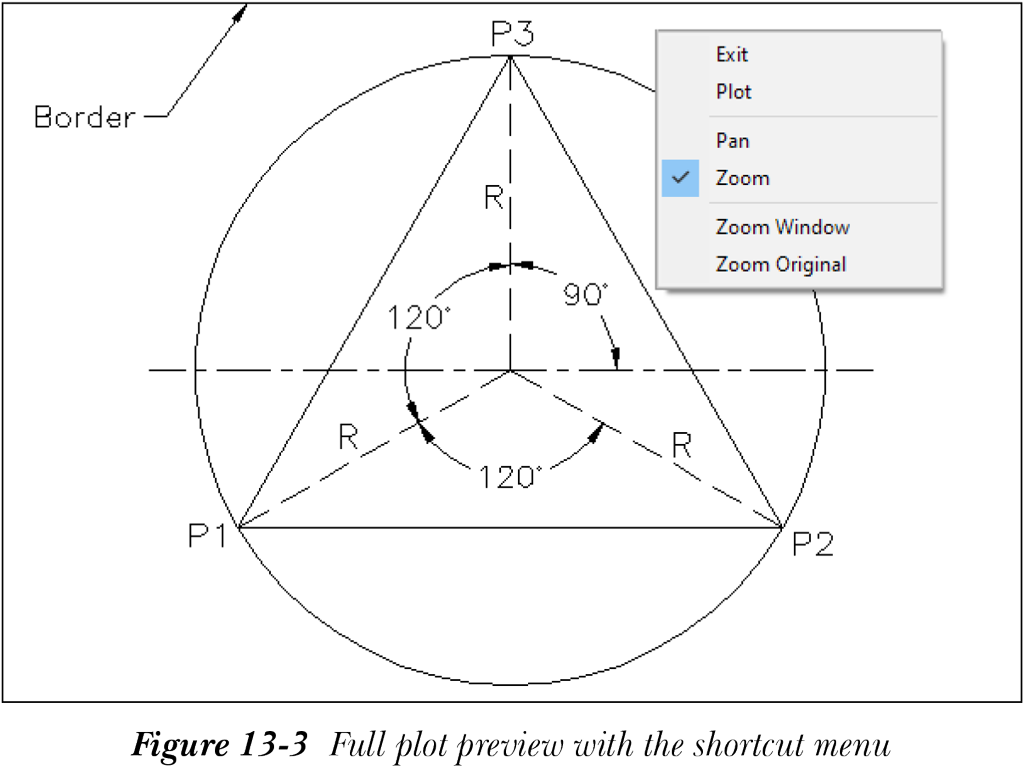
当你选择“预览”按钮时,AutoCAD 将在屏幕上显示图形,就像它将被打印在纸张上一样。执行重生成后,屏幕上的对话框消失,并显示纸张尺寸的轮廓。在打印预览中,参见图13-3,光标被“实时缩放”图标替换。此图标可用于通过按住并移动鼠标左键进行交互式放大和缩小。你可以右键单击以显示快捷菜单,然后选择“退出”以退出预览,或按 Enter 或 Esc 键返回对话框。你也可以选择“打印”立即打印图形,或选择其他可用的缩放选项。
设置所有参数后,如果你选择“打印”对话框中的“确定”按钮,AutoCAD 将开始按指定方式将图形打印到文件或绘图仪。此外,将显示显示打印进度的“打印作业进度”对话框。