查找和替换文字
功能区: 注释 > 文字 > 查找文字 工具栏: 文字 > 查找
菜单栏: 编辑 > 查找 命令: FIND
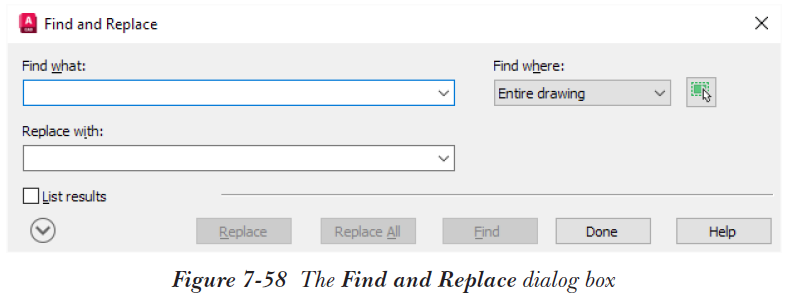
您可以使用“查找文字”搜索框查找和替换文字。文字可以是使用“单行”工具创建的行文字、使用“多行文字”工具创建的段落文字、标注注释文字、块属性值、超链接或超链接说明。要查找文字,请在“文字”面板的“查找文字”搜索框中输入文字,然后按 Enter 键;将显示“查找和替换”对话框,如图 7-58 所示。您可以使用此对话框执行以下功能:
查找文字
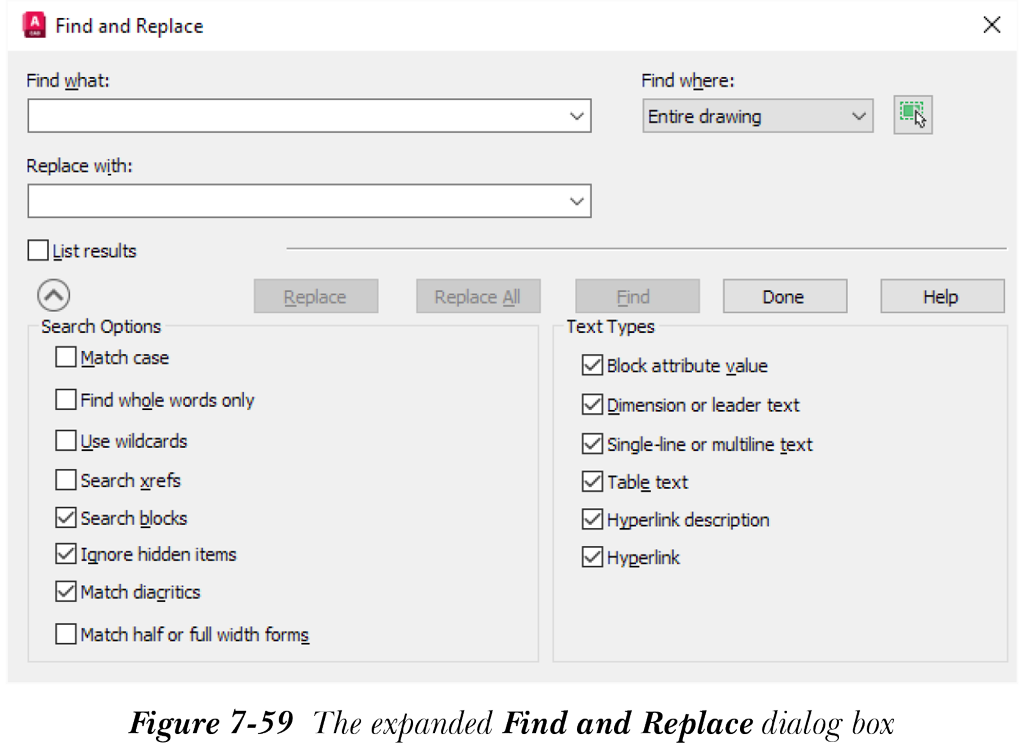
要查找文字,请在“查找内容”编辑框中输入您要查找的文字。您可以搜索整个图形,也可以将搜索限制在选定的文字中。要选择文字,请选择“查找位置”下拉列表右侧的“选择对象”按钮。“查找和替换”对话框将暂时关闭,AutoCAD 切换到图形窗口。选择文字后,“查找和替换”对话框将再次显示。在“查找位置”下拉列表中,您可以指定是需要搜索整个图形还是当前选择。选择“查找和替换”对话框左下角的“更多选项 (Alt+ Shift +>)”按钮;将展开“查找和替换”对话框,如图 7-59 所示。在此对话框中,您可以指定是否查找全字匹配以及是否区分指定文字的大小写。要查找文字,请选择“查找”按钮。如果选中了“列出结果”复选框,找到的文字及其周围的文字将显示在“结果列表”区域的“文字”列中。要查找文字的下一个匹配项,请再次选择“查找”按钮。
替换文字
如果您想用新文字替换指定的文字,请在“替换为”编辑框中输入新文字。现在,如果您选择“替换”按钮,将仅替换找到的文字。如果您选择“全部替换”按钮,指定文字的所有匹配项都将被新文字替换。