重新定义带属性的块
如果带属性的块已在图形中插入了多次,而您希望编辑块几何图形,或者从中添加或删除属性,则可能需要花费大量时间。您可以使用 ATTREDEF 命令重新定义现有的带属性块,一旦重新定义,带属性块的所有副本都会自动更新。但在使用此命令之前,您需要分解包含属性的块的一个副本并进行更改,或者可以使用新的几何图形。如果您不分解块而尝试使用此命令,将显示错误消息:新块没有属性。提示序列如下:
命令: attredef

输入要重定义的块的名称: 输入要重定义的块的名称并按 Enter 键。

选择对象: 选择带属性的新块几何图形并按 Enter 键。

指定新块的插入基点: 指定插入基点。
选择插入基点后,块将被重新定义,图形中块的所有副本都会更新。如果您在为新建块选择对象时未包含现有属性,则该属性将不会成为新块定义的一部分。
注意
ATTREDEF 命令将移除通过 ATTEDIT 或 EATTEDIT 命令合并到特性中的所有格式更改。
带属性块的在位编辑
功能区: 插入 > 参照 > 编辑参照 命令: REFEDIT
工具栏: Refedit > 在位编辑参照
“编辑参照”工具已在“使用块”一章中讨论过。此工具也可用于带属性块的在位编辑。调用“编辑参照”工具后,选择要编辑的带属性块。“参照编辑”对话框将显示,块名出现在“参照名”列表框中。为了能够编辑属性,您应从对话框的“设置”选项卡中选择“显示属性定义以供编辑”复选框,然后选择“确定”按钮退出。选择此复选框后,它将显示属性并使其可供编辑。接下来,您可以选择带属性块中需要编辑的任意部分,然后按 Enter 键。如果要编辑属于该块的其他对象,也可以选择它们。所有选定的对象都成为工作集的一部分。您会注意到,当您选择带属性的块时,标记将替换已指定的属性值,而图形中未被选择的对象将显示为褪色。
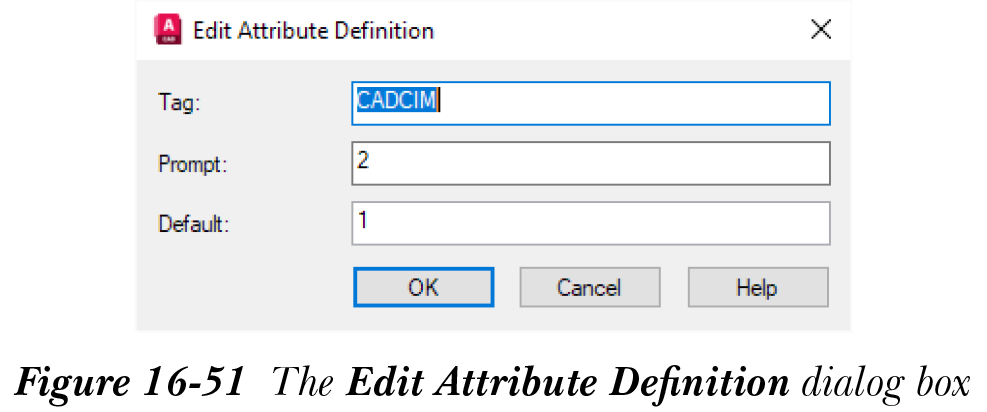
现在您可以编辑块几何图形或仅编辑属性。要编辑属性,请双击它;将显示相应的“编辑属性”对话框,参见图 16-51。使用此对话框中的选项,您可以更改属性的值。