

基本显示命令
有时在绘制草图时,可能很难查看和修改微小的细节。通过只查看图形中的特定部分,可以克服这一问题。这可以通过使用缩放工具来实现。这些工具可以放大或缩小屏幕上显示的图形。同样,您可能需要平移图形视图。这可以通过使用平移工具来实现。这些被称为显示命令,接下来将进行讨论。
缩放图形
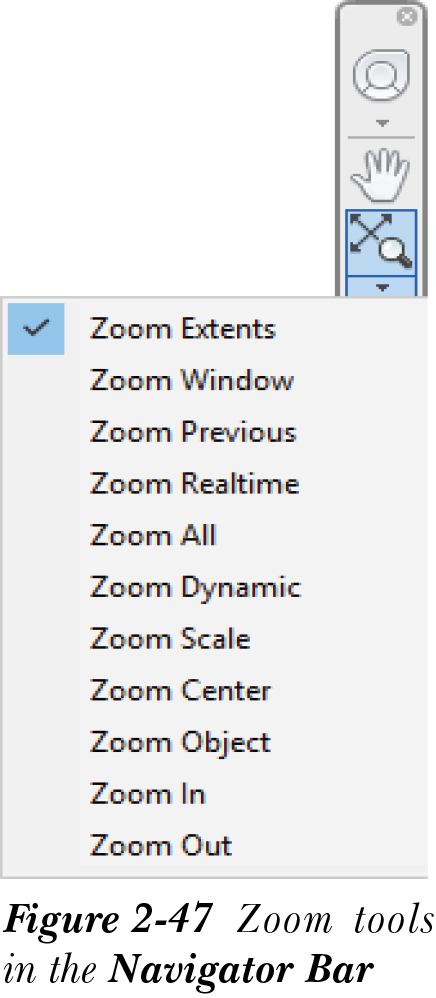
缩放工具用于放大或缩小屏幕上图形的视图,而不影响图元的实际尺寸。这些工具组合在一起,可在导航栏中使用。要调用不同的缩放工具,请单击导航栏中“范围缩放”工具底部的向下箭头;将显示缩放下拉列表,其中包含不同的缩放工具,如图 2-47 所示。您也可以通过从菜单栏中选择“视图”>“缩放”来调用缩放工具。要显示菜单栏,请单击快速访问工具栏中的向下箭头,然后从显示的下拉列表中选择“显示菜单栏”选项。标准工具栏中也提供了一些缩放工具。接下来将讨论这些工具。
范围缩放
选择此工具用于调整视图,使整个图形显示在绘图区域内,无论其大小或比例如何。
窗口缩放
这是缩放下拉列表中最常用的工具。选择此工具后,您需要通过指定两个对角点来绘制一个窗口。缩放窗口的中心将成为新显示区域的中心,该窗口中的对象将被放大。
实时缩放
实时缩放工具用于动态放大或缩小图形。当您选择此工具时,光标将被缩放光标替换。要缩小图形,请按住鼠标左键并向下拖动光标。同样,要放大图形,请按住鼠标左键并向上拖动光标。拖动光标时,图形的显示会动态变化。获得所需视图后,右键单击并从显示的快捷菜单中选择“退出”来退出此工具。退出此工具后,缩放光标将变为十字光标。您可以按 Esc 键退出实时缩放工具。您也可以使用滚轮来放大/缩小图形。
上一个缩放
在处理复杂图形时,您可能需要多次放大图形以编辑一些微小的细节。完成编辑后,如果您想查看之前的视图,请选择“上一个缩放”工具。使用“上一个缩放”工具最多可以查看最近十个视图。
放大 / 缩小
选择“放大”/“缩小”工具可分别将图形视图的大小增大/减小为原始图形大小的两倍/一半。
注
您将在第 6 章中详细了解其余缩放工具。
移动视图
您可以使用平移工具通过滑动并将视图放置在所需位置来移动视图。要平移图形视图,请从导航栏中调用平移工具;将显示手形光标。单击并沿任意方向拖动光标以移动图形。要退出平移工具,请右键单击并从快捷菜单中选择“退出”。您也可以按 Esc 或 Enter 键退出该工具。