

根据打印尺寸和绘图比例自定义图形
为了控制打印区域,建议使用布局。可以绘制任意尺寸的图形,使用布局指定图纸尺寸,然后绘制边框和标题栏。但是,也可以在模型空间中打印图形,并设置系统变量,使打印的图形符合你的规格。可以根据打印尺寸和比例生成样板图形。例如,如果比例为 1/16” = 1’,并且图形要打印在 36” x 24” 的区域上,可以计算界限、DIMSCALE 和 LTSCALE 等绘图参数,并将它们保存在样板图形中。这将节省初始图形设置的大量时间,并提供图形的一致性。下一个示例解释了根据特定打印尺寸和比例自定义图形的过程。
示例 6 带打印尺寸和绘图比例的样板
创建具有以下规格的图形样板(proto6.dwt):
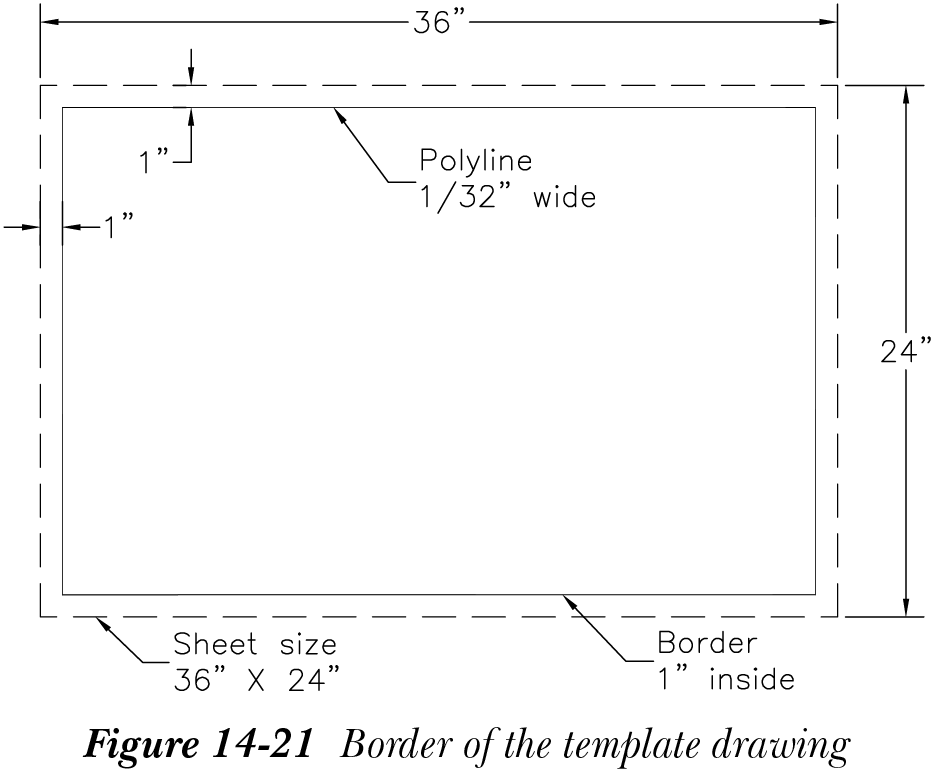
打印图纸尺寸 36” x 24”,参见图 14-21。
比例 1/8” = 1.0’
捕捉 3’
栅格 6’
打印图形上的文字高度 1/4”
线型比例 计算
标注比例因子 计算
单位 建筑
精度,最小分数的 16 分母
角度以度/分/秒为单位
精度,0d00’
方向控制,基准角度,东
逆时针测量时角度为正
边框 边框应位于打印图纸边缘内 1” 处,打印时使用宽 1/32” 的 PLINE,参见图 14-21。
步骤 1:计算界限、文字高度、线型比例、标注比例和多段线宽度
在此示例中,需要在设置参数之前计算一些值。图形的界限取决于图形的打印尺寸及其比例。类似地,LTSCALE 和 DIMSCALE 取决于图形的打印比例。以下计算解释了查找界限、ltscale、dimscale 和文字高度的过程。
界限
已知:
图纸尺寸 36” x 24”
比例 1/8” = 1’
或 1” = 8’
计算:
X 界限
Y 界限
由于图纸尺寸为 36” x 24”,比例为 1/8”=1’
因此,X 界限 = 36 x 8’ = 288’
Y 界限 = 24 x 8’ = 192’
文字高度
已知:
打印时文字高度 = 1/4”
比例 1/8” = 1’
计算:
文字高度
由于比例为 1/8” = 1’
或 1/8” = 12”
或 1” = 96”
因此,比例因子 = 96
文字高度 = 1/4” x 96
= 24” = 2’
线型比例和标注比例
已知:
由于比例为 1/8” = 1’
或 1/8” = 12”
或 1” = 96”
计算:
Ltscale 和 Dimscale
由于比例因子 = 96
因此,LTSCALE = 比例因子 = 96
类似地,DIMSCALE = 96
(所有标注变量,如 DIMTXT 和 DIMASZ,都将乘以 96。)
多段线宽度
已知:
比例为 1/8” = 1’
计算:
PLINE 宽度
由于比例为 1/8” = 1’
或 1” = 8’
或 1” = 96”
因此,
PLINE 宽度 = 1/32 x 96
= 3”
计算参数后,使用以下 AutoCAD 命令设置图形并将图形保存为 proto6.dwt。
步骤 2:设置单位
开始新图形并在命令提示下输入 UNITS 以显示“图形单位”对话框。从“长度”区域的“类型”下拉列表中选择“建筑”。从“精度”下拉列表中选择 0’-01/16”。确保“角度”区域中的“顺时针”复选框未选中。从“类型”下拉列表中选择“度/分/秒”,并从“角度”区域的“精度”下拉列表中选择 0d00’。现在,选择“方向”按钮以显示“方向控制”对话框。如果“基准角度”区域中尚未选择“东”单选按钮,请选择它,然后选择“确定”按钮两次以关闭这两个对话框。
步骤 3:设置界限、捕捉和栅格、文字大小、线型比例、标注比例、标注样式和多段线
要设置界限,请在命令提示下输入 LIMITS。
命令: LIMITS

指定左下角点或 [开(ON)/关(OFF)] <0’-0”,0’-0”>:0,0

指定右上角点 <1’-0”,0’-9”>: 288’,192’
从“缩放”下拉列表中选择“全部”选项以增加图形显示区域。
右键单击状态栏中的“捕捉模式”或“栅格显示”按钮以调用快捷菜单。在快捷菜单中,选择“设置”以显示“草图设置”对话框。在此对话框中,分别在“捕捉 X 轴间距”和“捕捉 Y 轴间距”编辑框中输入 3’ 和 3’。类似地,分别在“栅格 X 轴间距”和“栅格 Y 轴间距”编辑框中输入 6’ 和 6’。然后,选择“确定”按钮。
也可以在命令提示下输入 SNAP 和 GRID 来设置这些值。
可以通过在命令提示下输入 TEXTSIZE 来更改文字大小。
命令: TEXTSIZE

输入 TEXTSIZE 的新值 <当前>: 2’
要设置 LTSCALE,请从“常用”>“特性”>“线型”下拉列表中选择“其他”选项,或从“格式”菜单栏中选择“线型”选项,或在命令提示下输入 LINETYPE;将调用“线型管理器”对话框。选择“显示细节”按钮;将展开“线型管理器”对话框。现在,在“全局比例因子”编辑框中将全局比例因子指定为 96。选择“确定”按钮接受更改并退出“线型管理器”对话框。
也可以通过输入 LTSCALE 在命令提示下更改线型的比例。
选择“注释”选项卡中“标注”面板上显示的倾斜箭头以调用“标注样式管理器”对话框,参见图 14-11。接下来,从“标注样式管理器”对话框中选择“新建”按钮以调用“创建新标注样式”对话框。在“新样式名”编辑框中指定新样式名称为 MYDIM2,然后选择“继续”按钮。将显示“新建标注样式:MYDIM2”对话框。选择“调整”选项卡,在“标注特征比例”区域中将“使用全局比例”微调框中的值设置为 96。现在,选择“确定”按钮再次显示“标注样式管理器”对话框。接下来,选择“关闭”按钮退出对话框。
可以通过从“绘图”面板中选择“多段线”工具或在命令提示下输入 PLINE 来调用 PLINE 命令。在为 PLINE 命令指定坐标值时,请确保状态栏中的“动态输入”按钮已关闭。
命令: 从“绘图”面板中选择“多段线”工具

指定起点: 8’,8’

当前线宽为 0’-0”

指定下一个点或 [圆弧(A)/半宽(H)/长度(L)/放弃(U)/宽度(W)]: W

指定起始宽度 <0’-00”>: 3

指定端点宽度 <0’-3”>:

指定下一个点或 [圆弧(A)/半宽(H)/长度(L)/放弃(U)/宽度(W)]: @280,0

指定下一个点或 [圆弧(A)/闭合(C)/半宽(H)/长度(L)/放弃(U)/宽度(W)]: @0,184

指定下一个点或 [圆弧(A)/闭合(C)/半宽(H)/长度(L)/放弃(U)/宽度(W)]: @-280,0

指定下一个点或 [圆弧(A)/闭合(C)/半宽(H)/长度(L)/放弃(U)/宽度(W)]: C
现在,将图形保存为 proto6.dwt。