

创建角度标注
功能区:“注释”>“标注”>“标注”下拉列表 >“角度”
菜单栏:“标注”>“角度” 工具栏:“标注”>“角度”
命令:DIMANG 或 DIMANGULAR
角度标注用于对实体应用角度标注。角度(Angular) 工具用于生成标注圆弧(形状为圆弧、两端带箭头的标注线)以指示两条非平行线之间的角度。此工具还可用于标注顶点和另外两个点、圆与另一个点,或圆弧的角度。对于每一组点,都存在一个锐角和一个钝角(内角和外角)。如果你在两个点之间指定标注圆弧位置,你将得到锐角;如果你在两个点之外指定,你将得到钝角。图 8-31 显示了标注两条非平行线的四种方法。选择此工具后将出现的提示序列如下:
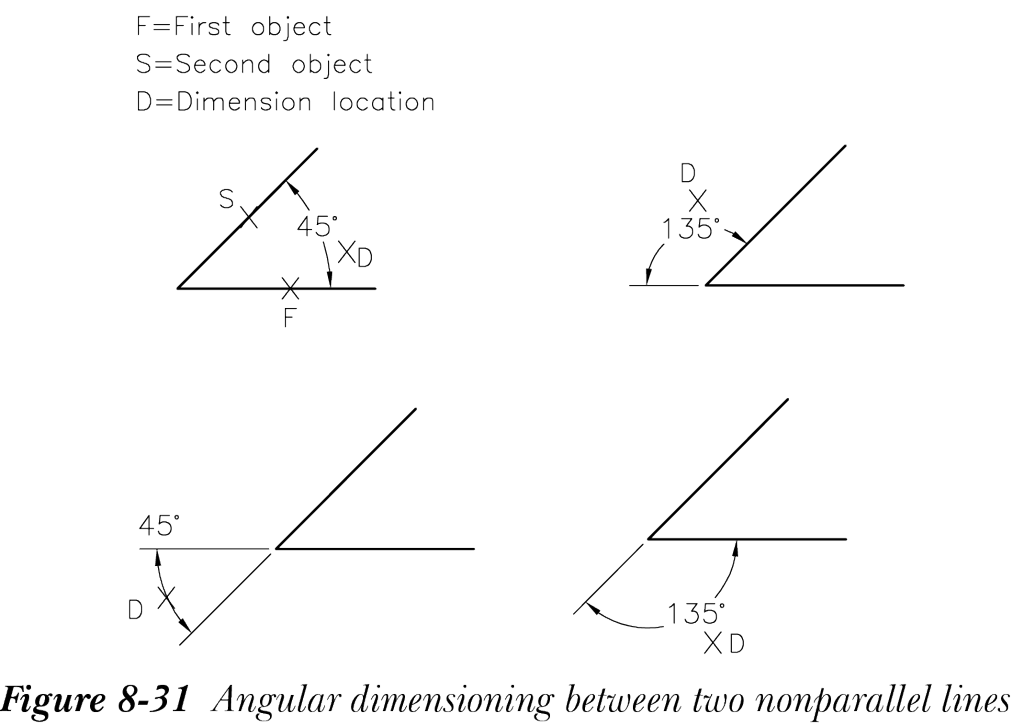
选择圆弧、圆、直线或 <指定顶点>: 选择对象。

选择第二条直线: 选择第二个对象。

指定标注弧线位置或 [多行文字(M)/文字(T)/角度(A)/象限点(Q)]: 放置标注或选择一个选项。
如果你想覆盖默认角度值,请使用 多行文字(Mtext) 或 文字(Text) 选项。在文字提示下,在数字后使用 %%d 控制序列。例如,对于 45o,输入 45%%d,然后按 Enter 键。
使用此工具标注各种实体的方法将在下面讨论。
标注两条非平行线之间的角度
两条非平行线或多段线的两条直线段之间的角度可以使用 角度(Angular) 工具进行标注。
以下示例说明了通过从“标注”面板的“标注”下拉列表中选择 角度(Angular) 工具来标注两条非平行线。你也可以使用 DIMANGULAR 命令应用角度标注。
选择圆弧、圆、直线或 <指定顶点>: 选择第一条直线。

选择第二条直线: 选择第二条直线。

指定标注弧线位置或 [多行文字(M)/文字(T)/角度(A)/象限点(Q)]: M(在“文字编辑器”中输入新值,并在绘图区域中任意位置单击。

指定标注弧线位置或 [多行文字(M)/文字(T)/角度(A)/象限点(Q)]: 指定标注弧线位置或选择一个选项。
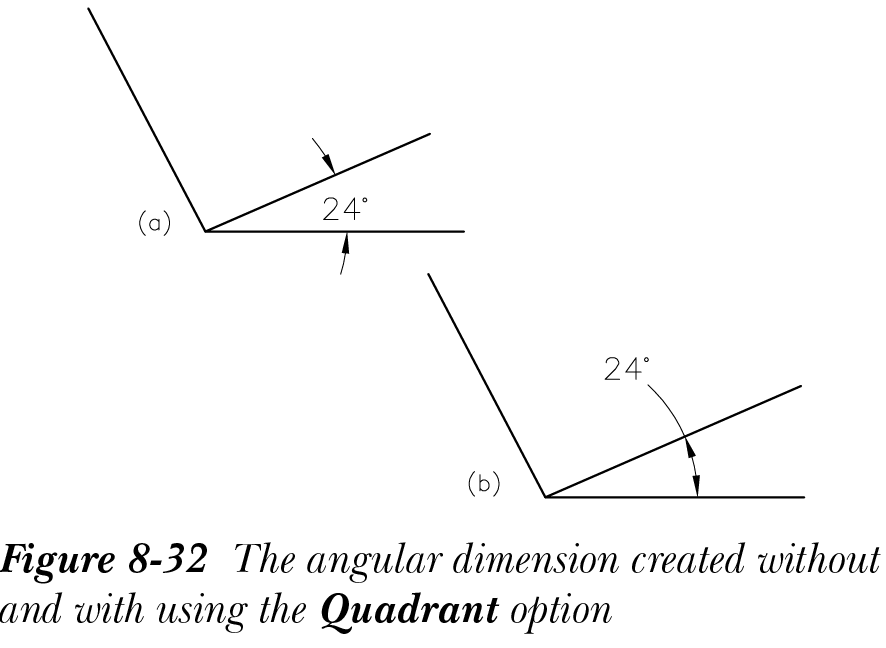
尺寸界线和标注圆弧的位置由标注圆弧的放置位置决定。在 AutoCAD 中,你可以通过延伸标注圆弧将标注文字放置在你测量角度的象限之外。从快捷菜单或从 指定标注弧线位置或 [多行文字(M)/文字(T)/角度(A)/象限点(Q)] 提示中选择 象限点(Quadrant) 选项。接下来,将提示你指定要测量角度的象限。然后,用鼠标指定象限。如果标注弧线位于所测量的象限之外,标注圆弧将借助尺寸界线延伸到该位置。图 8-32(a) 显示了未使用 象限点(Quadrant) 选项创建的标注,图 8-32(b) 显示了使用 象限点(Quadrant) 选项创建的同一标注。
标注圆弧的角度
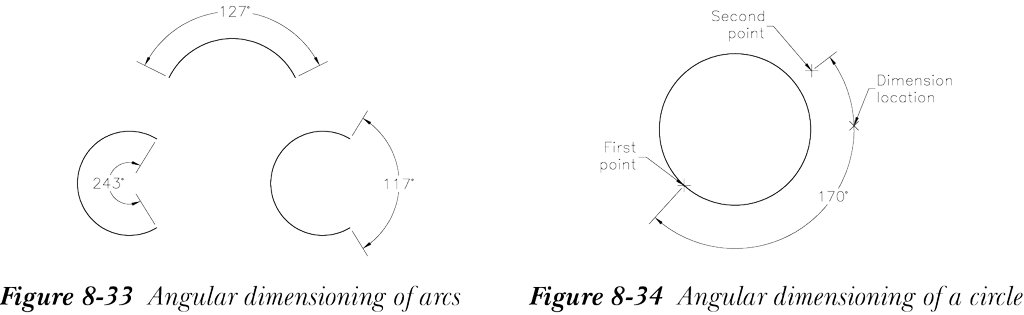
角度标注也可用于标注圆弧的角度。在这种情况下,圆弧的中心点被用作顶点,圆弧的两个端点被用作尺寸界线的尺寸界线原点,参见图 8-33。以下是使用 角度(Angular) 工具标注圆弧的提示序列:
选择圆弧、圆、直线或 <指定顶点>: 选择圆弧。

指定标注弧线位置或 [多行文字(M)/文字(T)/角度(A)/象限点(Q)]: 指定弧线的位置或选择一个选项。
圆的角度标注
与圆相关的角度特征可以通过在 选择圆弧、圆、直线或 <指定顶点> 提示下选择圆对象来标注。所选圆的中心被用作角度的顶点。选择的第一个点(当选择圆进行角度标注时)被用作第一条尺寸界线的原点。以类似的方式,选择的第二个点被用作第二条尺寸界线的原点,参见图 8-34。以下是标注圆的提示序列:
选择圆弧、圆、直线或 <指定顶点>: 在想要第一条尺寸界线的点处选择圆。

指定角的第二个端点: 在圆上或圆外选择第二个点。

指定标注弧线位置或 [多行文字(M)/文字(T)/角度(A)/象限点(Q)]: 选择标注线的位置。
基于三点的角度标注
如果你在 选择圆弧、圆、直线或 <指定顶点> 提示下按 Enter 键,AutoCAD 允许你选择三个点来创建角度标注。第一个点是顶点,另外两个点是角度的第一和第二个角度端点,参见图 8-35。第一和第二个角度端点的坐标规格不能相同。但是,角度顶点坐标和其中一个角度端点坐标可以相同。以下是定义三个点的角度标注的提示序列:
选择圆弧、圆、直线或 <指定顶点>:

指定角的顶点: 指定第一个点作为顶点。这是两条线段相交的点。如果两条线段不相交,请使用“外观交点”对象捕捉。

指定角的第一个端点: 指定第二个点。此点将是第一条尺寸界线的原点。

指定角的第二个端点: 指定第三个点。此点将是第二条尺寸界线的原点。

指定标注弧线位置或 [多行文字(M)/文字(T)/角度(A)/象限点(Q)]: 选择标注线的位置。