

修改表格
选择表格中的任意单元格;将向功能区添加“表格单元”选项卡,如图 7-47 所示。“表格单元”选项卡中的选项用于修改表格、插入块、添加公式以及执行其他操作。

修改行
要在单元格上方插入行,请选择一个单元格,然后从“表格单元”选项卡中“行”面板选择“在上方插入”工具。要在单元格下方插入行,请选择一个单元格,然后从“表格单元”选项卡中“行”面板选择“在下方插入”工具。要删除选定的行,请从“表格单元”选项卡中“行”面板选择“删除行”工具。您还可以通过在表格中选择多行来添加多行。
修改列
此选项用于修改列。要在单元格左侧添加列,请选择该单元格,然后从“表格单元”选项卡中“列”面板选择“在左侧插入”工具。要在单元格右侧添加列,请选择一个单元格,然后从“表格单元”选项卡中“列”面板选择“在右侧插入”工具。要删除选定的列,请从“表格单元”选项卡中“列”面板选择“删除列”工具。您还可以通过在表格中选择多行来添加多列。
合并单元格
此按钮用于合并单元格。选择此按钮;将显示“合并单元格”下拉列表。下拉列表中有三个可用工具。使用 Shift 键选择多个单元格,然后从下拉列表中选择“全部合并”工具以合并所有选定的单元格。要合并所选单元格所在行中的所有单元格,请从下拉列表中选择“按行合并”按钮。同样,要合并所选单元格所在列中的所有单元格,请从下拉列表中选择“按列合并”工具。您还可以通过从“合并”面板中选择“取消合并单元格”按钮来拆分合并的单元格。
匹配单元
此按钮用于将一个单元格的特性继承到另一个单元格。例如,如果您在源单元格中指定了“左上”单元格对齐方式,则使用“匹配单元”按钮,您可以将此特性继承到目标单元格。如果您已将多个特性指定给一个单元格,并且希望将这些特性继承到指定数量的单元格中,则此选项非常有用。从“表格单元”选项卡中“单元格样式”面板选择“匹配单元”工具;光标将变为匹配特性光标,并提示您选择目标单元格。选择要将特性继承到的单元格,然后按 Enter 键。
表格单元样式
此下拉列表显示预先存在的单元格样式或用于修改现有单元格样式的选项。选择要指定给所选单元格的所需单元格样式。“单元格样式”下拉列表还具有创建新单元格样式或管理现有单元格样式的选项。这些选项已在前面“创建新的表格样式”主题中讨论过。
编辑边框
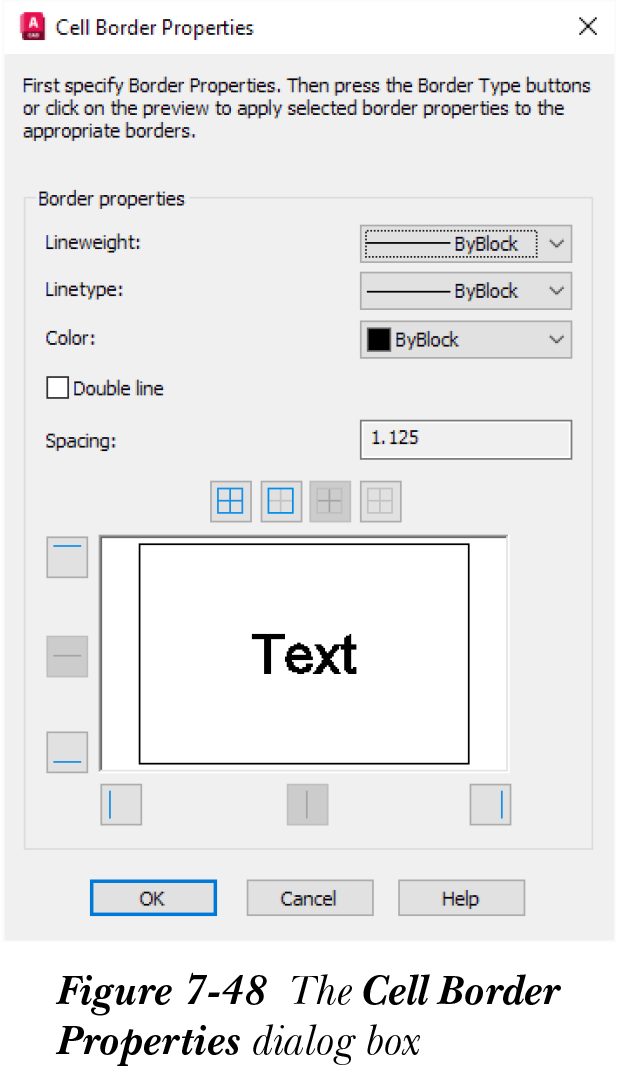
从“表格单元”选项卡中选择“编辑边框”按钮;将显示“单元格边框特性”对话框,如图 7-48 所示。此对话框中的选项类似于“新建表格样式”对话框“边框”选项卡中的选项。
文字对齐
功能区中“单元格样式”面板的“正中”按钮旁边的向下箭头用于将单元格中写入的文字相对于单元格边界对齐。选择此按钮;将显示“文字对齐”下拉列表。从此下拉列表中选择所需的文字对齐方式;所选单元格的文字将相应地对齐。
锁定单元格
此按钮用于锁定单元格,使其不会被意外编辑。选择一个单元格,然后从“表格单元”选项卡中“单元格格式”面板选择“锁定单元格”;将显示“锁定单元格”下拉列表。下拉列表中有四个可用选项。默认情况下选择“解锁”选项。选择“内容已锁定”选项以防止修改所选文字内容,但您可以修改文字的格式。选择“格式已锁定”选项以防止修改文字的格式,但在这种情况下,您可以修改文字的内容。选择“内容和格式已锁定”选项以防止修改文字的格式和内容。
数据格式
单元格中文字的显示取决于所选的格式类型。选择“数据格式”以更改单元格中文字的格式。执行此操作后,将显示“数据格式”下拉列表。从中选择所需的格式。您还可以选择“自定义表格单元格式”选项,然后从“表格单元格式”对话框的“数据类型”列表框中选择所需的格式,然后选择“确定”按钮。
块
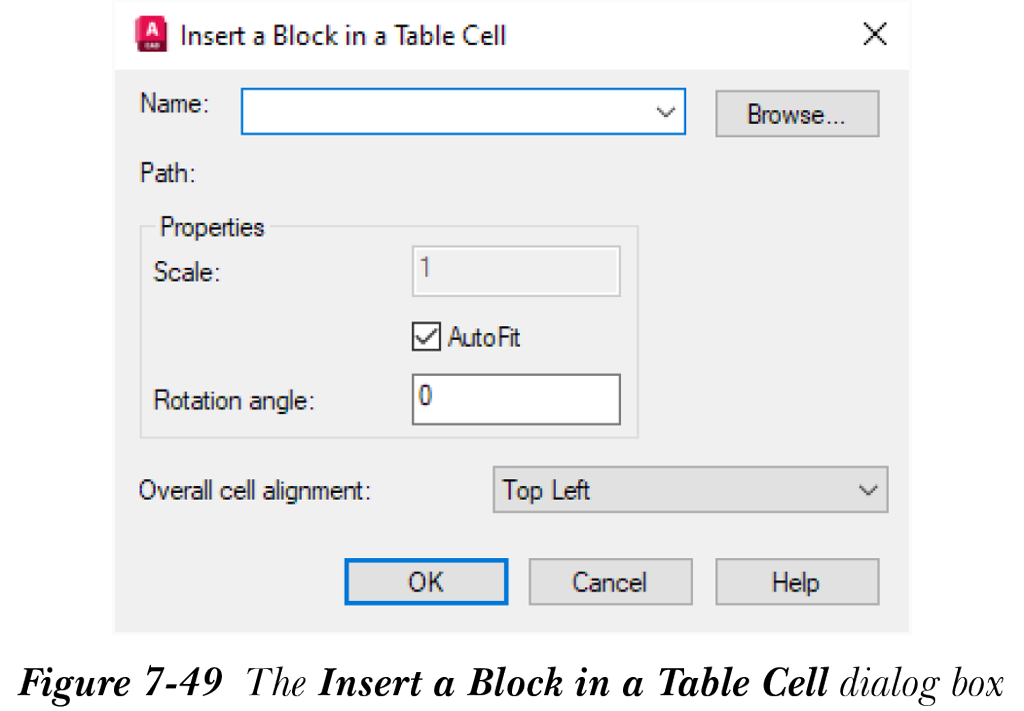
“块”工具用于在选定的单元格内插入块。从“插入”面板选择“块”工具;将显示“在表格单元中插入块”对话框,参见图 7-49。在“名称”编辑框中输入块的名称,或选择“浏览”按钮以定位块的目标文件。如果您已浏览了文件路径,它将显示在“路径”区域中。“在表格单元中插入块”对话框中可用的选项将在接下来讨论。
特性区域
此区域中的选项将在接下来讨论。
比例: 此编辑框用于指定块的比例。默认情况下,此编辑框不可用,因为此下拉列表下方的“自动调整”复选框处于选中状态。选择“自动调整”复选框可确保块按比例缩放以适合所选单元格。
旋转角度: “旋转角度”编辑框用于指定块在放置到单元格之前将旋转的角度。
整体单元对齐: 此下拉列表用于定义块在所选单元格中的对齐方式。
字段
您还可以在单元格中插入字段。字段包含与定义该字段的特性相关联的数据。例如,您可以插入一个包含当前图形作者姓名的字段。如果您已在“图形特性”对话框中定义了当前图形的作者,它将自动显示在字段中。如果您修改作者姓名并更新字段,更改将自动在文字中进行。当您从“插入”面板选择“字段”按钮时,将显示“字段”对话框。您可以从“字段名称”列表框中选择要添加的字段,并从“格式”列表框中选择字段的格式。选择字段和格式后选择“确定”。如果所选字段中的数据已定义,它将显示在文字窗口中。如果未定义,字段将显示短划线 (----)。
公式
从“插入”面板选择“公式”工具;将显示一个下拉列表。此下拉列表包含可应用于给定单元格的公式。公式使用其他单元格的值计算该单元格的值。在表格中,列用字母命名(如 A、B、C、...),行用数字命名(如 1、2、3、...)。TABLEINDICATOR 系统变量控制列字母和行号的显示。默认情况下,TABLEINDICATOR 系统变量设置为 1,这意味着当调用“文字编辑器”选项卡时将显示行号和列字母。将系统变量设置为零以关闭行号和列字母的可见性。单元格的命名使用列字母和行号完成。例如,对应于列 A 和行 2 的单元格为 A2。为了更好地理解,图 7-50 中相应标记了一些单元格。
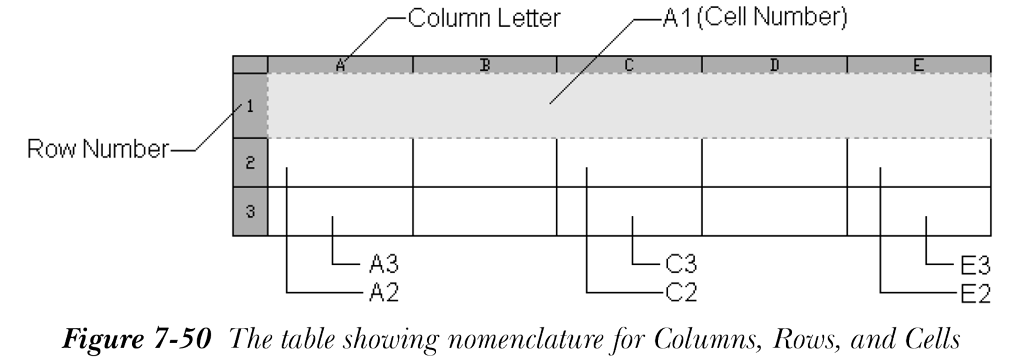
公式由单元格范围定义。单元格范围通过指定范围的第一个和最后一个单元格的名称来指定,用冒号 (:) 分隔。范围包含指定单元格之间的所有单元格。例如,如果您写入 A2 : C3,这意味着将考虑第 2 行和第 3 行、列 A 和 B 中的所有单元格。要插入公式,请双击单元格;将调用“文字编辑器”。您现在可以在单元格中写入公式的语法。不同公式的语法将在后面解释不同公式时讨论。也可以使用“公式”下拉列表插入公式。“公式”下拉列表中可用的不同公式将在接下来讨论。
求和
“求和”选项将给定单元格的输出作为指定单元格范围中输入的数值之和。从“表格单元”>“插入”>“公式”下拉列表中选择“求和”选项;系统将提示您选择表格单元格范围的第一个角点,然后选择第二个角点。落在所选范围之间的所有单元格的值之和将显示为输出。一旦您指定了第二个角点,将显示“文字编辑器”,并且公式也会显示在单元格中。除了公式之外,您还可以在单元格中写入多行文字。从“关闭”面板选择“关闭文字编辑器”工具以退出编辑器。当您退出文字编辑器时,公式将被井号 (#) 替换。现在,如果您在范围中包含的单元格中输入数值,井号 (#) 将根据这些数值的加法被替换。当您选择“求和”选项时的提示序列如下所示。
选择表格单元格范围的第一个角点: 在单元格范围的第一个单元格中指定一个点。

选择表格单元格范围的第二个角点: 在单元格范围的最后一个单元格中指定一个点。
注意
“求和”选项的语法为: =Sum{单元格范围第一个单元格的编号 (例如: A2): 单元格范围最后一个单元格的编号 (例如: C5)}
平均值
此选项用于插入一个公式,该公式计算落在单元格范围内的单元格值的平均值。此选项的提示序列与“求和”选项相同。
注意
“平均值”选项的语法为: =Average{单元格范围第一个单元格的编号 (例如: A2): 单元格范围最后一个单元格的编号 (例如: C5)}
计数
此选项用于插入一个公式,该公式计算落在单元格范围内的单元格数量。此选项的提示序列与“求和”选项相同。
注意
“计数”选项的语法为: =Count{单元格范围第一个单元格的编号 (例如: A2): 单元格范围最后一个单元格的编号 (例如: C5)}
单元格
此选项将当前单元格等同于选定的单元格。每当选定单元格的值发生变化时,更改将自动更新到另一个单元格中。为此,请从“表格单元”>“插入”>“公式”下拉列表中选择“单元格”选项;系统将提示您选择一个表格单元格。选择您要将当前单元格等同于的单元格。“单元格”选项的提示序列如下所示。
选择表格单元格: 选择一个单元格以与当前单元格等同。
注意
“单元格”选项的语法为: =单元格的编号。
方程式
使用此选项,您可以手动编写方程式。编写方程式的语法应与前面解释的相同。
管理单元格内容
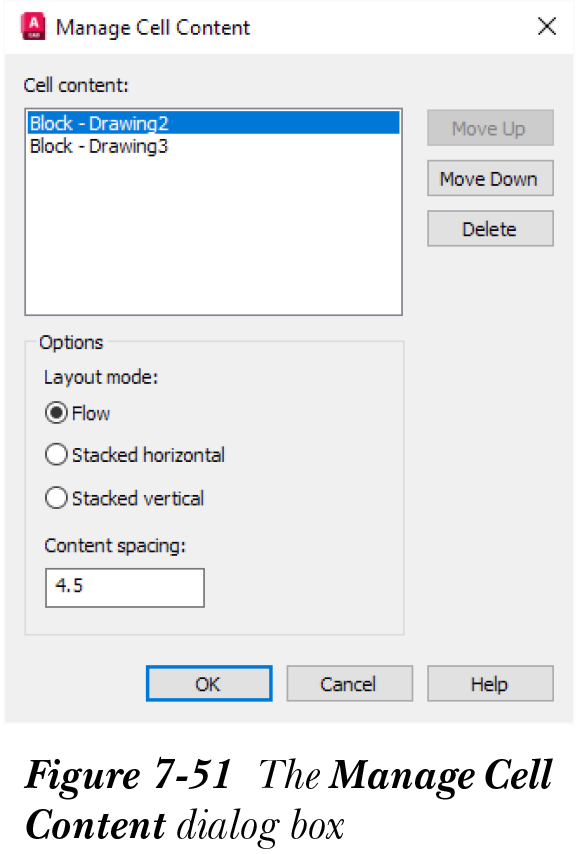
“管理单元格内容”工具用于控制单元格中块的显示顺序(如果单元格中有多个块)。从“插入”面板选择“管理单元格内容”工具;将显示“管理单元格内容”对话框,如图 7-51 所示。“管理单元格内容”对话框中的选项将在接下来讨论。
单元格内容区域
此区域按照插入顺序列出单元格中输入的所有块。
上移
此按钮用于将选定的块在显示顺序中上移一级。
下移
此按钮用于将选定的块在显示顺序中下移一级。
删除
此按钮用于从表格单元格中删除选定的块。
选项区域
此区域中的选项用于控制插入的块在单元格中的放置方向。如果您选择“流动”单选按钮,块在单元格中的放置方向将取决于单元格的宽度。选择“水平堆叠”单选按钮以水平放置插入的块。同样,选择“垂直堆叠”单选按钮以垂直放置插入的块。您还可以通过在“内容间距”编辑框中输入所需的间隙值来指定两个连续块之间要保持的间隙。
链接单元格
要将 Excel 工作表中的数据插入到选定的表格中,请从“表格单元”选项卡中选择“数据”>“链接单元格”;将显示“选择数据链接”对话框。此对话框中的选项类似于本章前面“在图形中插入表格”主题中讨论的“选择数据链接”对话框。
从源文件下载
如果附着的 Excel 电子表格的内容在链接到单元格后发生更改,您可以通过选择此按钮在表格中更新这些更改。AutoCAD 将通过显示在屏幕右下角的信息气泡来通知您附着的 Excel 工作表内容中的更改。
提示
“剪切”和“复制”选项可用于将内容从一个单元格移动或复制到另一个单元格。使用“粘贴”选项,您可以将从一个单元格剪切或复制的内容粘贴到另一个单元格。将光标放在“最近输入”选项上;将显示一个包含最近命令输入的弹出菜单。选择“删除所有特性替代”选项以恢复表格的所有默认特性。
注意
当您选择表格中的任意单元格,然后右键单击它时显示的快捷菜单中也可以使用“表格单元”选项卡中的选项。