

加载样板图形
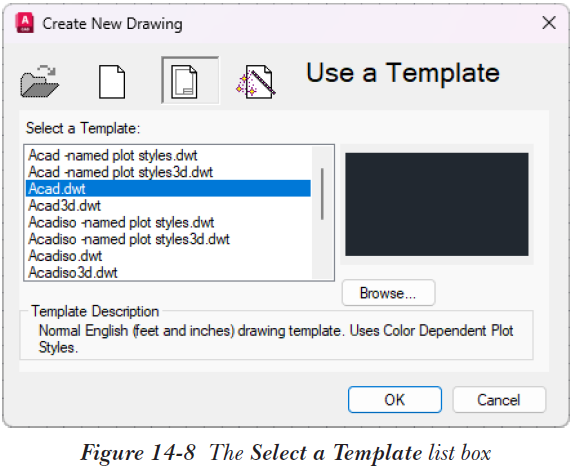
可以使用样板图形来开始新的图形文件。要使用样板图形的预设值,请重新启动 AutoCAD 或从快速访问工具栏中选择“新建”工具。出现的对话框将取决于是否将 STARTUP 系统变量设置为 1 或 0。如果将此值设置为 1,将出现“创建新图形”对话框。选择“使用样板”按钮。保存在默认样板目录中的所有样板将显示在“选择样板”列表框中,如图 14-8 所示。如果将样板保存在其他位置,请选择“浏览”按钮。这样做时,将显示“选择样板文件”对话框。可以使用此对话框浏览保存样板文件的目录。
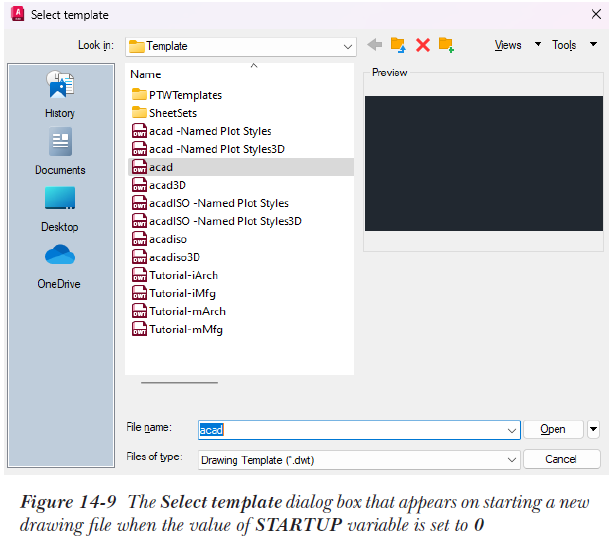
如果将 STARTUP 系统变量设置为 0,则选择“新建”工具时,将显示“选择样板”对话框。此对话框还显示默认样板文件夹及其保存的所有样板文件,如图 14-9 所示。可以使用此对话框选择要打开的样板文件。
使用上述任何对话框,选择 proto1.dwt 样板图形。AutoCAD 将开始一个新图形,其设置与样板图形 proto1.dwt 相同。
可以有多个样板图形,每个具有不同的设置。例如,PROTOB 用于 18” X 12” 图形,PROTOC 用于 24” X 18” 图形。每个样板图形都可以根据用户定义的规格创建。然后,可以如前所述加载这些样板图形中的任何一个。