

修剪草图对象
功能区: 常用 > 修改 > 修剪下拉菜单 > 修剪 工具栏: 修改 > 修剪
命令: TRIM/TR
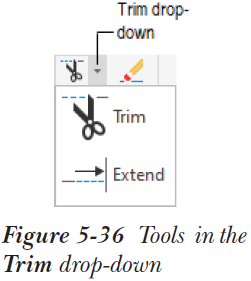
在设计过程中,您可能需要删除不需要的和延伸的边。如果您正在处理包含许多对象的复杂设计,逐个打断对象会很耗时。在这种情况下,您可以使用修剪工具。此工具用于修剪超出所需交点的对象。当您从“修改”面板的“修剪”下拉菜单(图 5-36)中调用此工具时,系统将提示您选择要修剪的对象,或按住 Shift 键选择要延伸的对象。修剪对象的提示序列如下所示。
当前设置: 投影=UCS,边=无,模式=快速

选择要修剪的对象,或按住 Shift 键选择要延伸的对象,或 [栏选(F)/窗交(C)/模式(O)/投影(P)/删除(R)]: 选择要修剪的对象
接下来将讨论用于修剪对象的各种选项。
模式选项
此选项用于在快速修剪模式和标准修剪模式之间切换,反之亦然。使用此选项的提示序列如下所示。
当前设置: 投影=UCS,边=无,模式=快速

选择要修剪的对象,或按住 Shift 键选择要延伸的对象,或 [栏选(F)/窗交(C)/模式(O)/投影(P)/删除(R)]: O

输入修剪模式选项 [快速(Q)/标准(S)] <快速>: S
剪切边选项
当选择标准模式时,默认选择此选项;对于快速模式,您必须从提示中选择此选项。选择此选项后,系统将提示您选择剪切边。这些边可以是直线、多段线、圆、圆弧、椭圆、构造线、射线、样条曲线、文字、块,甚至视口。剪切边可以不止一条,您可以使用任何选择方法来选择它们。选择剪切边后,您必须选择要修剪的每个对象。一个对象既可以作为剪切边,也可以作为要修剪的对象。您可以修剪直线、圆、圆弧、多段线、样条曲线、椭圆、构造线和射线。修剪对象的提示序列如下所示。
当前设置: 投影=UCS,边=无,模式=标准

选择剪切边...

选择对象或 [模式(O)] <选择全部>: 选择剪切边

选择要修剪的对象,或按住 Shift 键选择要延伸的对象,或 [栏选(F)/窗交(C)/投影(P)/边(E)/删除(R)]:
选择要修剪的对象选项
选择此选项后,您必须指定要修剪的对象以及将从哪一侧修剪对象。此提示将重复出现,直到您按 Enter 键。这样,您只需调用一次此工具即可修剪多个对象。使用此选项的提示序列如下所示。
当前设置: 投影=UCS,边=无,模式=标准

选择剪切边...

选择对象或 [模式(O)] <选择全部>: 选择剪切边

选择要修剪的对象,或按住 Shift 键选择要延伸的对象,或 [栏选(F)/窗交(C)/模式(O)/投影(P)/边(E)/删除(R)]: 选择第一个对象

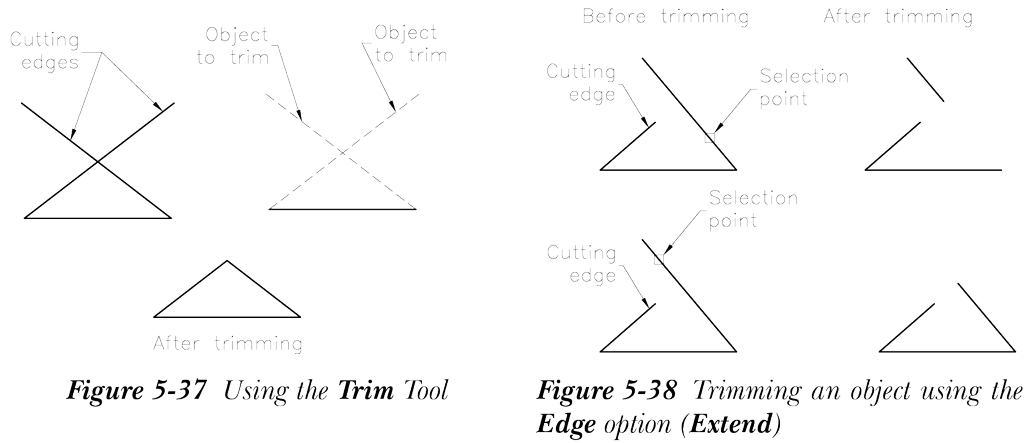
选择要修剪的对象,或按住 Shift 键选择要延伸的对象,或 [栏选(F)/窗交(C)/模式(O)/投影(P)/边(E)/删除(R)/放弃(U)]: 选择第二个对象。参见图 5-37

选择要修剪的对象,或按住 Shift 键选择要延伸的对象,或 [栏选(F)/窗交(C)/模式(O)/投影(P)/边(E)/删除(R)/放弃(U)]:
按住 Shift 键选择要延伸选项
此选项用于从修剪模式切换到延伸模式。它用于延伸对象而不是修剪对象。如果要延伸的对象与剪切边不相交,您可以按住 Shift 键,然后选择要延伸的对象;所选边将以剪切边作为延伸边界进行延伸。请注意,您需要单击最靠近剪切边的端点附近。
边选项
此选项用于修剪那些与剪切边不相交,但如果将剪切边延伸后它们会相交的对象,参见图 5-37。提示序列如下所示。
当前设置: 投影=UCS,边=无,模式=标准

选择剪切边...

选择对象或 [模式(O)] <选择全部>: 选择剪切边

选择对象:

选择要修剪的对象,或按住 Shift 键选择要延伸的对象,或 [栏选(F)/窗交(C)/模式(O)/投影(P)/边(E)/删除(R)]: E

输入隐含边延伸模式 [延伸(E)/不延伸(N)] <当前>: E

选择要修剪的对象,或按住 Shift 键选择要延伸的对象,或 [栏选(F)/窗交(C)/模式(O)/投影(P)/边(E)/删除(R)/放弃(U)]: 选择要修剪的对象
投影选项
投影选项用于修剪那些在三维空间中与剪切边不相交,但在特定 UCS 或当前视图中视觉上看起来相交的对象。调用此选项的提示序列如下所示。
选择要修剪的对象,或按住 Shift 键选择要延伸的对象,或 [栏选(F)/窗交(C)/模式(O)/投影(P)/边(E)/删除(R)]: P

输入投影选项 [无(N)/UCS(U)/视图(V)] <当前>:
当要修剪的对象在三维空间中与剪切边相交时,使用“无”选项。“UCS”选项用于将对象投影到当前 UCS 的 XY 平面上,而“视图”选项用于将对象投影到当前视图方向(按其视觉外观交点进行修剪)。
栏选选项
如前面章节所述,栏选选项用于选择目的。使用栏选选项,所有穿过选择栏的对象都会被选中。栏选选项的提示序列如下所示。
选择要修剪的对象,或按住 Shift 键选择要延伸的对象,或 [栏选(F)/窗交(C)/模式(O)/投影(P)/边(E)/删除(R)]: F

指定第一个栏选点或拾取/拖动光标: 指定栏选的第一个点

指定下一个栏选点或 [放弃(U)]:

指定下一个栏选点或 [放弃(U)]: 指定栏选的下一个点

指定下一个栏选点或 [放弃(U)]:
窗交选项
窗交选项用于通过窗交窗口选择实体。使用此选项时,接触窗口边界的对象将被选中。使用此选项修剪对象的提示序列如下所示。
选择要修剪的对象,或按住 Shift 键选择要延伸的对象,或 [栏选(F)/窗交(C)/模式(O)/投影(P)/边(E)/删除(R)]: C

指定第一个角点: 选择窗交窗口的第一个角点

选择要修剪的对象,或按住 Shift 键选择要延伸的对象,或 [栏选(F)/窗交(C)/模式(O)/投影(P)/边(E)/删除(R)/放弃(U)]: 指定对角点: 选择窗交窗口的对角点
删除选项
修剪工具中的删除选项用于在不终止修剪工具的情况下删除实体。
选择要修剪的对象,或按住 Shift 键选择要延伸的对象,或 [栏选(F)/窗交(C)/模式(O)/投影(P)/边(E)/删除(R)]: R

选择要删除的对象或 <退出>: 选择要删除的对象

选择要删除的对象: 选择要删除的对象或
放弃选项
如果您想撤销修剪工具所做的上一次更改,请在“选择要修剪的对象,或按住 Shift 键选择要延伸的对象,或 [栏选(F)/窗交(C)/模式(O)/投影(P)/边(E)/删除(R)/放弃(U)]”提示下输入 U。
注意
您可以在绘图区域看到结果的预览。为此,您需要选中“选项”对话框中“选择”选项卡下的“命令预览”复选框。