

创建和恢复多重引线样式
功能区:注释 > 引线 > 多重引线样式管理器(倾斜箭头)
工具栏:多重引线 > 多重引线样式 或 样式 > 多重引线样式
命令:MLEADERSTYLE/MLS
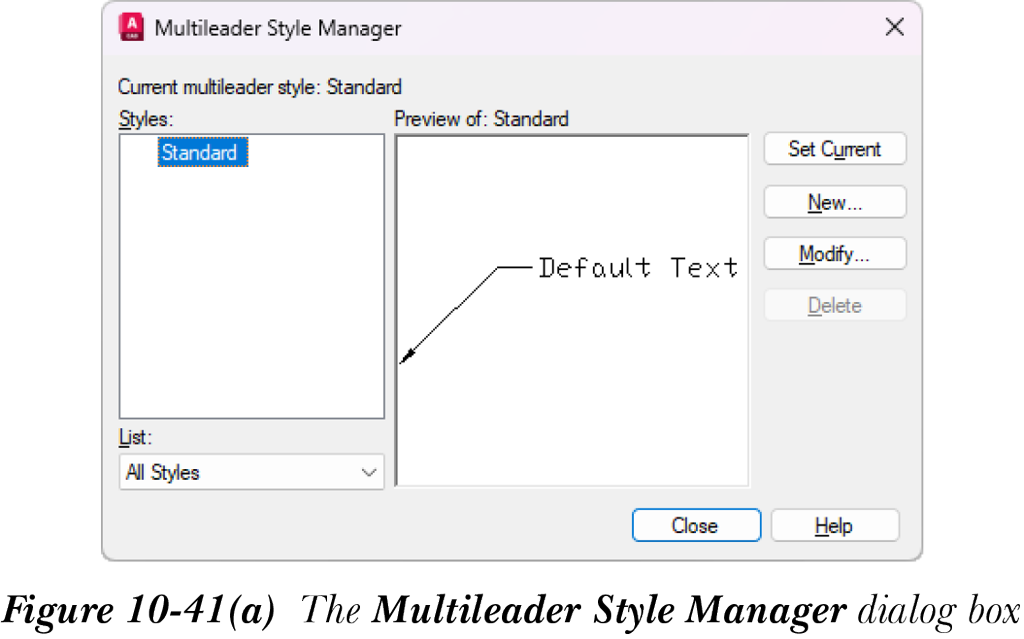
多重引线样式控制图形中多重引线的外观和定位。如果默认多重引线样式(Standard 和 Annotative)不满足您的要求,您可以编辑默认多重引线样式,或根据要求创建新样式。左键单击“注释”选项卡“引线”面板中的倾斜箭头;将显示“多重引线样式管理器”对话框,如图 10-41(a) 所示。
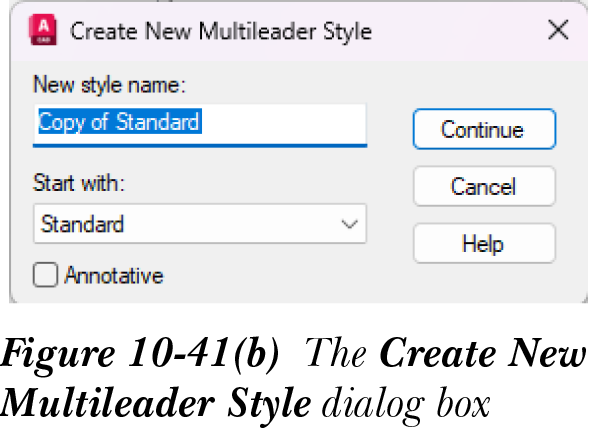
在“多重引线样式管理器”对话框中,选择“新建”按钮以显示“创建新多重引线样式”对话框,如图 10-41(b) 所示。在“新样式名”文本框中输入多重引线样式名称,然后从“基础样式”下拉列表中选择一个样式作为当前样式的基础。选择“注释性”复选框以指定新标注样式应为注释性。单击“帮助”按钮以获取有关此对话框中各种选项的帮助和信息。选择“继续”按钮以显示“修改多重引线样式”对话框,您可以在其中定义新样式。定义新样式后,选择“确定”按钮。“新建多重引线样式”对话框的参数将在下一节中讨论。
在“多重引线样式管理器”对话框中,当前多重引线样式名称显示在“当前多重引线样式”区域前面,并在“样式”列表框中高亮显示。“多重引线样式管理器”对话框还有一个预览窗口,显示当前多重引线样式的预览。通过从已定义的多重引线样式列表中选择要置为当前的多重引线样式名称,然后选择“置为当前”按钮,可以将样式置为当前(恢复)。您也可以通过双击“样式”列表框中的样式名称来将样式置为当前。“引线”面板中的“多重引线样式”下拉列表也显示多重引线样式。从此列表中选择所需的多重引线样式以将其置为当前。“样式”列表框中显示的多重引线样式列表取决于“列表”下拉列表中选择的选项。如果选择“正在使用的样式”选项,则只有正在使用的多重引线样式会列在“样式”列表框中。如果右键单击“样式”列表框中的样式,将显示快捷菜单,提供“置为当前”、“修改”、“重命名”和“删除”等选项。选择“修改”按钮以显示“修改多重引线样式”对话框,您可以在其中修改现有样式。选择“删除”按钮以删除图形中未使用的选定多重引线样式。