

添加形位公差
功能区:注释 > 标注 > 公差 工具栏:标注 > 公差
菜单栏:标注 > 公差 命令:TOLERANCE/TOL
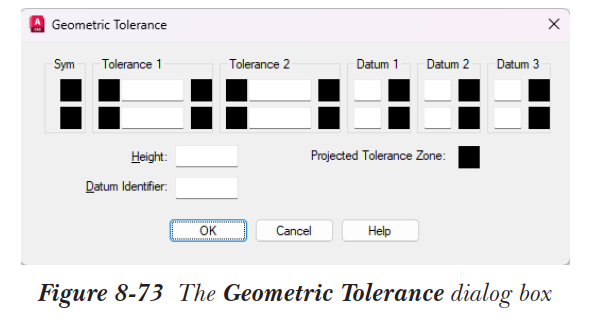
形位公差显示特征的轮廓、方向、形状、位置和跳动的偏差。在 AutoCAD 中,几何公差通过特征控制框显示。这些框包含关于单个尺寸公差的所有信息。要显示具有各种公差参数的特征控制框,您需要在“形位公差”对话框中输入规格,如图 8-73 所示。您可以通过从扩展的“标注”面板中选择公差(Tolerance)工具来调用“形位公差”对话框。
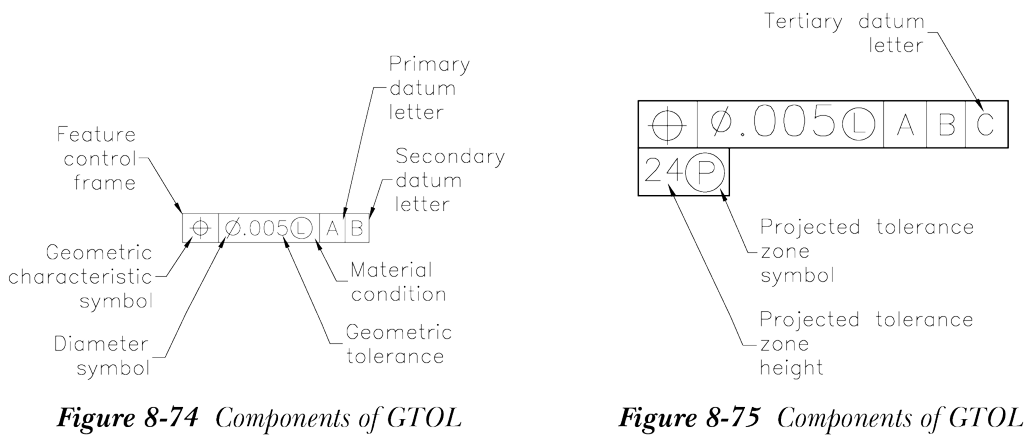
构成几何公差(GTOL)的各种组件如图 8-74 和图 8-75 所示。
特征控制框
特征控制框是一个包含几何特征符号和公差定义的矩形框。该框按标准规格自动绘制,您无需指定其大小。您可以复制、移动、删除、旋转和缩放特征控制框。您还可以使用各种对象捕捉模式捕捉到它们。您可以使用 TEXTEDIT 命令编辑特征控制框,也可以使用夹点编辑它们。系统变量 DIMCLRD 控制特征控制框的颜色。系统变量 DIMGAP 控制特征控制框与文字之间的间隙。
几何特征符号
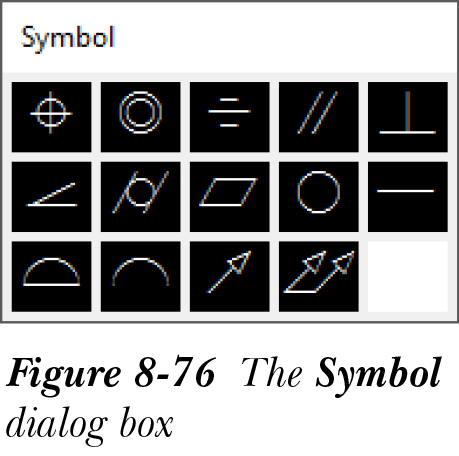
几何特征符号表示特征的直线度、平面度、垂直度等特性。您可以从“符号”对话框中选择所需的符号,如图 8-76 所示。此对话框通过选择“形位公差”对话框中“符号”区域提供的框来显示。要选择所需的符号,只需使用鼠标左键拾取该符号。该符号现在将显示在“符号”区域下方的框中。
公差值和公差带描述符
公差值指定由公差带描述符所指示的特征公差。例如,值 .003 表示该特征必须在 0.003 的公差带内。同样,.003 表示该特征必须位于 0.003 直径内的真实位置。公差值可以在“形位公差”对话框的“公差 1”或“公差 2”区域下提供的编辑框中输入。公差带描述符可以通过选择位于编辑框左侧的框来调用。系统变量 DIMCLRT 控制公差文字的颜色,变量 DIMTXT 控制公差文字大小,变量 DIMTXSTY 控制公差文字样式。使用投影公差带时,投影公差带符号(一个带圈的 P)将插入在投影公差带值之后。
材料条件修饰符
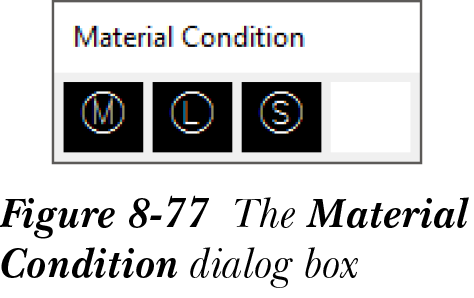
材料条件修饰符指定公差值生效时的材料条件。例如,.003(M) 表示该特征必须在最大实体条件(MMC)下位于 0.003 直径内的真实位置。材料条件修饰符符号可以从“材料条件”对话框中选择,如图 8-77 所示。此对话框可以通过选择位于“形位公差”对话框中“公差 1”、“公差 2”、“基准 1”、“基准 2”和“基准 3”区域下编辑框右侧的框来调用。
基准
基准是进行测量的原点、表面或特征。基准也用于建立特征的几何特征。基准特征符号由一个包含在特征控制框中的参照字符组成。您可以通过在“形位公差”对话框的“基准标识符”编辑框中输入字符(如 -A-),然后选择要建立此基准的点来创建基准特征符号。
您还可以将基准参照与几何特征组合。AutoCAD 自动将基准参照定位在特征控制框的右端。
注意
在 AutoCAD 中,您可以更改 GTOL 的规格。要更改规格,请双击 GTOL;“形位公差”对话框将显示。在对话框中,您可以根据需要更改规格。