

“图案填充创建”选项卡中的面板
在指定拾取点之前或之后,你可以使用“图案填充创建”选项卡各面板中的各种选项更改图案填充图案的参数。下面将讨论这些面板及其选项。
边界面板
“边界”面板中的选项用于定义图案填充边界。这可以通过选择要填充的闭合区域内的点或通过选择对象来完成。你还可以使用此面板中的选项删除孤岛、创建图案填充边界以及定义边界集,如下所述。
拾取点
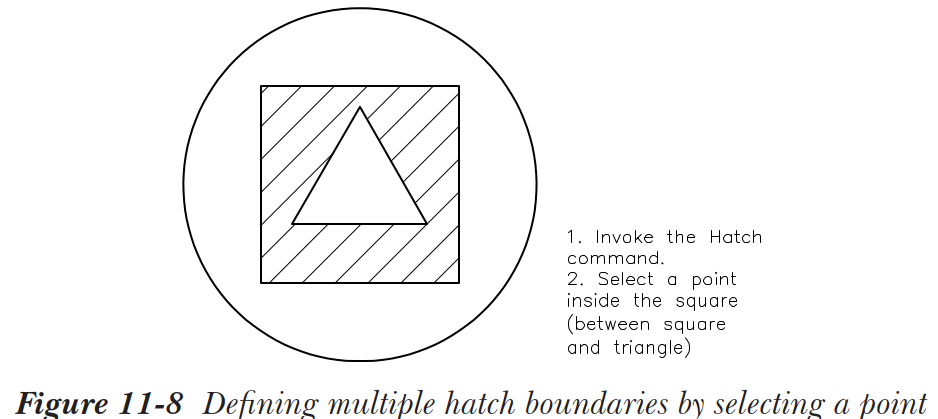
此选项默认被选中,用于从构成闭合区域的对象定义边界。调用图案填充工具后,将光标移到闭合区域上;将显示图案填充的预览。在闭合对象内部单击;将在所选点周围定义边界,并应用图案填充,如图 11-8 所示。当你在闭合对象内部单击时,将出现以下提示。
拾取内部点或 [选择对象(S)/放弃(U)/设置(T)]: 在要填充的对象内部选择一个点。
提示
假设你在某个区域内选择了一个点进行图案填充,后来你意识到选择了一个错误的区域,在这种情况下,你可以在命令提示处输入 U 或选择“放弃”来放弃上一次选择。你也可以通过在命令提示处输入 Undo 来放弃已经应用到某个区域的图案填充图案。
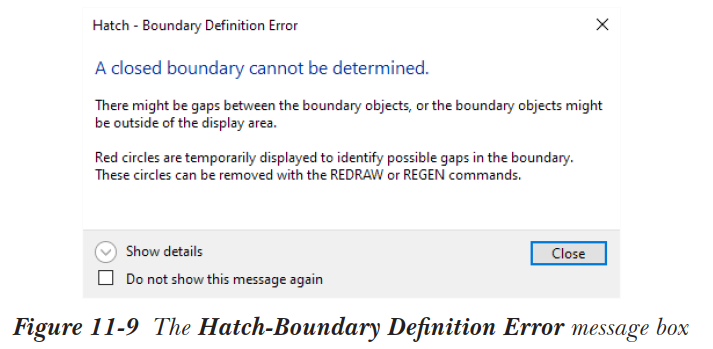
图案填充边界定义错误:有时,在选择要填充的边界时,AutoCAD 会显示错误。此错误可能由多种原因引起。AutoCAD 会根据选择边界时发生的错误类型显示不同类型的“边界定义错误”消息框。例如,如果你在未闭合的边界内拾取一个点,将显示一个消息框,如图 11-9 所示,提示图案填充边界无效,对象边界中可能存在开放端。此外,在绘图区域中会显示开放端带有红圈的图案填充边界。选择“关闭”按钮,然后创建一个闭合草图作为边界。你还可以在“选项”面板的“间隙公差”编辑框中指定间隙公差值,以便在间隙处于允许范围内时创建图案填充。
如果“间隙公差”值在允许范围内,那么在创建图案填充图案时,将显示“图案填充-开放边界”消息框,提示图案填充边界未闭合。你可以通过从消息框中选择相应选项来继续或停止图案填充,也可以通过单击“关闭”按钮来关闭消息框。
选择
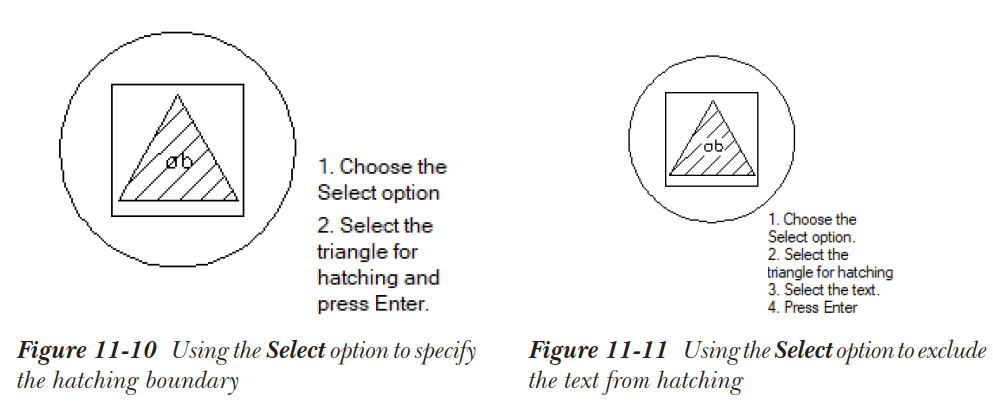
此选项允许你选择构成图案填充边界的对象。当你必须对一个对象进行图案填充,并忽略位于其内部或与其相交的对象时,此选项很有用。当你选择此选项时,AutoCAD 将提示你选择对象。你可以单独选择对象,也可以使用其他对象选择方法。在图 11-10 中,“选择”选项用于选择三角形。它使用三角形作为图案填充边界,并填充其内部的所有内容。在这种情况下,三角形内的文字也会被填充。为避免填充此类内部对象,请在下一个“选择对象”提示处选择它们。在图 11-11 中,选择了文字以将其排除在图案填充之外。使用“拾取点”选项时,文字会自动被选择以排除在图案填充之外。
提示
- 如果要填充具有许多相交对象的区域,则应选择要填充的整个对象,而不是在每个相交形成的小区域内选择内部点。
- 可以关闭包含文字或直线的图层,这些图层会使图案填充边界的选择变得困难。
删除
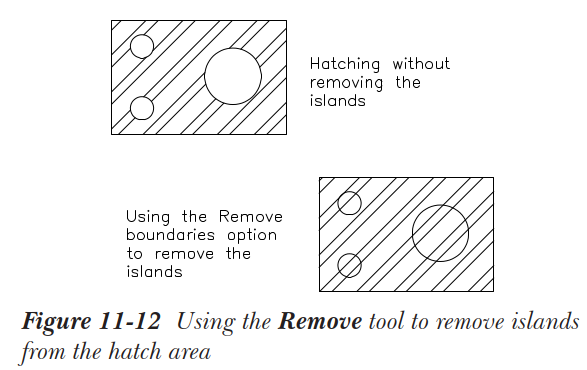
此选项用于从图案填充区域中删除边界和孤岛。位于另一个边界内部的边界称为孤岛。如果你选择“拾取点”选项来填充某个区域,默认情况下,内部边界(称为孤岛)将不会被填充。但如果你想要填充孤岛,可以选择“选择”选项,然后选择“边界”面板中的“删除”选项。例如,如果你有一个包含圆的矩形,如图 11-12 所示,你可以使用“拾取点”选项在矩形内部选择一个点。选择此选项后,AutoCAD 将同时选择圆和矩形。要删除圆(孤岛),你可以使用“删除”选项。当你选择此选项时,AutoCAD 将提示你选择要删除的孤岛。选择要删除的孤岛并按 Enter 键。同样,你可以删除边界。
提示
如果你想从图案填充区域中删除孤岛,请使用“选择对象”选项选择包含孤岛的对象。
重新创建
此选项在编辑图案填充时可用,用于在现有图案填充图案周围重新创建边界。选择此选项后,系统将提示你指定是要将边界重新创建为面域还是多段线。你还可以将图案填充与新边界关联。
保留边界对象下拉列表
当你在要填充的区域中选择一个内部点时,会在其周围创建一个边界。默认情况下,一旦应用图案填充图案,此边界将被删除。“保留边界对象”下拉列表(参见图 11-11)提供了用于指定是否将边界保留为对象的选项。你还可以将对象类型指定为多段线或面域。
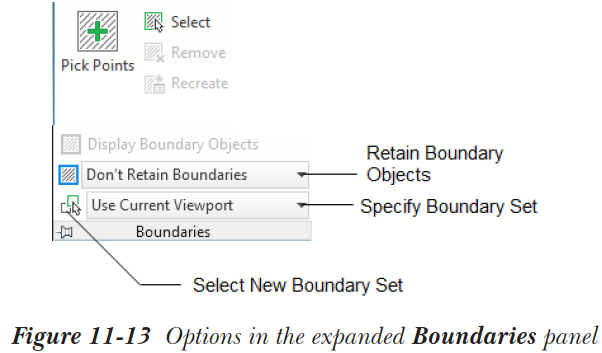
如果你不需要保存边界,请选择“不保留边界”选项。如果你需要保留边界,可以将其保留为多段线或面域。如果你选择“保留边界 - 多段线”选项,则在图案填充区域周围创建的边界将是多段线。同样,当你选择“保留边界 - 面域”选项时,图案填充区域的边界将变为面域。面域是可以从闭合形状或环创建的三维区域。
显示边界对象
如果你选择了任一“保留边界”选项,则可以选择此选项以在编辑时显示生成的边界。但是,边界将与绘图对象的轮廓合并。你可以使用 移动(Move) 命令查看生成的图案填充边界。
定义边界集区域
当你调用图案填充工具且尚未形成边界集时,“指定边界集”下拉列表中只有一个选项“使用当前视口”可用,参见图 11-11。创建选择集的好处是,当你选择点或选择对象来定义图案填充边界时,AutoCAD 将仅搜索选择集中的对象。
默认边界集为“使用当前视口”,它包含当前视口中可见的所有内容。通过指定边界集可以加快图案填充速度,因为在这种情况下,AutoCAD 不必检查屏幕上的所有内容。此选项允许你定义边界区域,以便仅考虑图形的特定部分进行图案填充。你可以使用此选项创建新的边界集。
当你选择“选择新边界集”按钮时,系统将提示你选择要包含在新边界集中的对象。在构造边界集时,AutoCAD 仅使用你选择的且可填充的对象。如果边界集已存在,则会被新边界集替换。如果你未选择任何可填充的对象,则不会创建新的边界集。如果存在当前集,AutoCAD 将保留它。选择构成边界集的对象后,按 Enter 键;你会注意到“使用边界集”已添加到下拉列表中。
请记住,通过将搜索限制在选择集中的对象,图案填充过程会变得更快。如果你选择的对象不是选择集的一部分,AutoCAD 将忽略它。形成边界集后,它将成为图案填充的默认边界集,直到你退出图案填充工具或从“指定边界集”下拉列表中选择“使用当前视口”选项。
提示
为了提高图案填充速度并在大型图形中轻松定义要填充的边界,你应该放大要填充的区域。由于 AutoCAD 不必搜索整个图形来查找图案填充边界,因此图案填充过程会更快。
图案面板
“图案”面板显示 AutoCAD 中可用的所有预定义图案。但是,该列表取决于“特性”面板中“图案填充类型”下拉列表中所选的选项。默认情况下,此下拉列表中选择了“图案”选项,并且预定义图案列在“图案”面板中。预定义图案包括 ANSI、ISO 和其他图案类型。在此面板中选择的图案填充图案将应用于对象。所选图案将存储在 HPNAME 系统变量中。HPNAME 系统变量中的默认图案是 ANSI31。如果你需要使用纯色填充实体,请选择“实体”选项,并在“特性”面板的“图案填充颜色”选项中指定颜色。同样,如果你需要创建用户定义图案,请从“图案”面板中选择 USER 选项并设置特性。
特性面板
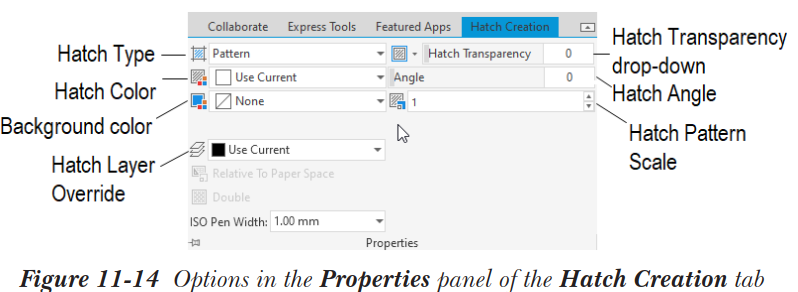
此面板中的选项(参见图 11-14)用于设置“图案”面板中所选图案的特性。下面将讨论这些选项。
图案填充类型
“图案填充类型”下拉列表显示可用于填充绘图对象的图案类型。可用的四种图案填充图案类型为实体、渐变色、图案和用户定义。预定义图案类型随 AutoCAD 提供,并存储在 acad.pat 和 acadiso.pat 文件中。“图案”类型的图案填充图案是默认类型。如果你从此下拉列表中选择“渐变色”选项,相应的选项将列在“图案填充创建”选项卡中。这些选项将在后面讨论。
图案填充颜色
在此下拉列表中指定图案填充的颜色。选择“使用当前项”选项后,“主页”选项卡“特性”面板中设置的颜色将应用于图案填充。
背景色
如果你需要为图案填充应用背景色,请从“背景色”下拉列表中选择一种颜色。
图案填充透明度
如果你需要以透明模式显示图案填充,请在此编辑框中设置透明度值。你也可以使用滑块或通过双击编辑框来设置该值。默认情况下,它使用“主页”选项卡“特性”面板中设置的透明度值。如果你需要更改该值,请在“图案填充透明度”下拉列表中选择所需选项。此列表中可用的选项包括“使用当前项”、“随层透明度”、“随块透明度”和“透明度值”。
图案填充角度
“图案填充角度”滑块用于设置图案填充图案相对于当前 UCS 的 X 轴旋转的角度。角度值存储在 HPANG 系统变量中。特定图案填充图案的填充线角度由图案填充定义中指定的值决定。例如,在 ANSI31 图案填充图案定义中,填充线的指定角度为 45 度。如果你选择 0 度角,填充线的角度将为 45 度。如果你输入 45 度角,填充线的角度将为 90 度。
图案填充图案比例
“图案填充图案比例”编辑框用于设置比例因子,通过它可以扩展或收缩所选图案填充图案。你可以通过双击编辑框来输入所需的比例因子。比例值存储在 HPSCALE 系统变量中。值 1 并不意味着填充线之间的距离为 1 个单位。填充线之间的距离和图案填充图案的其他参数由图案填充定义中指定的值决定。例如,在 ANSI31 图案填充图案定义中,填充线之间的指定距离为 0.125。如果你选择比例因子 1,线之间的距离将为 0.125。如果你输入比例因子 0.5,填充线之间的距离将为 0.5 X 0.125 = 0.0625。
双向
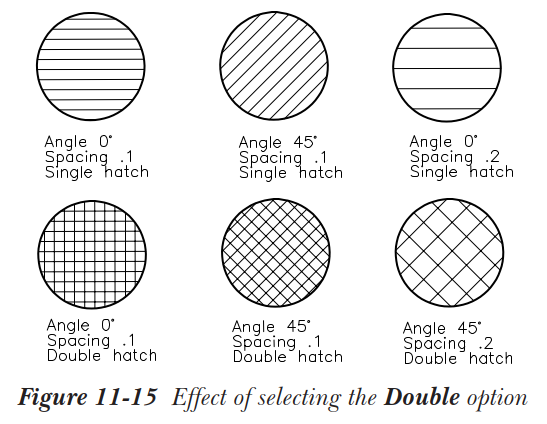
此选项仅适用于用户定义图案。当你选择此选项时,AutoCAD 会通过在图案填充图案中绘制一组与原始线成直角的第二组线,将原始图案加倍。例如,如果你有一组平行线作为用户定义图案,并且选择了“双向”选项,则生成的图案将有两组以 90 度相交的线。你可以在图 11-15 中注意到选择“双向”选项的效果。如果选择了“双向”选项,则 HPDOUBLE 系统变量设置为 1。
相对于图纸空间
此选项仅在布局中可用。如果选择了此选项,AutoCAD 将相对于图纸空间单位自动缩放图案填充图案。此选项可用于以适合布局的比例显示图案填充图案。
ISO 笔宽
“ISO 笔宽”下拉列表仅适用于 ISO 图案填充图案。你可以从“ISO 笔宽”下拉列表中选择所需的笔宽值。所选值指定与 ISO 相关的图案缩放。
原点面板
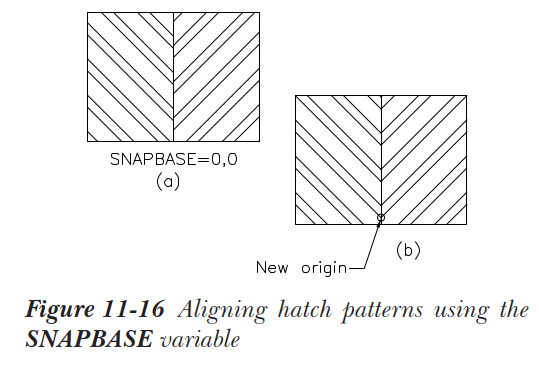
图案填充图案对齐是图案填充的一个重要特性,因为在许多情况下,你需要用相似或有时相同的图案填充图案来填充相邻区域,同时保持相邻图案填充图案正确对齐。通过从同一参考点生成每个图案填充图案的所有线,可以自动处理图案填充图案的正确对齐。参考点通常位于原点 (0,0)。图 11-16 显示了两个相邻的图案填充区域。右侧区域使用 ANSI32 图案以 0 度角填充,左侧区域使用相同图案以 90 度角填充。当你填充这些区域时,填充线可能未对齐,如图 11-16(a) 所示。“原点”面板中的选项允许你指定图案填充的原点,以便它们正确对齐,如图 11-16(b) 所示。下面将讨论此面板中的选项。
默认情况下,选择“使用当前原点”按钮。这意味着要创建的图案填充图案的原点是当前图形的原点。选择“设置原点”后,你需要在绘图区域中指定图案填充图案的原点。
你也可以选择其他按钮来设置原点。例如,如果你从此面板中选择“左下”按钮,图案填充图案的原点将位于边界的左下角。选择“存储为默认原点”按钮,将刚选择的原点存储为从现在起要创建的所有图案填充图案的默认原点。
注意
图案填充的参考点也可以使用 SNAPBASE 系统变量更改。
选项面板
此面板中的选项允许你指定绘图顺序以及图案填充图案的一些常用特性。
关联
此按钮默认被选中,因此当你修改图案填充对象的边界时,图案填充图案将自动更新以填充新区域。但是,如果图案填充边界是面域,则无法编辑图案填充边界的形状。关联图案填充特性的主要优点之一是,你可以编辑图案填充图案或编辑被填充的几何图形,而无需单独修改关联的图案或边界。编辑后,AutoCAD 会自动重新生成图案填充和图案填充几何图形以反映更改。要编辑图案填充边界,请选择它并使用夹点进行编辑。
注释性
选择此按钮可创建注释性图案填充。注释性图案填充是相对于图纸空间大小定义的。注释性图案填充对象的比例会根据分配给图案填充对象的注释比例以及为该特定布局或视口指定的注释比例,在视口或布局中发生变化。
间隙公差
“间隙公差”编辑框用于设置使用“拾取点”方法选择进行图案填充时,开放区域被视为闭合的最大值。间隙公差的默认值为 0。因此,开放区域将不会被选择进行图案填充。你可以使用“间隙公差”编辑框设置间隙公差的值。如果开放区域中的间隙小于此编辑框中指定的值,则该区域将被视为闭合,并将被选择进行图案填充。
创建独立图案填充
如果你填充多个非嵌套的闭合区域,则选择此选项后,将为每个闭合区域创建独立的图案填充。因此,你可以单独编辑这些图案填充。如果未选择此选项,则在所有选定闭合区域中创建的图案填充将被视为单个实体。
孤岛检测样式
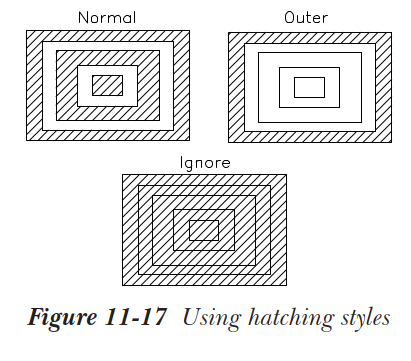
“创建独立图案填充”选项下方的下拉列表用于选择图案填充期间孤岛检测的样式。此下拉列表中有四种样式可用。使用特定样式的效果以插图形式显示在名称之前的图像块中,也显示在图 11-17 中。要设置特定样式,请选择相应选项。下面将讨论此下拉列表中可用的四种样式。
注意
仅当要填充的对象是嵌套的(即一个或多个选定边界位于另一个边界内)时,选择孤岛检测样式才有意义。
普通孤岛检测:此样式从最外层边界开始向内填充。如果遇到内部边界,则关闭图案填充。内部边界会导致图案填充关闭,直到遇到另一个边界。通过这种方式,从最外层区域开始,对所选对象的交替区域进行图案填充。因此,与图案填充区域外部相隔奇数个边界的区域会被填充,而相隔偶数个边界的区域则不会被填充。
外部孤岛检测:此特定选项也允许你从最外层边界向内填充,但如果遇到内部边界,则关闭图案填充。与前一种情况不同,它不会再次打开图案填充。在这种情况下,图案填充过程从每条填充线的两端开始;仅填充结构的最外层。
忽略孤岛检测:在此选项中,最外层边界内的所有区域都会被填充。此选项忽略外边界内的图案填充边界。所有孤岛都被完全忽略,选定边界内的所有内容都会被填充。
无孤岛检测:在此选项中,即使对象是嵌套的,各个闭合边界也会单独填充。
提示
也可以使用 HPNAME 系统变量同时设置图案和孤岛检测样式。AutoCAD 通过在图案名称后添加 N 来存储普通样式代码。同样,将 O 添加到 HPNAME 系统变量的值中表示外部样式,将 I 添加到值中表示忽略样式。例如,如果你想使用外部孤岛检测样式应用 BOX 图案,应将 HPNAME 值输入为 BOX, O。现在,当你应用图案填充图案时,将使用外部填充样式应用 BOX 图案。
匹配特性
“匹配特性”下拉列表用于使用现有图案填充的特性来填充指定边界。此下拉列表有两个选项。默认情况下,选择“使用当前原点”选项。因此,当前原点将被用作图案填充原点。如果你选择“使用源图案填充原点”选项,图案填充图案将接受源图案填充的原点作为当前图案填充图案的原点。
选择任一选项后,将出现以下命令序列。请注意,在调用此选项之前,你必须已对对象应用了图案填充。
选择图案填充对象: 选择要从中继承图案填充图案的对象

拾取内部点或 [选择对象(S)/放弃(U)/设置(T)]: 在要填充的对象内部拾取一个点。

拾取内部点或 [选择对象(S)/放弃(U)/设置(T)]: (所选图案现在成为当前图案填充图案。如果你随后想调整图案填充特性,例如图案的角度或比例,可以这样做。)
指定绘图顺序
展开的“选项”面板中“孤岛检测”下拉列表下方的下拉列表用于为图案填充指定绘图顺序。如果你想把图案填充置于所有实体之后,请选择“后置”选项。同样,如果你想把图案填充置于所有实体之前,请选择“前置”选项。如果你想把图案填充置于图案填充边界之后,请选择“置于边界之后”。同样,如果你想把图案填充置于边界之前,请选择“置于边界之前”。如果你不想为图案填充指定绘图顺序,也可以选择“不指定”选项。
图案填充设置
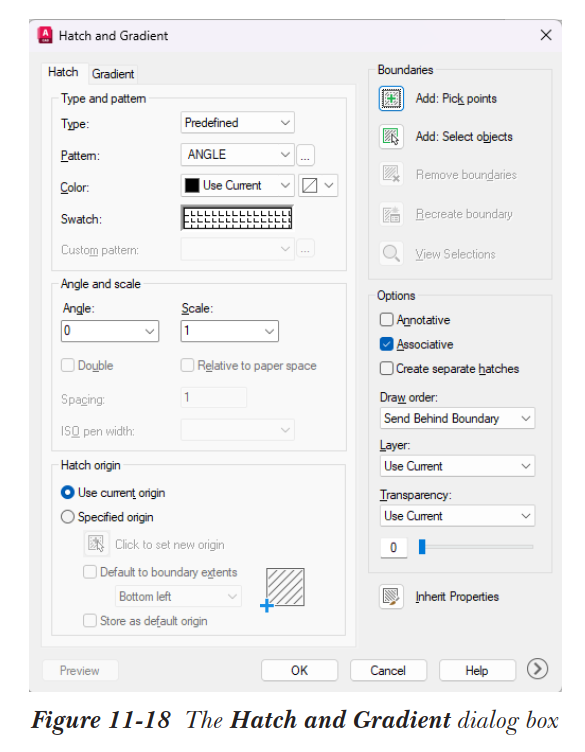
你也可以使用“图案填充和渐变色”对话框设置上述参数,如图 11-18 所示。要调用此对话框,请选择“图案填充创建”选项卡“选项”面板中的倾斜箭头,或者从“主页”选项卡“绘图”面板中选择图案填充工具后,在提示拾取内部点时键入 T 并按 Enter 键。“图案填充和渐变色”对话框的默认外观与图 11-18 所示略有不同。这是因为默认情况下,诸如“孤岛”和“边界保留”等选项不可见。要使此类选项可见,请选择“图案填充和渐变色”对话框右下角的“更多选项”按钮。
关闭
选择“关闭图案填充创建”按钮以关闭“图案填充创建”选项卡。你也可以在完成图案填充过程后,在绘图区域中单击一次以退出“图案填充创建”选项卡。