使用视口自定义图形
在某些应用中,可能需要多个模型空间视口配置来显示对象的不同视图。这涉及设置所需的视口,然后更改不同视口的视点。可以创建包含所需数量视口和视点信息的原型图形。如果在原型图形的某个视口中插入 3D 对象,将自动获得对象的不同视图,而无需设置视口或视点。以下示例说明了创建具有标准数量(四个)视口和视点的原型图形的过程。
示例 5 带视口的样板
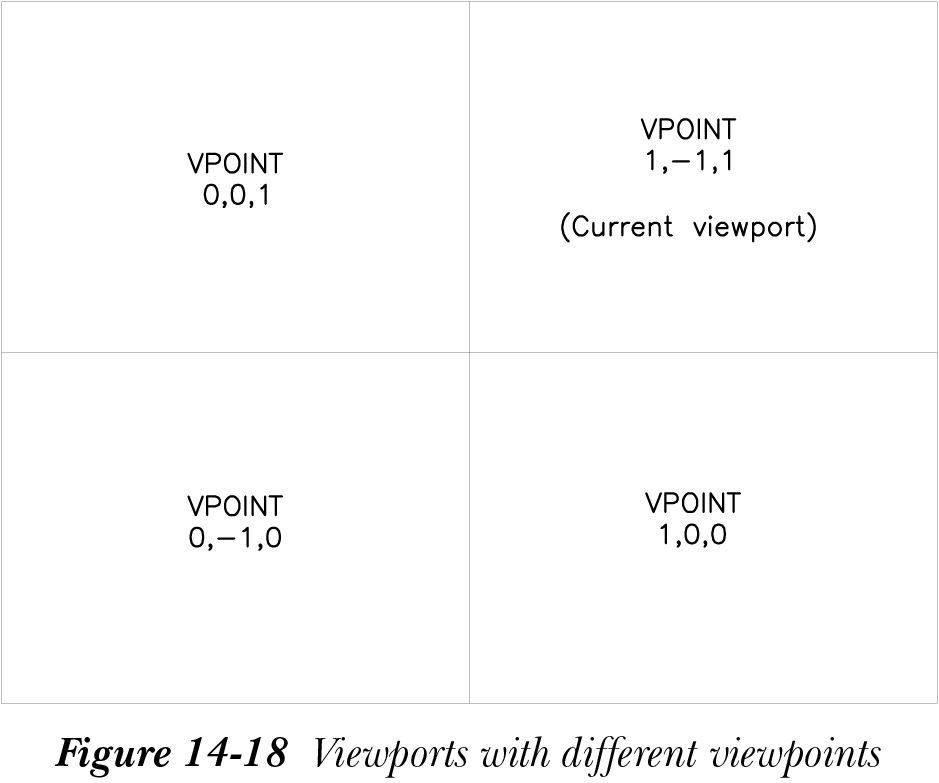
创建一个具有四个视口的原型图形,如图 14-18 所示。视口应具有以下视点:
视口 视点 视图
右上 1,-1,1 3D 视图
左上 0,0,1 俯视图
右下 1,0,0 右侧视图
左下 0,-1,0 前视图
步骤 1
启动 AutoCAD 并从头开始创建新图形。
步骤 2:在模型选项卡中设置视口
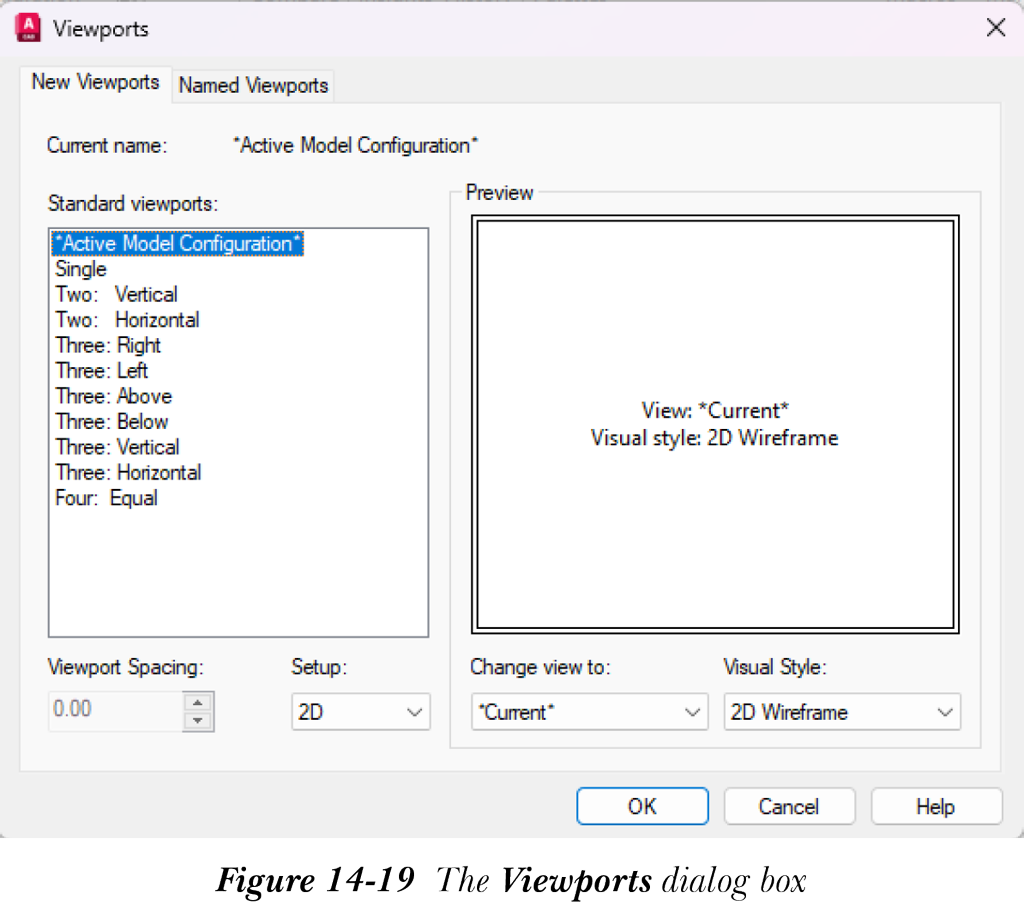
可以使用 VPORTS 命令设置视口和相应的视点。也可以从菜单栏中的“视图”>“视口”中选择“新建视口”工具;将显示“视口”对话框,如图 14-19 所示。从“标准视口”区域中选择“四个:相等”。在“预览”区域中,显示四个相等的视口。从“设置”下拉列表中选择“三维”。具有不同视点的四个视口将显示在“预览”区域中,分别为“俯视”、“主视”、“右视”和“东南等轴测”。俯视表示视点为 (0,0,1),主视表示视点为 (0,-1,0),右视表示视点为 (1,0,0),东南等轴测表示视点为 (1,-1,1)。选择“确定”按钮。将图形保存为 proto5.dwt。
也可以分别在命令提示下输入 -VPORTS 和 VPOINT 来设置视口和视点。
步骤 3
开始新图形并绘制如图 14-16 所示的 3D 锥形块。
步骤 4
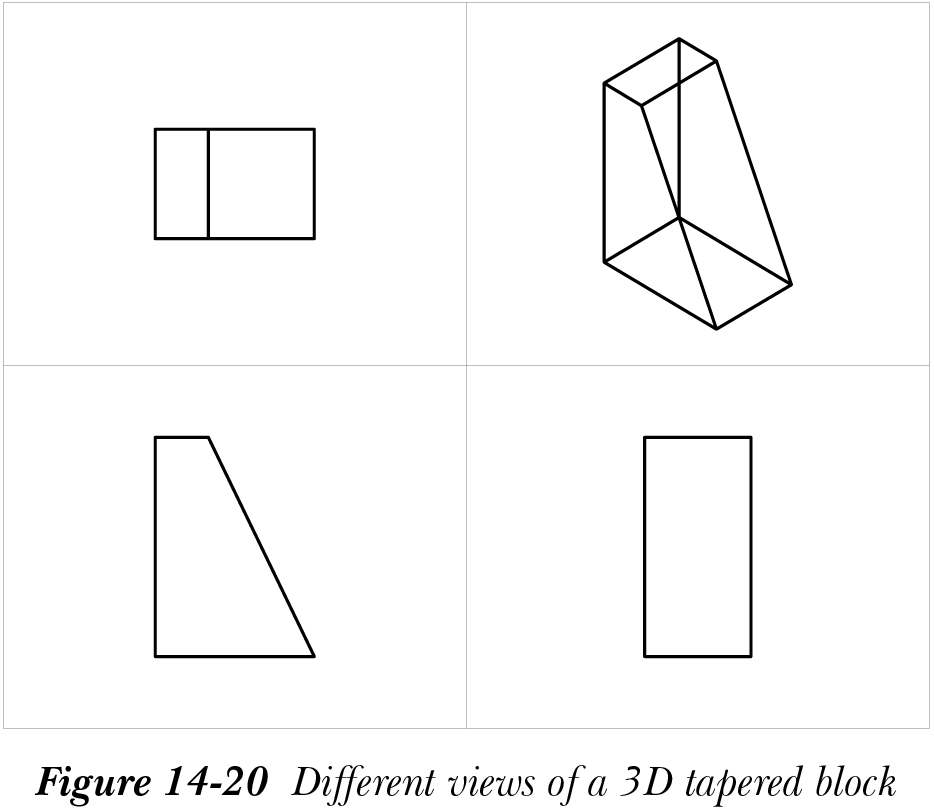
再次使用原型图形 proto5.dwt 开始新图形 TEST。使右上视口成为当前视口,然后插入或创建图形,参见图 14-16。屏幕上将自动显示四个不同的视图,如图 14-20 所示。