

标注样式族
AutoCAD 的标注样式功能允许用户定义一种标注样式,其中的值对所有标注通用。例如,箭头大小、标注文字高度和标注线颜色在线性、半径、直径和角度等所有标注类型中通常相同。这些标注类型属于同一族,因为它们具有一些共同特征。在 AutoCAD 中,这称为标注样式族,赋予该族的值称为标注样式族值。
定义标注样式族值后,可以为其指定其他标注类型(如半径和直径)的变体。例如,如果希望将半径标注的小数位数限制为两位,可以为半径标注指定该值。其他值将保持与该标注类型所属的族值相同。使用半径标注时,AutoCAD 会自动使用为半径标注定义的样式;否则,将使用为族定义的值创建半径标注。创建标注样式族后,如果特定特性相同,则父样式中的任何更改都会应用于族成员。特殊的后缀代码会附加到与不同标注类型对应的标注样式族名称后。例如,如果标注样式族名称为 MYSTYLE,并且定义了直径类型的标注,AutoCAD 将在标注样式族名称末尾附加 $4。直径类型标注的名称将为 MYSTYLE$4。以下是不同标注类型的后缀代码。
后缀代码 标注类型 后缀代码 标注类型
0 线性 2 角度
3 半径 4 直径
6 坐标 7 引线
示例 1 标注样式族
以下示例说明标注样式族的概念,参见图 10-37。
- 指定标注样式族的值。
- 指定线性标注的值。
- 指定直径和半径标注的值。
- 创建标注样式后,使用它对给定图形进行标注。
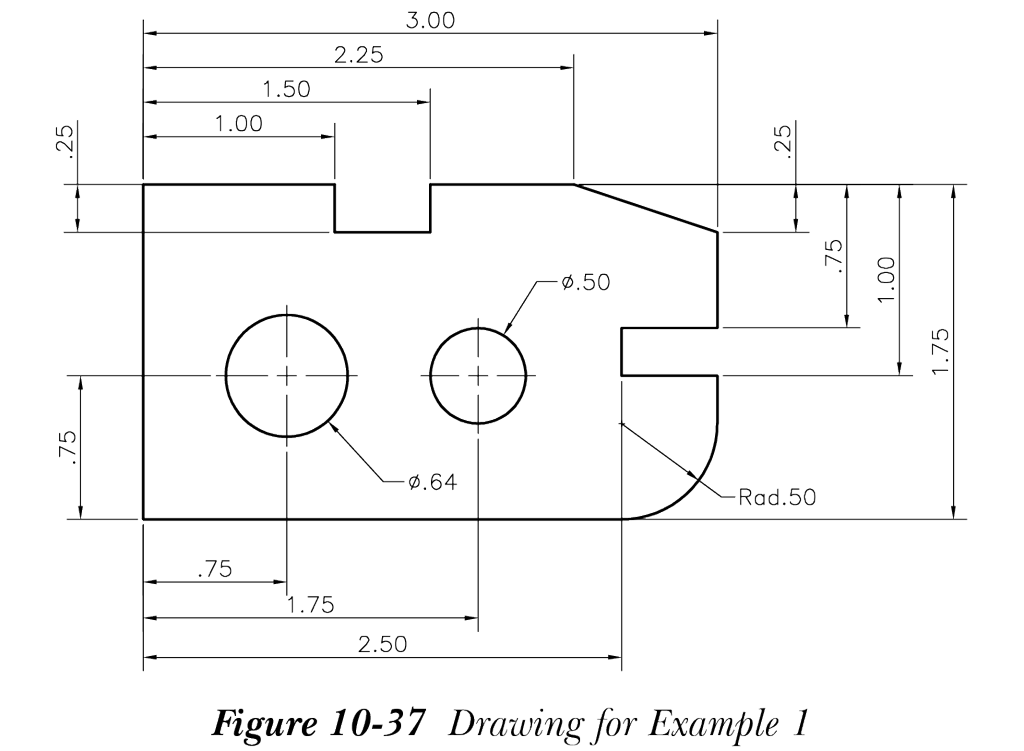
创建标注样式族的步骤如下:
- 在“草图与注释”工作空间中新建文件,并绘制一个对象,如图 10-37 所示。
- 左键单击“注释”选项卡“标注”面板中的倾斜箭头;将显示“标注样式管理器”对话框。
-
选择“新建”按钮以显示“创建新标注样式”对话框。在此对话框的“新样式名”编辑框中输入
MyStyle。从“基础样式”下拉列表中选择“注释性”。同时,从“用于”下拉列表中选择“所有标注”。
现在,选择“继续”按钮以显示“新建标注样式: MyStyle”对话框。在此对话框中,选择“直线和箭头”选项卡,然后在各自的选项中输入以下值。
直线选项卡 符号和箭头选项卡
基线间距: 0.15 箭头大小: 0.09
起点偏移量: 0.03 圆心标记: 选择“直线”单选按钮
超出尺寸线: 0.07 在“圆心标记”区域的微调框中输入 0.05
- 选择“文字”选项卡并更改以下值:
文字高度: 0.09 从尺寸线偏移: 0.03
- 选择“调整”选项卡,确保选中“注释性”复选框。
- 输入值后,选择“确定”按钮返回“标注样式管理器”对话框。此标注样式包含所有标注类型通用的值。
-
现在,再次在“标注样式管理器”对话框中选择“新建”按钮以显示“创建新标注样式”对话框。AutoCAD 在“新样式名”编辑框中显示
Copy of MyStyle。如果尚未选择,请从“基础样式”下拉列表中选择MyStyle。从“用于”下拉列表中选择“线性标注”。选择“继续”按钮以显示“新建标注样式: MyStyle: 线性”对话框,并在“文字”选项卡中设置以下值:
a. 在“文字对齐”区域中选择“与尺寸线对齐”单选按钮。
b. 在“文字位置”区域中,从“垂直”下拉列表中选择“上方”。
- 在“主单位”选项卡中,通过从“精度”下拉列表中选择 0.00 将精度设置为两位小数。在“消零”区域中选择“前导”复选框。然后,选择“确定”按钮返回“标注样式管理器”对话框。
-
再次选择“新建”按钮以显示“创建新标注样式”对话框。从“基础样式”下拉列表中选择
MyStyle,从“用于”下拉列表中选择“直径标注”类型。然后,选择“继续”按钮;将显示“新建标注样式: MyStyle: 直径”对话框。 - 选择“文字”选项卡,如果默认未选中,则从“文字位置”区域的“垂直”下拉列表中选择“居中”选项。然后,如果默认未选中,则从“文字对齐”区域中选择“水平”单选按钮。
- 选择“主单位”选项卡,然后将精度设置为两位小数。在“消零”区域中选择“前导”复选框。然后,选择“确定”按钮返回“标注样式管理器”对话框。
-
在此对话框中,再次选择“新建”按钮以显示“创建新标注样式”对话框。从“基础样式”下拉列表中选择
MyStyle,从“用于”下拉列表中选择“半径标注”。选择“继续”按钮以显示“新建标注样式: MyStyle: 半径”对话框。 -
选择“主单位”选项卡,然后将精度设置为两位小数。在“消零”区域中选择“前导”复选框。然后,在“前缀”编辑框中输入
Rad。 - 在“调整”选项卡中,在“调整选项”区域中选择“文字”单选按钮。然后,选择“确定”按钮返回“标注样式管理器”对话框。
-
在“标注样式管理器”对话框的“样式”列表框中选择
MyStyle,然后选择“置为当前”按钮。选择“关闭”按钮退出对话框。 - 从“标注”面板中选择“线性”工具;将显示“选择标注比例”对话框。从下拉列表中选择 1:1 选项,然后选择“确定”按钮。
- 使用线性标注和基线标注绘制线性尺寸,参见图 10-37。输入线性标注时,您会注意到 AutoCAD 自动使用为线性标注类型定义的值。
- 使用直径标注对圆进行标注,参见图 10-37。再次注意,标注是根据为直径标注类型指定的值绘制的。
- 现在,使用半径标注对圆角进行标注,参见图 10-37。