

使用设计中心插入块
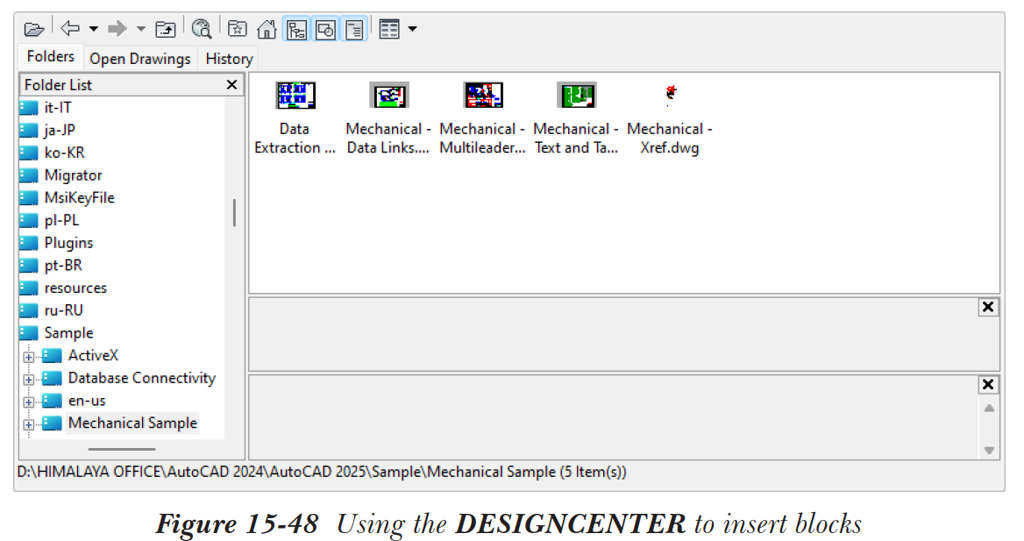
您可以使用设计中心从现有图形中定位、预览、复制或插入块到当前图形中。要插入块,请从“视图”选项卡的“选项板”面板中选择“设计中心”工具以显示“设计中心”选项板。默认情况下,将显示树状图窗格。如果左侧未显示树状图窗格,请选择“树状图切换”按钮以显示它。通过单击相应文件夹左侧的加号 (+),展开“计算机”以显示 C:/Program Files/Autodesk/AutoCAD 2025/Sample/en-us/DesignCenter 文件夹。单击文件夹旁边的加号以显示其内容。选择要从中插入块的图形文件,然后再次单击该图形旁边的加号。将显示描绘所选图形中组件(如块、标注样式、图层、线型、文字样式等)的所有图标。在树状图窗格中单击“块”以选择它;图形中的块将显示在选项板中。选择要插入的块,并将其拖放到当前图形中。之后,您可以将其移动到图形中的所需位置。您也可以右键单击块名称以显示快捷菜单,如图 15-42 所示。
从快捷菜单中选择“插入块”;将显示“插入”对话框。在此处,您可以在相应的编辑框中指定插入点、比例和旋转角度。在“插入”对话框中选择“在屏幕上指定”复选框后,将允许您在屏幕上指定这些参数。所选块将插入到当前图形中。您也可以从快捷菜单中选择“复制”选项;所选块将被复制到剪贴板。现在,您可以右键单击绘图区域以显示快捷菜单,然后从“剪贴板”级联菜单中选择“粘贴”选项;所选块的预览将附着到光标上,当您移动光标时,块也随之移动。现在您可以选择一个点来粘贴块。此选项相对于拖放的优势在于,您可以在粘贴时选择插入点。在拖放操作中,您需要在块放到屏幕上之后将其移动到特定点。