

练习 1 三点
使用“三点”工具绘制若干圆弧。可以通过输入坐标或在屏幕上指定点来选择点。此外,尝试通过绘制两段独立的圆弧和一段单独的圆弧来创建一个圆,并注意“圆弧”工具的局限性。
通过指定起点、圆心和端点绘制圆弧
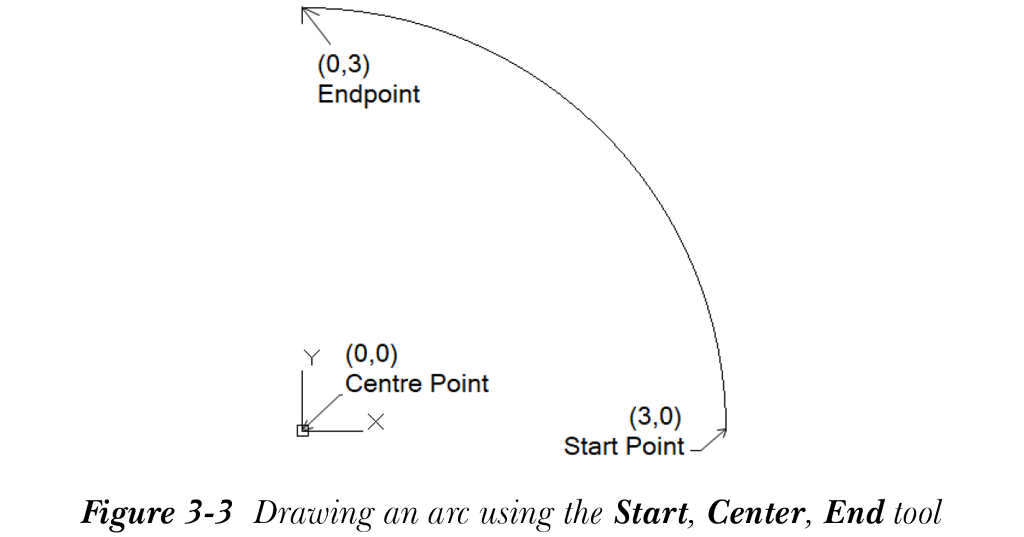
如果您知道圆弧的起点、端点和圆心,请从“绘图”面板的“圆弧”下拉列表中选择“起点、圆心、端点”工具,然后依次指定起点、圆心和端点;圆弧将被绘制出来。圆弧的半径由圆心与起点之间的距离决定。因此,端点用于计算圆弧结束的角度。请注意,在这种情况下,圆弧将围绕指定的圆心从起点到端点按逆时针方向绘制,如图 3-3 所示。
通过指定起点、圆心和包含角绘制圆弧
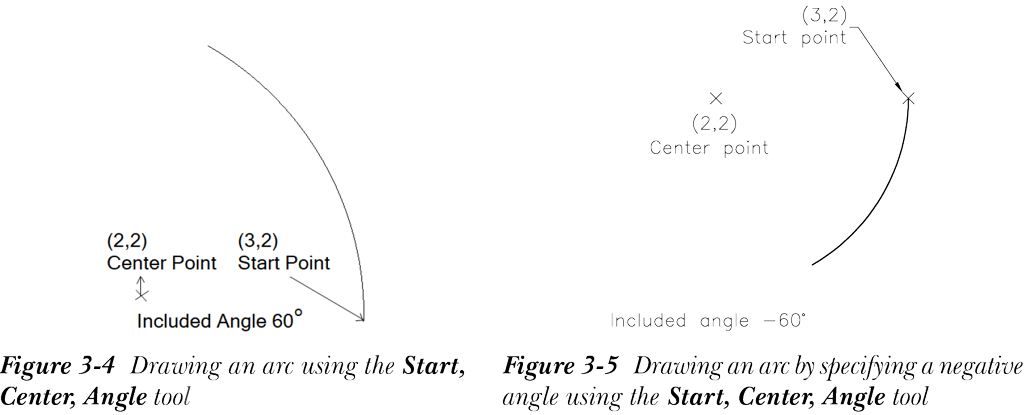
包含角是圆弧的起点和端点围绕指定圆心之间的角度。如果您知道圆弧的起点位置、圆心和包含角,请从“绘图”面板的“圆弧”下拉列表中选择“起点、圆心、角度”工具,并指定起点、圆心和包含角;圆弧将相对于指定的圆心和起点按逆时针方向绘制,参见图 3-4。
如果输入负的角度值,圆弧将按顺时针方向绘制,参见图 3-5。以下是通过指定圆心在 (2,2)、起点在 (3,2) 以及包含角为 -60 度来绘制圆弧的提示序列:
从“绘图”面板中选择“起点、圆心、角度”工具(确保动态输入已关闭)
指定圆弧的起点或 [圆心(C)]: 3,2

指定圆弧的圆心: 2,2

指定包含角(按住 Ctrl 键切换方向): -60
,参见图 3-5。
在 AutoCAD 中,创建圆弧时,您可以使用 Ctrl 键翻转圆弧的方向,以便指定圆弧圆周上的点。为此,在创建圆弧时,如果按住 Ctrl 键并移动光标,您会注意到圆弧的方向已被翻转。现在,您可以按不同方向指定圆弧的参数。请注意,如果松开 Ctrl 键,圆弧创建的方向将切换回之前的方向。