

调整夹点设置
应用程序菜单:选项 命令:OPTIONS/OP
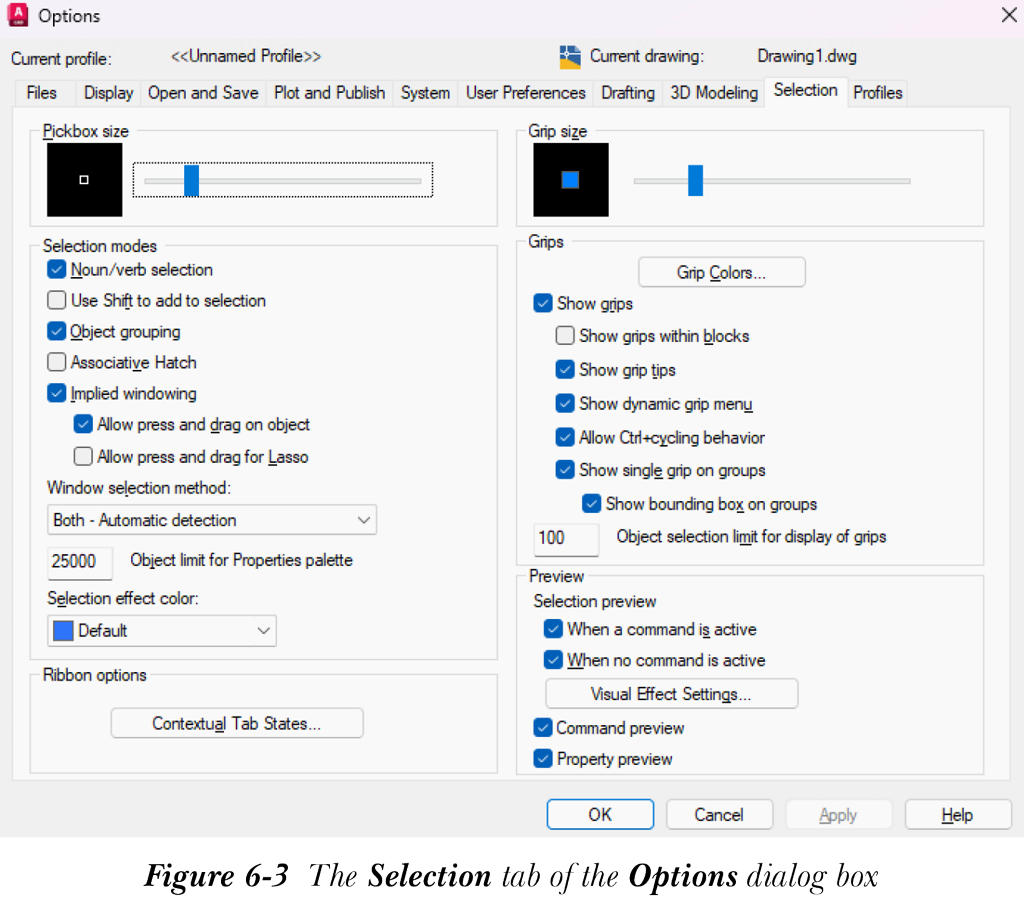
可以使用“选项”对话框“选择”选项卡中的选项来调整夹点设置。也可以通过右键单击绘图区域时显示的快捷菜单中的“选项”来调用此对话框,或者从应用程序菜单中选择“选项”按钮。
“选项”对话框“选择”选项卡中的选项如图 6-3 所示,下面将进行讨论。
夹点大小区域
“选项”对话框“选择”选项卡的“夹点大小”区域包含一个滑块条和一个显示夹点大小的矩形框。要调整大小,请向左或向右移动滑块条。也可以使用 GRIPSIZE 系统变量调整大小。GRIPSIZE 变量以像素为单位定义,其值范围为 1 到 255 像素。
夹点区域
要为未选中夹点、选中夹点、悬停夹点和夹点轮廓指定颜色,请选择“夹点颜色”按钮;将显示“夹点颜色”对话框。在此对话框中指定颜色。夹点轮廓是应用于夹点轮廓的颜色。还可以使用以下系统变量设置夹点颜色:
未选中夹点颜色:GRIPCOLOR
选中夹点颜色:GRIPHOT
悬停夹点颜色:GRIPHOVER
夹点轮廓颜色:GRIPCONTOUR
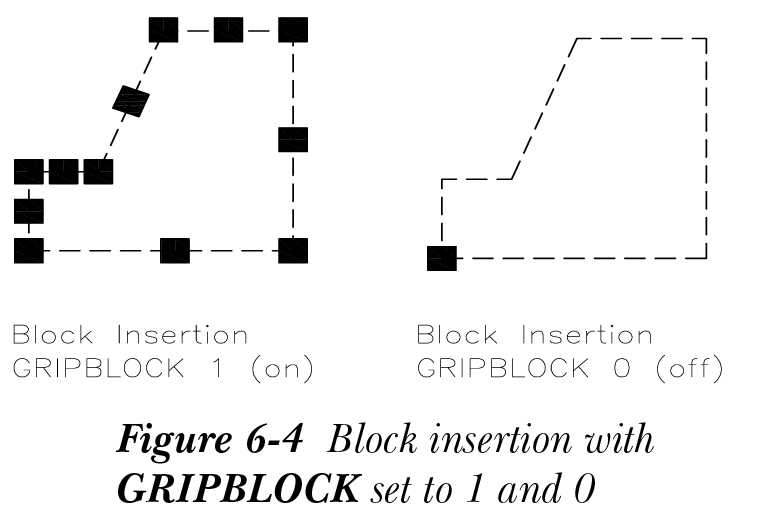
“夹点”区域有多个复选框,如“显示夹点”、“在块中显示夹点”和“显示夹点提示”。只有在选中“显示夹点”复选框时,选择对象才会显示夹点。也可以通过将 GRIPS 系统变量设置为 1 来启用它们。选中“在块中显示夹点”复选框后,将显示块中的所有夹点。也可以通过将 GRIPBLOCK 系统变量的值设置为 1(开)来启用块中的夹点。如果清除“在块中显示夹点”复选框,则仅在块的插入点处显示一个夹点。或者,将 GRIPBLOCK 系统变量设置为 0(关),参见图 6-4。要在光标移动到支持夹点提示的自定义对象上时显示夹点提示,请选中“显示夹点提示”复选框。如果禁用此复选框,则当光标移动到自定义对象上时不会显示夹点提示。也可以通过将 GRIPTIPS 系统变量的值设置为 0(关)来禁用夹点提示。如果 GRIPTIPS 设置为 1(开),则将显示自定义对象的夹点提示。
注
如果块包含大量对象,并且 GRIPBLOCK 设置为 1(开),AutoCAD 将为块中的每个对象显示夹点。因此,建议将系统变量 GRIPBLOCK 设置为 0,或清除“选项”对话框“选择”选项卡中的“在块中显示夹点”复选框。
显示夹点的对象选择限制
此文本框用于指定为显示夹点而在单次尝试中可选择的最大对象数。如果使用单个选择方法选择的对象超过指定限制,则不会显示夹点。请注意,此限制仅针对使用交叉、窗口、栏选、全部或多个对象选择选项在单次尝试中选择的那些对象。