设置打印参数
在开始绘图之前,你可以在“模型”选项卡或布局选项卡中设置各种打印参数。可以设置的打印参数包括要使用的绘图仪,例如打印样式表、图纸尺寸、单位等。所有这些参数都可以使用“页面设置管理器”工具进行设置,如下所述。
使用页面设置
功能区:输出 > 打印 > 页面设置管理器 应用程序菜单:打印 > 页面设置
工具栏:布局 > 页面设置管理器 命令:PAGESETUP
如前所述,页面设置包含打印图形所需的设置。每个布局以及“模型”选项卡都可以附加唯一的页面设置。你可以使用“页面设置管理器”工具创建以后可以使用的命名页面设置。页面设置包含布局页面、打印设备、图纸尺寸的规格以及要打印的布局的设置。也可以通过右键单击当前“模型”或“布局”选项卡时显示的快捷菜单中选择“页面设置管理器”选项来调用此工具。请记住,“页面设置管理器”选项仅在当前“模型”或“布局”选项卡的快捷菜单中可用。
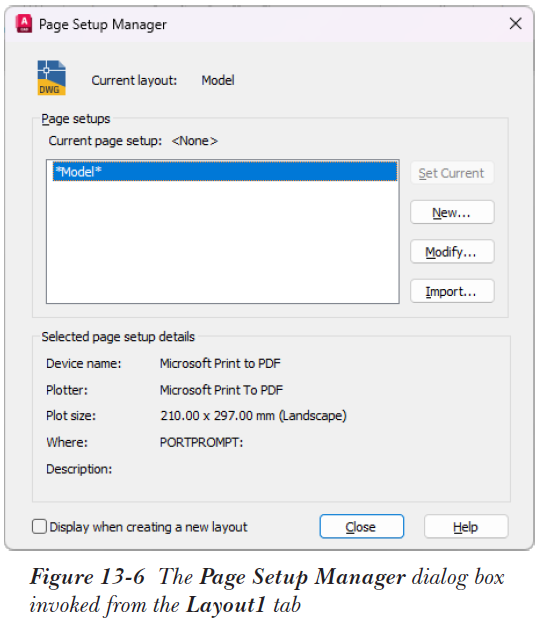
当你调用“页面设置管理器”工具时,AutoCAD 将显示“页面设置管理器”对话框。“页面设置”区域的“当前页面设置”列表框中显示的选项卡名称取决于你从中调用此对话框的选项卡。例如,如果你从“模型”选项卡调用此对话框,它在此列表框中仅显示“模型”。但是,如果你从“布局”选项卡调用此对话框,它将显示至少被调用过一次的所有布局的列表。图13-6显示了从“布局1”选项卡调用的“页面设置管理器”对话框。在这种情况下,只有“布局1”至少被激活过一次。你可以使用此对话框创建新的页面设置、修改现有页面设置或从现有文件导入页面设置。
创建新页面设置
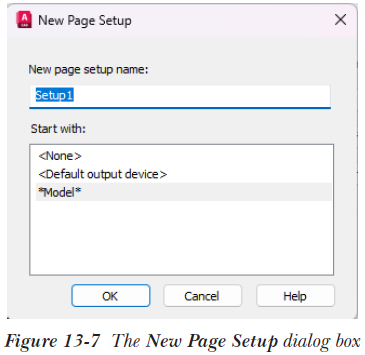
要创建新的页面设置,请从“页面设置管理器”对话框中选择“新建”按钮;将显示“新建页面设置”对话框,如图13-7所示。在“新页面设置名”文本框中输入新页面设置的名称。可以从中开始使用的现有页面设置显示在“基础样式”区域中。你可以选择此区域中列出的任何页面设置,然后选择“确定”按钮继续。
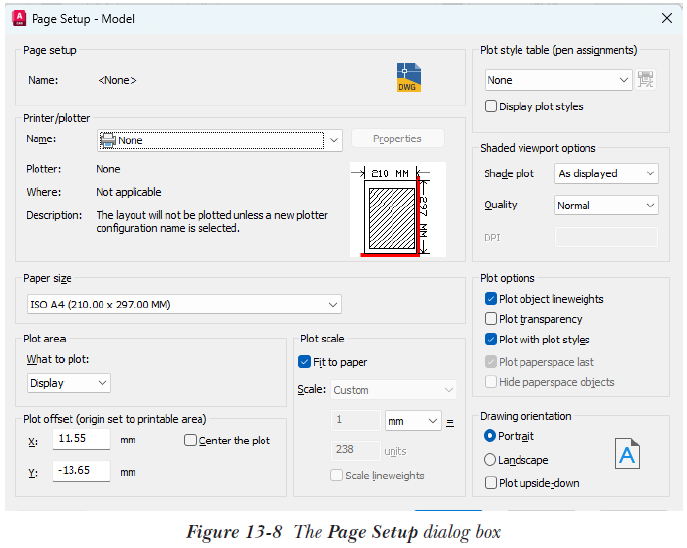
当你选择“确定”按钮时,将显示“页面设置”对话框,如图13-8所示。此对话框类似于“打印”对话框,参见图13-1。
修改页面设置
要修改页面设置,请从“当前页面设置”列表框中选择页面设置,然后选择“修改”按钮;将显示“页面设置”对话框。在此对话框中修改参数并退出。
注意
如果你在选中“创建新布局时显示”复选框后关闭“页面设置管理器”对话框,那么每当布局首次被调用时,将显示“页面设置管理器”对话框。
导入页面设置
命令:PSETUPIN
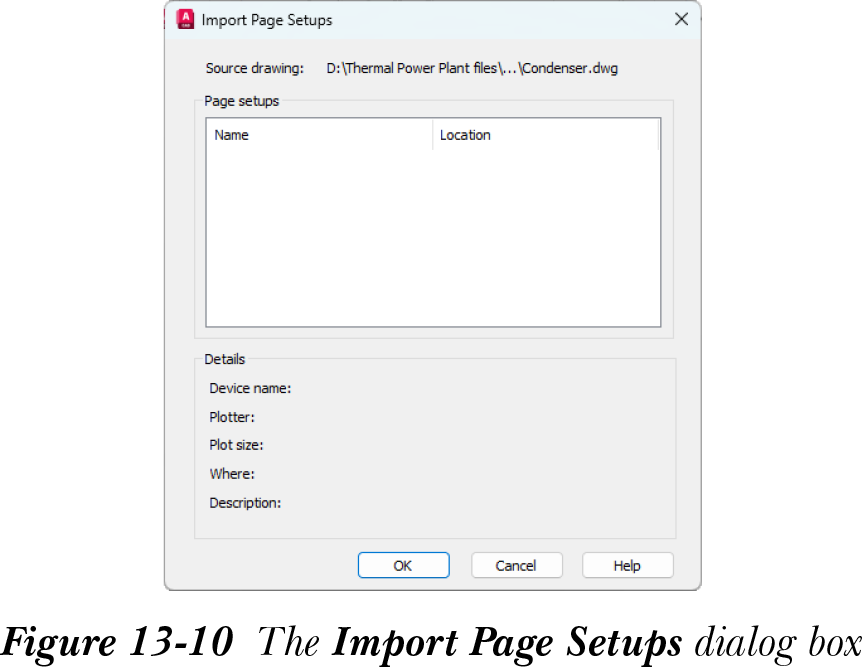
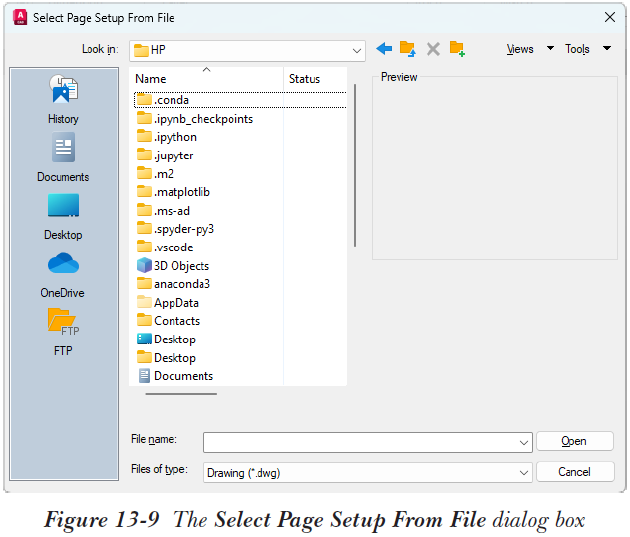
AutoCAD 允许你从现有图形导入用户定义的页面设置,并在当前图形中使用它,或基于它设置图形的当前页面设置。此选项在从“页面设置管理器”对话框中选择“导入”按钮时可用。也可以绕过此对话框,通过使用 PSETUPIN 命令直接从现有图形将页面设置导入到新图形布局中。此命令便于将图形中已保存和命名的页面设置导入到新图形中。命名页面设置的设置可以应用于新图形中的布局。当你从“页面设置管理器”对话框中选择“导入”按钮或调用 PSETUPIN 命令时,将显示“从文件选择页面设置”对话框,如图13-9所示。你可以使用此对话框定位要导入其页面设置的 .dwg、.dwt 或 .dwf 文件。选择文件后,AutoCAD 将显示“导入页面设置”对话框,如图13-10所示。你也可以在命令提示下输入 -PSETUPIN 以在命令行显示提示。
注意
如果当前文件中已存在同名的页面设置,将显示“问题”消息框,并通知你“已定义布局页面设置。是否要重新定义它?”如果你在此消息框中选择“是”,当前页面设置将被重新定义。