

重生成图形
菜单栏: 视图 > 重生成 命令: REGEN/RE
REGEN 命令用于重生成修改后的图形。通常在对图形的某些方面进行更改后需要重生成。图形中的所有对象都会在当前视口中重新计算并重画。此命令的优点之一是可以通过平滑圆和圆弧来优化图形。要使用此命令,请在命令提示下输入 REGEN 并按 Enter 键;系统重生成图形时将显示消息“正在重生成模型”。REGEN 命令仅影响当前视口。如果有多个视口,请使用 REGENALL 命令重生成所有视口。可以通过按 Esc 键中止 REGEN 命令。如果要使用另一个会导致自动重生成的命令,这样可以节省时间。
注意
在某些条件下,缩放(Zoom) 和 平移(Pan) 工具会自动重生成图形。其他一些命令在某些条件下也会执行重生成。
缩放图形
功能区: 视图 > 导航 > 范围(自定义添加) 工具栏: 导航栏 > 缩放范围
菜单栏: 视图 > 缩放 > 范围 命令: ZOOM > E
如果无法放大图形视图以处理细微细节,那么在 AutoCAD 中创建图形的用处就不大。放大或缩小的能力有助于创建电子和计算机行业中使用的微小电路。这是通过“缩放”下拉列表中的缩放工具完成的。这些是最常用的工具。靠近或远离图形是缩放工具的功能。换句话说,这些工具放大或缩小屏幕上图形的视图,但不会影响对象的实际尺寸。这样,缩放工具的功能就像相机的变焦镜头。当放大图形某一部分的外观尺寸时,可以更详细地看到该区域。另一方面,如果缩小图形外观尺寸,则会看到更大的区域。
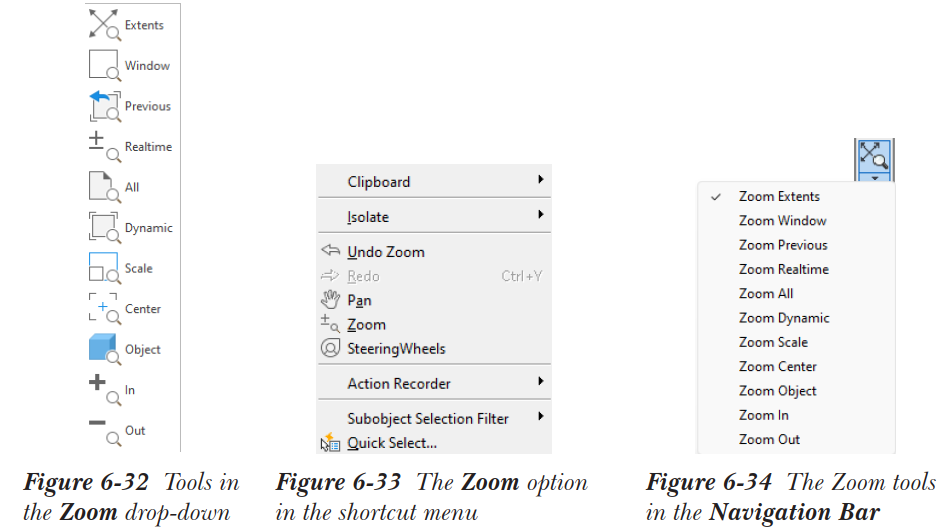
缩放工具也可以在透明模式下使用。这意味着这些工具可以在使用其他工具时使用。“缩放”下拉列表中的各种工具如图 6-32 所示。也可以右键单击绘图区域,然后从快捷菜单中选择缩放工具来调用这些工具,即使正在使用其他工具也可以,参考图 6-33。“缩放”下拉列表中的各种工具已提供在绘图区域的导航栏中,如图 6-34 所示。下面将讨论导航栏中可用的各种缩放工具。
实时缩放
可以使用导航栏中的“实时缩放”工具放大或缩小图形。要放大,请调用此工具,然后按住拾取按钮并向上移动光标。如果要进一步放大,请松开拾取按钮并将光标向下移动。指定一个点并再次向上移动光标。同样,要缩小,请按住拾取按钮并向下移动光标。如果从屏幕中点垂直向上移动到窗口顶部,图形将放大 100%(放大 2 倍)。同样,如果从屏幕中点垂直向下移动到窗口底部,图形显示将缩小 100%(缩小 0.5 倍)。实时缩放是“缩放”工具的默认设置。或者,可以通过右键单击绘图区域显示的快捷菜单中选择“缩放”工具来调用实时缩放工具。
使用实时缩放时,光标变为放大镜并显示加号 (+) 和减号 (–)。要退出实时缩放,请按 Enter 或 Esc 键,或从快捷菜单中选择“退出”选项。
全部缩放
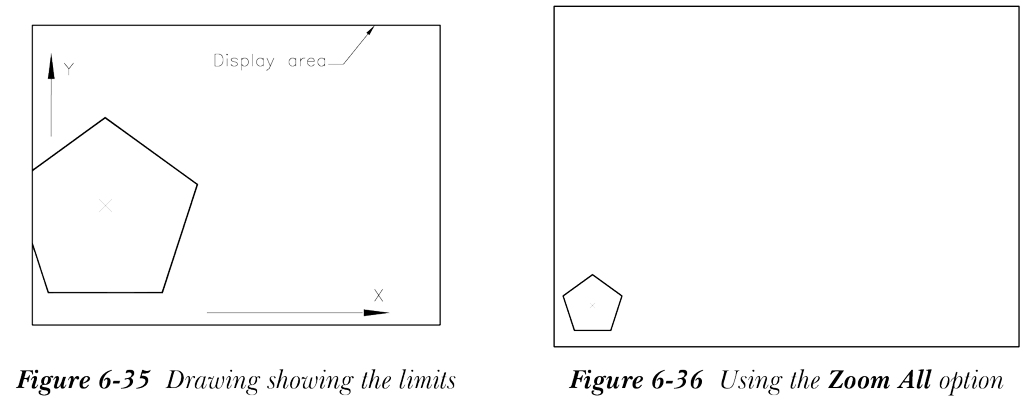
此工具用于根据图形界限(如图 6-35 所示)或对象范围(以较大者为准)调整显示区域。即使对象不在界限内,它们仍会包含在显示中。因此,使用“全部缩放”选项,可以在当前视口中查看整个图形,如图 6-36 所示。
在命令行中输入 Z 然后输入 A 以激活全部缩放命令。
中心缩放
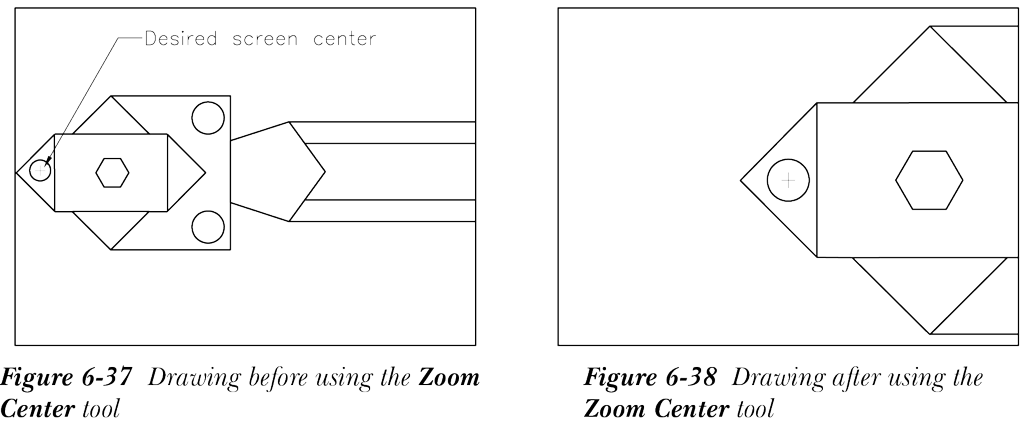
此工具用于通过指定中心点和放大倍数或窗口高度来定义新的显示窗口。这里需要输入后续屏幕显示的中心和高度。如果按 Enter 键而不是输入新的中心点,视图中心将保持不变。可以不输入高度,而是输入一个数字作为放大倍数。如果在高度提示下按 Enter 键,或者输入的高度与当前高度相同,则不会进行缩放。例如,如果当前高度为 2.7645,并且在“输入比例或高度 <当前值>”提示下按 Enter 键,则不会进行缩放。值越小,图像放大倍数越大。也可以输入数字后跟 X。这表示放大倍数的变化,不是绝对值,而是相对于当前屏幕的值,参考图 6-37 和图 6-38。
调用“中心缩放”工具后显示的命令提示序列如下。
从导航栏选择中心缩放工具

指定中心点: 指定一个中心点。

输入比例或高度 <当前值>: 5X
在图 6-38 中,当前放大高度为 5X,将显示放大五倍。如果输入值 2,缩放区域的大小(高度和宽度)将在指定中心周围变为 2 X 2。在图 6-39 中,如果指定圆心为中心点后输入 0.12 作为高度,圆将缩放以适合显示区域,因为其直径为 0.12。命令提示序列如下。
从导航栏选择中心缩放工具

指定中心点: 选择圆的中心。

输入比例或高度 <当前值>: 0.12
范围缩放
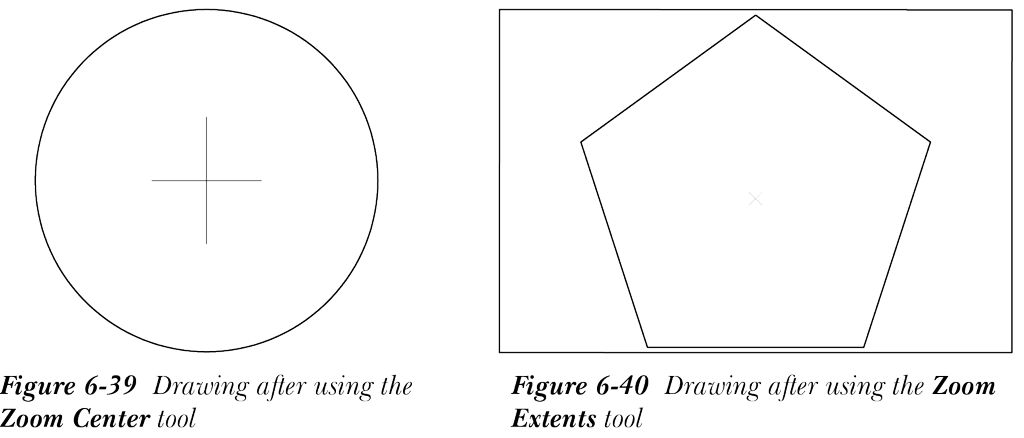
顾名思义,此工具用于缩放到图形中最大对象的范围。图形范围包括包含图形的区域。其余空白区域将被忽略。调用此工具后,图形中的所有对象都会放大到尽可能大的显示,参考图 6-40。
动态缩放
此工具用于通过使用视图框指定区域来显示图形的一部分。为此,请从导航栏选择此工具;视图框将附着到光标上,并提示指定要缩放的区域。
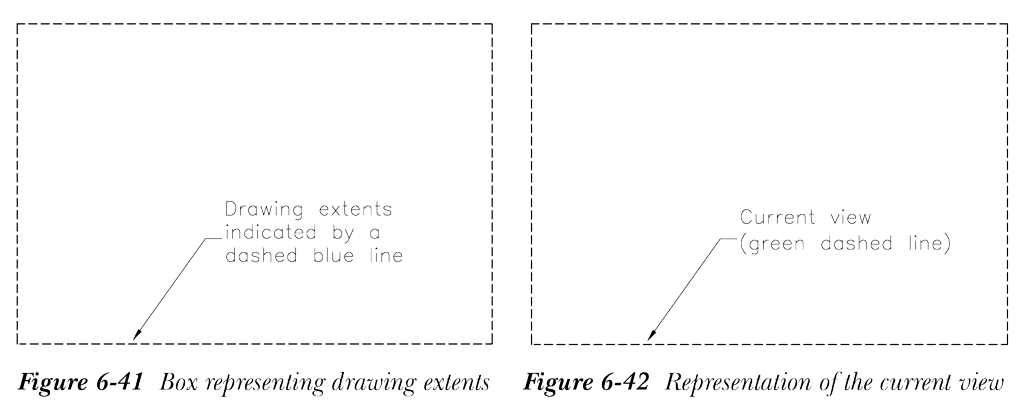
表示图形范围的蓝色虚线框
图形范围由蓝色虚线框表示,它构成图形界限或图形实际占据的区域,参考图 6-41。
表示当前视图的绿色虚线框
形成绿色虚线框以表示当前视口的区域,参考图 6-42。
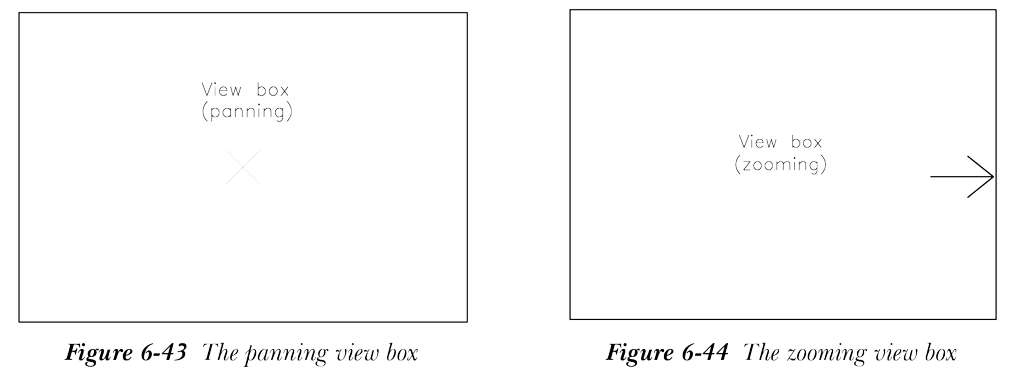
平移视图框(中心有 X)
最初显示一个与当前视图框大小相同的视图框,中心有一个 X。可以借助定点设备移动此框。此框称为平移视图框,它有助于找到所需缩放显示的中心点。找到中心后,按拾取按钮显示缩放视图框,参考图 6-43。
缩放视图框(右侧有箭头)
在平移视图框中心按拾取按钮后,视图框中心的 X 将被指向框右边缘的箭头替换。此缩放视图框表示 ZOOM 模式。现在可以根据要缩放到的区域增大或减小此框的面积。要缩小框,请将指针向左移动;要增大框,请将指针向右移动。缩放视图框的顶部、右侧和底部会随指针移动,但左侧保持固定,缩放基点指向左侧中点。可以沿左侧上下滑动它。当缩放视图框达到所需缩放显示尺寸时,按 Enter 键完成命令并缩放到图形的所需区域。在按 Enter 键之前,如果要更改缩放视图框的位置,请单击定点设备的拾取按钮重新显示平移视图框。重新定位后,按 Enter 键,参考图 6-44。
上一个缩放
处理复杂图形时,可能需要放大图形的某一部分来编辑一些细微细节。编辑完成后,可能想返回上一个视图。可以通过从导航栏的“缩放”下拉列表中选择“上一个缩放”工具来完成。如果没有此工具,要缩放回上一个视图将非常繁琐。每当当前视口被任何缩放工具更改时,AutoCAD 都会保存当前视口的视图规格。每个视口最多保存十个视图。要缩放回上一个视图,请从导航栏选择“上一个缩放”工具;视图将切换回上一个视图。
如果删除了一些对象,然后选择“上一个缩放”工具,将恢复上一个视图,但已删除的对象不会恢复。
窗口缩放
这是“缩放”下拉列表中最常用的工具。调用此工具后,需要通过指定矩形窗口的两个对角点来指定要放大的区域。指定窗口的中心成为缩放区域的中心。窗口内的区域将放大或缩小以尽可能完整地填充显示。可以通过定点设备选择点或输入坐标来指定点。命令提示序列如下。
从导航栏选择窗口缩放工具

指定第一个角点: 指定第一个点。

指定第一个角点: 指定对角点: 指定另一个点。
每当调用“缩放”下拉列表时,窗口方法是两个默认选项之一。这由前面的命令提示序列说明,在该序列中,无需调用“缩放”下拉列表中的任何工具即可指定窗口的两个角点。也可以通过输入 W 使用“窗口”选项。使用此选项的命令提示序列如下。
比例缩放
“缩放”下拉列表中的“比例缩放”工具是一个非常通用的选项。可以通过以下方式使用:
比例: 比例缩放: 相对于全视图
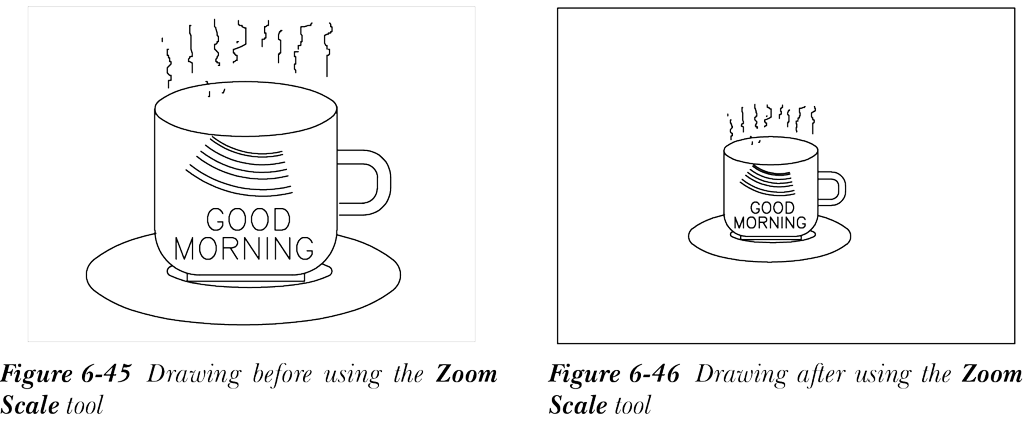
“比例缩放”工具的这个选项用于根据比例因子放大或缩小图形尺寸,参考图 6-45。比例因子等于 1 时,显示的区域大小等于已建立界限定义的大小。如果上一个视图未以界限为中心,或者绘制在界限之外,则可能不会显示整个图形。要获得相对于全视图的放大倍数,可以输入任何其他数字。例如,如果希望显示图像放大四倍,可以输入 4。如果要相对于全视图减小放大倍数,需要输入小于 1 的数字。在图 6-46 中,由于比例因子小于 1,图像尺寸减小。换句话说,由于比例因子为 0.5,图像尺寸为全视图的一半。
选择“比例缩放”工具后的命令提示序列如下。
输入比例因子 (nX 或 nXP): 0.5
比例: 比例缩放: 相对于当前视图
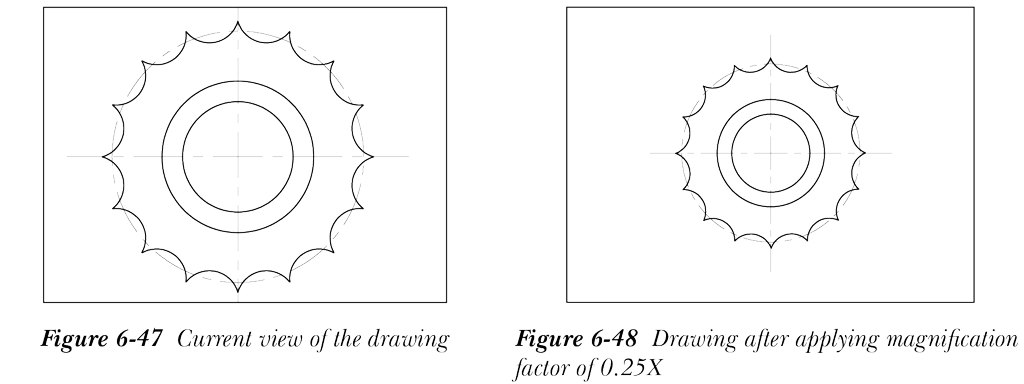
第二种缩放方式是相对于当前视图,参考图 6-47。在这种情况下,不是仅输入数字,而是输入数字后跟 X。比例是相对于当前视图计算的。例如,如果输入 0.25X,图形中的每个对象将以其当前尺寸的四分之一 (¼) 显示。以下示例显示如何相对于当前值将显示放大倍数增加 0.25 倍,参考图 6-48。
从导航栏选择比例缩放工具

输入比例因子 (nX 或 nXP) : 0.25X
比例: 比例缩放: 相对于图纸空间单位
第三种缩放方式是相对于图纸空间。可以以多种方式和出于各种原因使用图纸空间。例如,可以在图纸空间中阵列并打印模型的各个视图。要相对于图纸空间单位缩放每个视图,可以使用 ZOOM XP 选项。每个视图可以有单独的比例。在模型空间视口中,图形视图可以按您选择的任何比例显示。例如,要以图纸空间单位的四分之一 (¼) 大小显示模型空间,命令提示序列如下。
从导航栏选择比例缩放工具

输入比例因子 (nX 或 nXP) : 1/4XP
注意
为了更好地理解本主题,请参考“模型空间视口、图纸空间视口和布局”一章。
对象缩放
此工具用于选择一个或多个对象,并将其以尽可能大的尺寸显示在屏幕中心。
放大
此工具用于放大图形,使图形视图尺寸加倍。在这种情况下,以屏幕中心为参考点来放大图形视图。
缩小
此工具用于将图形视图尺寸减小一半。在这种情况下,以屏幕中心为参考点来缩小图形视图。