

使用编辑工具编辑标注
为了编辑标注,AutoCAD 提供了一些专门用于标注的特殊编辑工具。这些编辑工具可用于定义新的标注文字、返回原位文字、创建倾斜标注以及旋转和更新标注文字。您还可以使用 修剪(Trim)、拉伸(Stretch) 和 延伸(Extend) 工具来编辑标注。如果指定给对象的标注是真关联标注,则当对象被修改时,标注将自动更新。但是,如果标注不是真关联标注,则必须将标注连同对象一起包含在编辑选择集中。已标注对象的特性也可以使用“特性”选项板或“标注样式管理器”进行更改。
通过拉伸编辑标注
您可以通过拉伸来编辑标注。但是,要拉伸标注,必须使用交叉或窗口方法选择适当的定义点。由于标注文字的中点是所有类型标注的定义点,因此您可以轻松地将标注文字拉伸并移动到任何所需位置。当您拉伸标注文字时,标注线中的间隙会自动填充。编辑时,正在编辑的标注的定义点必须包含在选择交叉框中。当您拉伸标注时,标注会自动计算。
注
拉伸后标注类型保持不变。例如,即使直线被修改或转换为倾斜线,垂直标注也仅测量垂直距离。以下示例说明了对象线和标注的拉伸。
示例 1 通过拉伸编辑
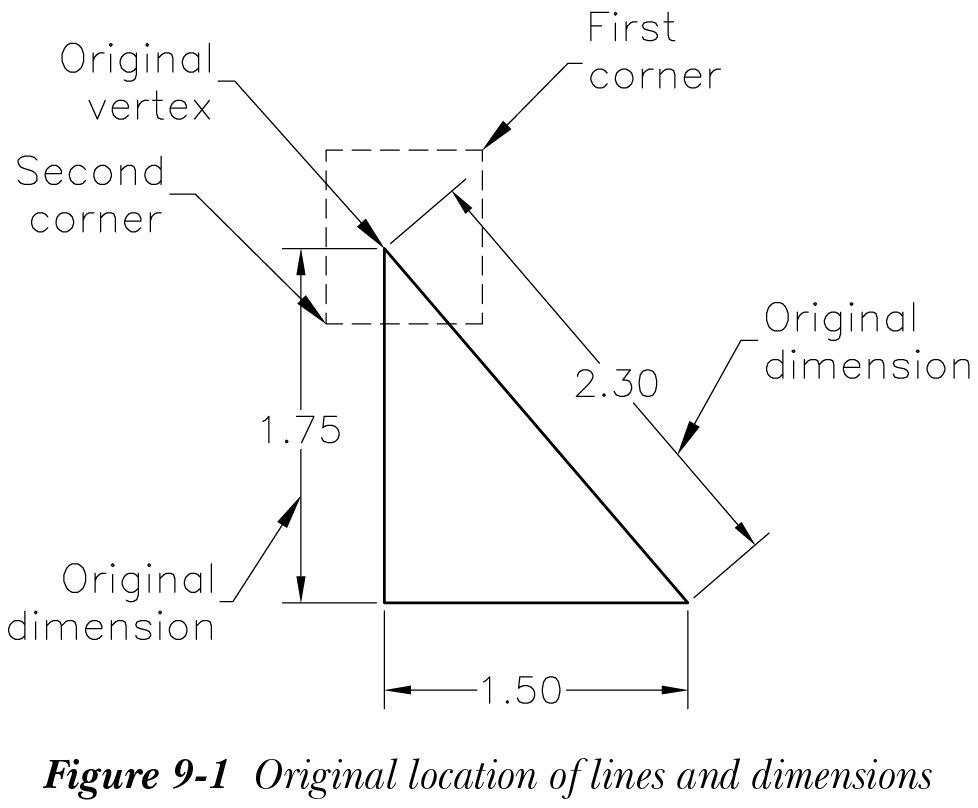
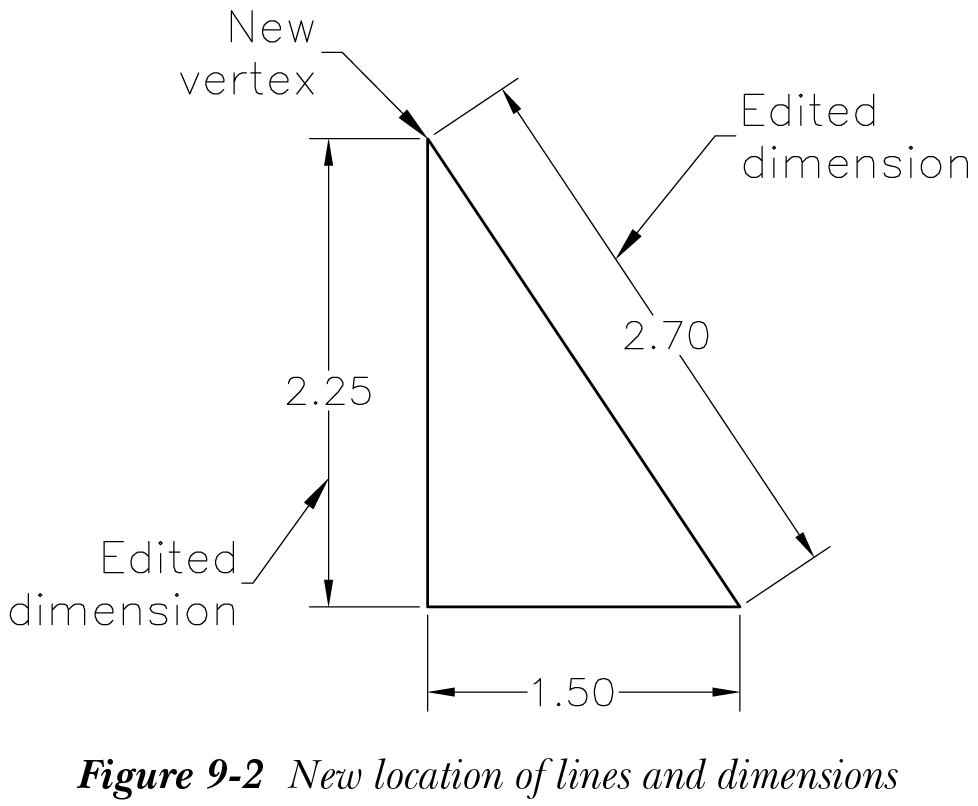
在此示例中,您将使用夹点拉伸图 9-1 所示的对象和标注。线和标注的新位置在 Y 轴正方向距离 0.5 个单位处,如图 9-2 所示。
- 从“常用”选项卡的“修改”面板中选择
拉伸(Stretch)工具。选择此工具后的提示序列如下所示:
以交叉窗口或交叉多边形选择要拉伸的对象

选择对象: 使用第一角和第二角定义交叉窗口,如图 9-1 所示。

选择对象:

指定基点或 [位移(D)] <位移>: 使用对象捕捉选择原始顶点作为基点。

指定第二个点或 <使用第一个点作为位移>: @0.5<90
- 所选实体将拉伸到新位置。最初为 1.75 的标注将变为 2.25,最初为 2.30 的标注将变为 2.70,参见图 9-2。