

添加绘图仪
功能区:输出 > 打印 > 绘图仪管理器 应用程序菜单:打印 > 管理绘图仪 命令:PLOTTERMANAGER
当你调用“绘图仪管理器”工具时,AutoCAD 将显示“绘图仪”窗口,参见图13-4。
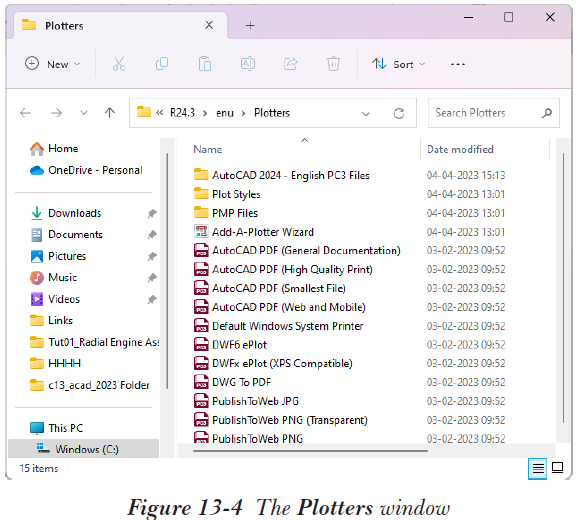
“绘图仪”窗口基本上是一个 Windows 资源管理器窗口。它显示所有已配置的绘图仪和“添加绘图仪向导”图标。你可以右键单击已配置绘图仪的任一图标以显示快捷菜单。你可以从快捷菜单中选择“删除”选项以从列表中移除绘图仪。你还可以从快捷菜单中选择“重命名”选项以重命名绘图仪配置文件,或选择“特性”选项以查看已配置设备的特性。
添加绘图仪向导
如果你双击“绘图仪”窗口中的“添加绘图仪向导”图标,AutoCAD 将引导你配置一个非系统绘图仪来打印图形文件。AutoCAD 将已配置绘图仪的所有信息存储在绘图仪配置文件(PC3)中。PC3 文件默认存储在 C:Users
- 通过从“打印”面板中选择“绘图仪管理器”工具打开“绘图仪”窗口,然后双击“添加绘图仪向导”图标,将显示“添加绘图仪 - 简介”页面。
- 在“添加绘图仪 - 简介”页面中,仔细阅读简介,然后选择“下一步”按钮进入“添加绘图仪 - 开始”页面。
- 在“添加绘图仪 - 开始”页面上,默认选中“我的电脑”单选按钮。选择“下一步”按钮;将显示“添加绘图仪 - 绘图仪型号”页面。
- 在此页面上,分别从“制造商”和“型号”列表框中为所需绘图仪选择制造商和型号。如果你的绘图仪不在可用绘图仪列表中,并且你有绘图仪的驱动程序磁盘,请选择“从磁盘安装”按钮从驱动程序磁盘中定位 .hif 文件,并安装绘图仪附带的驱动程序。现在,选择“下一步”按钮;将显示“添加绘图仪 - 导入 Pcp 或 Pc2”页面。
- 在“添加绘图仪 - 导入 Pcp 或 Pc2”页面中,如果你想从使用以前版本 AutoCAD 创建的 PCP 或 PC2 文件导入配置信息,可以选择“导入文件”按钮并选择文件。否则,只需选择“下一步”按钮进入“添加绘图仪 - 端口”页面。
- 在“添加绘图仪 - 端口”页面上,从列表中选择打印时要使用的端口,然后选择“下一步”按钮。
- 在“添加绘图仪 - 绘图仪名称”页面上,你可以指定当前配置的绘图仪的名称,或自动输入默认名称。接下来,选择“下一步”按钮。
- 当你到达“添加绘图仪 - 完成”页面时,你可以选择“完成”按钮退出“添加绘图仪”向导。
你还可以选择“编辑绘图仪配置”按钮以显示“绘图仪配置编辑器”对话框,你可以在其中编辑当前绘图仪的配置。此外,在此页面中,你可以选择“校准绘图仪”按钮以显示“校准绘图仪”向导。此向导允许你通过设置测试测量来校准绘图仪。测试打印后,它将打印测量值与实际测量值进行比较,并计算校正因子。
一旦你选择了“完成”按钮退出向导,新配置的绘图仪的 PC3 文件将显示在“绘图仪”窗口中。此 PC3 文件包含绘图仪打印所需的所有设置。此外,新配置的绘图仪名称将添加到“打印”对话框中“打印机/绘图仪”区域的“名称”下拉列表中。你现在可以使用该绘图仪进行打印。