

在 AutoCAD 中绘制直线
功能区:常用 > 绘图 > 直线工具条:绘图 > 直线菜单栏:绘图 > 直线
工具选项板:绘图 > 直线命令:LINE/L
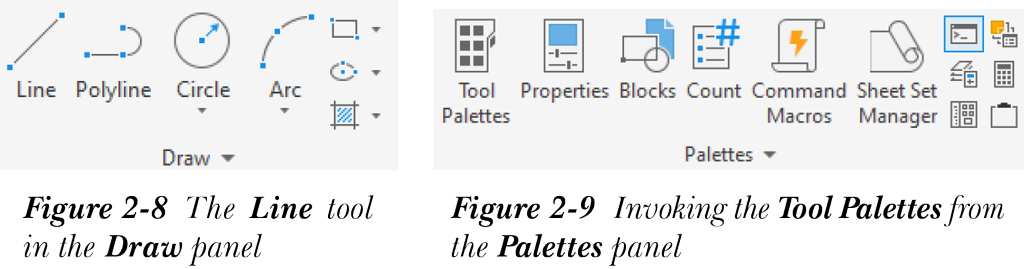
图形中最常用的基本对象是直线。在 AutoCAD 中,使用 直线(Line) 工具在两点之间绘制直线。你可以从功能区“常用”选项卡的“绘图”面板中调用 直线(Line) 工具,参见图 2-8。此外,你可以从工具选项板的“绘图”选项卡中选择 直线(Line) 工具。要调用工具选项板,请从“视图”选项卡的“选项板”面板中选择“工具选项板”按钮,如图 2-9 所示。或者,你可以从“绘图”工具条中调用 直线(Line) 工具,如图 2-10 所示。但是,“绘图”工具条默认不显示。要调用此工具条,请从菜单栏中选择“工具 > 工具条 > AutoCAD > 绘图”。

你也可以通过在命令提示处输入 LINE 或 L(L 是 LINE 命令的别名)来调用 直线(Line) 工具。调用 直线(Line) 工具后,将提示你指定直线的起点。通过在绘图区域中单击鼠标左键,或在动态输入字段或命令提示中输入其坐标来指定一个点。指定第一个点后,将提示你指定第二个点。指定第二个点;将绘制一条直线,参见图 2-11。你可以继续指定点并绘制直线,或按 Enter、Esc 或空格键终止 直线(Line) 工具。你也可以单击右键显示快捷菜单,然后从中选择“确认”或“取消”选项以退出 直线(Line) 工具。
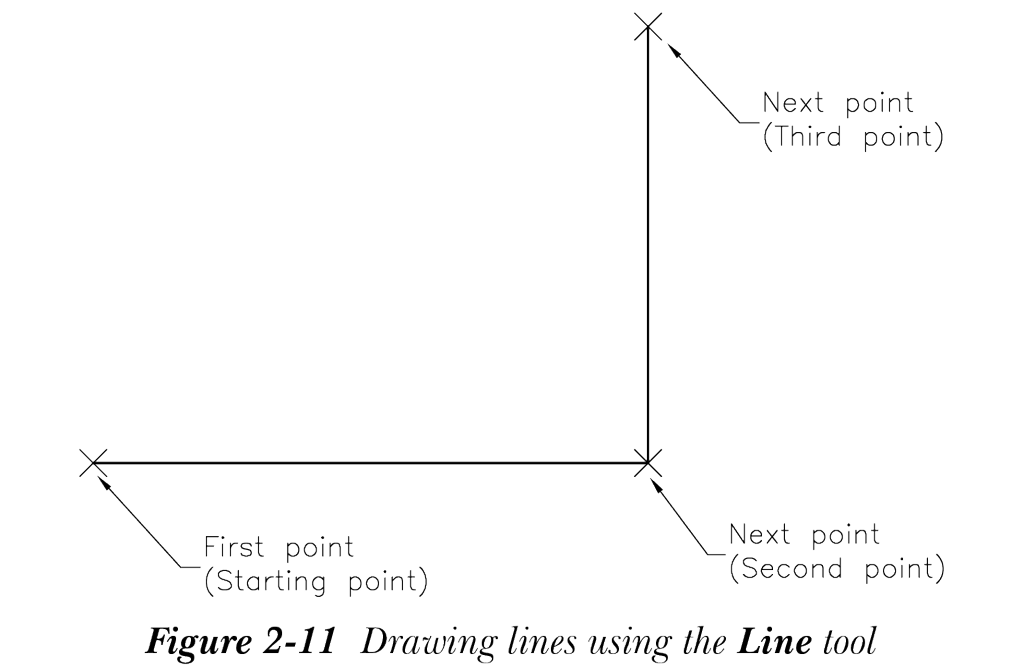
要绘制图 2-11 所示的草图,请在“草图与注释”工作空间中用 acad.dwt 样板启动一个新文件,并从“绘图”选项卡中选择 直线(Line) 工具。绘制该草图的提示序列如下。
选择直线工具
指定第一个点: 移动光标(鼠标)并单击左键以指定第一个点。

指定下一点或 [放弃(U)]: 将光标水平向右移动并单击左键以指定第二个点。

指定下一点或 [放弃(U)]: 指定第三个点。

指定下一点或 [闭合(C)/放弃(U)]: (按 Enter 键退出直线工具。)
注意
当你通过按鼠标左键指定直线的起点时,会出现一条连接起点和光标的橡皮筋线。此线对光标的移动敏感,可帮助你选择直线的方向和下一个点的位置。
请注意,在命令提示中,使用 直线(Line) 工具创建直线时将显示“闭合”和“放弃”选项。这些选项将在下面讨论。
闭合选项
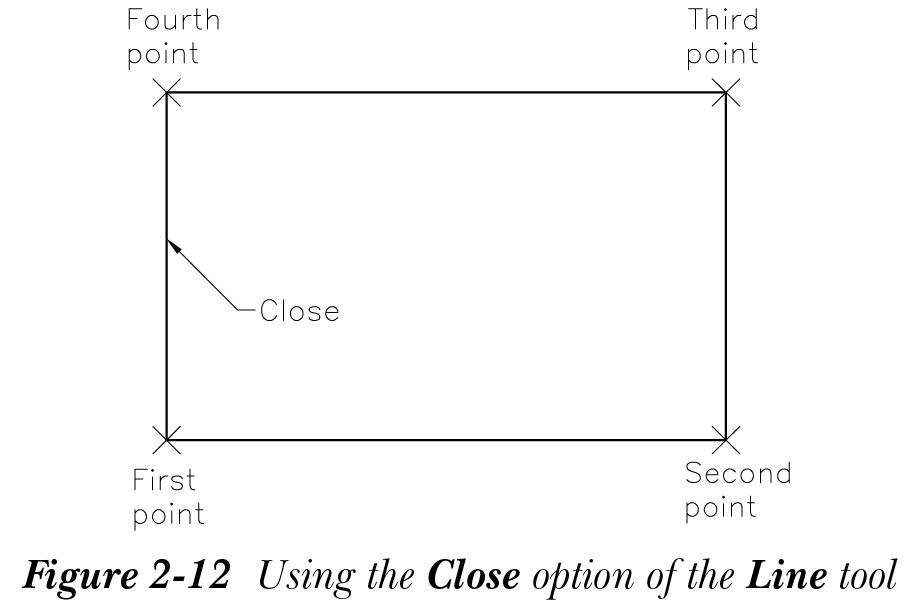
使用 直线(Line) 工具绘制两条连续直线后,你会注意到命令提示处显示了“闭合”选项。当绘制两条或更多连续直线时,“闭合”选项用于将当前点连接到第一条直线的起点。如果你使用鼠标指定端点,则单击第一条直线的起点,或在命令提示处输入 C,如下面的命令提示所示。
选择直线工具。
LINE 指定第一个点: 拾取第一个点。

指定下一点或 [放弃(U)]: 拾取第二个点。

指定下一点或 [放弃(U)]: 拾取第三个点。

指定下一点或 [闭合(C)/放弃(U)]: 拾取第四个点。

指定下一点或 [闭合(C)/放弃(U)]: C(第五个点与第一个点连接)。参见图 2-12。
你也可以通过在绘图区域中单击右键显示的快捷菜单中选择“闭合”选项。
提示
退出 直线(Line) 工具后,要从上一条直线的端点开始绘制另一条直线,请按两次 Enter 键;一条新直线将从上一条直线的端点开始。你也可以输入 code>@ 符号从上一点开始绘制直线。例如,绘制圆后如果调用 直线(Line) 工具,code>@ 符号将捕捉到圆的圆心点。
放弃选项
在绘制直线时,如果你指定了错误的端点,则可以使用 直线(Line) 工具的“放弃”选项撤销最后指定的点并返回到前一阶段。你可以多次使用此选项。要使用此选项,请在“指定下一点或 [放弃(U)]”提示处输入 Undo(或仅输入 U)。或者,单击右键显示快捷菜单,然后从中选择“放弃”选项。
注意
每当你打开一个新图形时,都需要修改图形显示区域。要修改显示区域,请从导航栏中的“缩放”下拉列表中选择所需的工具;图形显示将被修改。你将在本章后面了解更多关于缩放工具的内容。