练习 1 创建视口
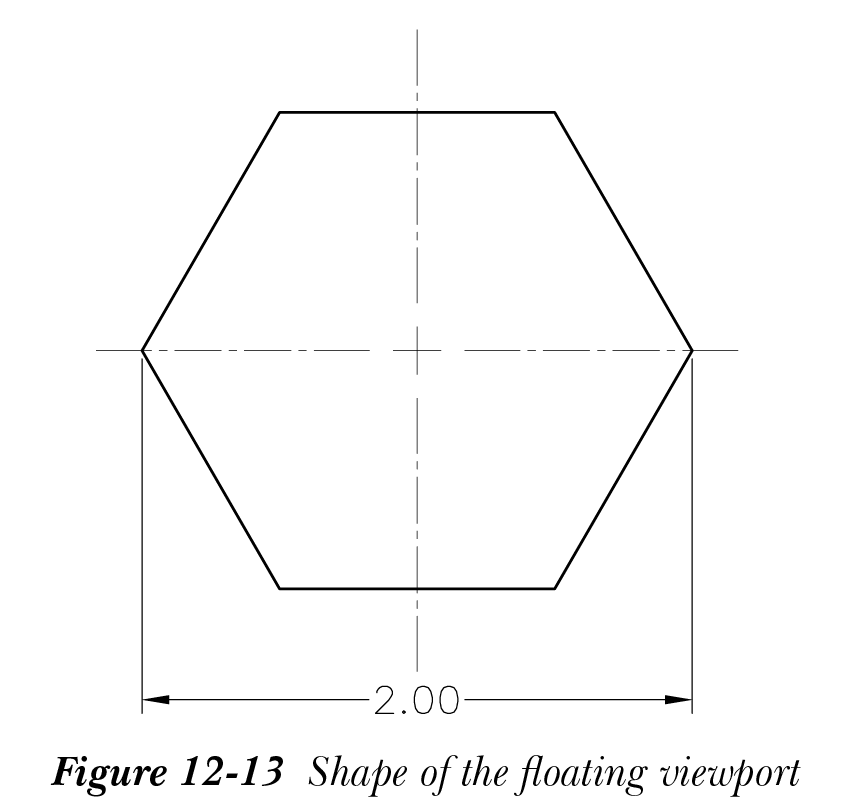
在此练习中,你将绘制图 12-12 所示的对象,然后创建图 12-13 所示形状的浮动视口,以在布局中显示该对象。视口的尺寸在图纸空间中。不要标注对象尺寸。
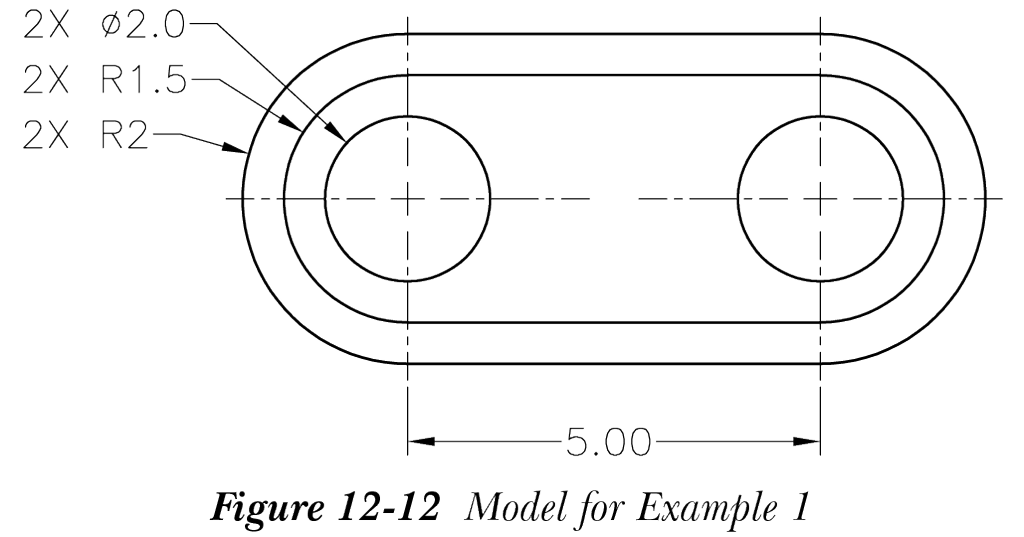
- 新建一个图形,然后绘制图 12-12 所示的对象。
- 选择“布局1”选项卡切换到布局;此布局中将显示一个矩形视口。
-
从“常用”选项卡的“修改”面板中选择“删除”工具;系统将提示你选择对象。在此提示下输入 L 并按
Enter键删除最后一个对象。在这种情况下,最后一个对象是视口,因此它将被删除。 - 从“常用”选项卡的“绘图”面板中选择“多边形”工具并创建所需的六边形,参见图 12-13。
- 从“布局”>“布局视口”>“视口”下拉列表中选择“对象”工具;系统将提示你选择一个对象。选择六边形;它将被转换为视口。你会看到完整对象未显示在视口内。因此,你需要修改其显示。
- 双击视口内部以切换到临时模型空间。视口的边框将变粗,表示你已切换到临时模型空间。
- 现在,使用“缩放”和“平移”工具使图形适合视口。
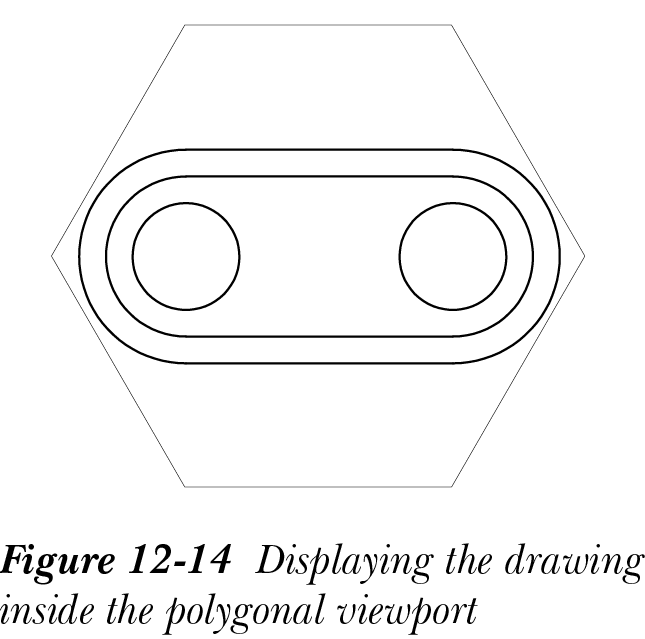
- 选择状态栏中的“模型”按钮切换回图纸空间。图形将完整显示在视口内,参见图 12-14。