合并草图对象
功能区:常用 > 修改 > 合并 命令:JOIN/J
合并(Join) 工具用于合并位于同一假想圆上的两条或多条共线直线或圆弧。这些直线或圆弧之间可以有间隙。此工具也可用于合并两条或多条多段线或样条曲线,但它们应位于同一平面上,且彼此之间不应有任何间隙。请注意,此工具还可用于合并圆弧的两个端点,将其转换为圆。调用此工具后,系统将提示选择源对象。源对象是其他对象将合并到的对象。提示序列取决于所选源对象的类型。调用此工具时将显示以下提示序列:
选择源对象或要一次合并的多个对象: 选择草图实体(直线、多段线、圆弧、椭圆弧或样条曲线)

选择要合并到源的对象:
合并共线直线
如果选择直线作为源对象,系统将提示选择要合并到源的直线。请记住,只有当直线共线时才会合并。如果直线端点之间存在任何间隙,该间隙将被填充。将两条直线合并到源直线的提示序列如下。
选择要合并到源的直线: 选择要合并到源的第一条直线

选择要合并到源的直线: 选择要合并到源的第二条直线

选择要合并到源的直线:

已将 2 条直线合并到源
合并圆弧
仅当所有不相连的圆弧位于同一假想圆上时,才能使用 合并(Join) 工具合并它们。选择圆弧作为源对象后出现的提示序列如下。
选择要合并到源的圆弧或 [闭合(L)]: 选择要合并到源的第一条圆弧

选择要合并到源的圆弧: 选择要合并到源的第二条圆弧或
选择第一条圆弧后,在“选择要合并到源的圆弧或 [闭合(L)]”提示下输入 L,以闭合圆弧并将其转换为圆。
合并椭圆弧
仅当椭圆弧位于源椭圆弧所在的同一假想椭圆上时,才能使用 合并(Join) 工具合并它们。选择椭圆弧作为源对象后出现的提示序列如下。
选择要合并到源的椭圆弧或 [闭合(L)]: 选择要合并到源的第一条椭圆弧

选择要合并到源的椭圆弧: 选择要合并到源的第二条椭圆弧或
选择椭圆弧后,在“选择要合并到源的圆弧或 [闭合(L)]”提示下输入 L,以闭合圆弧并将其转换为椭圆。
合并样条曲线
在这种情况下,需要选择样条曲线作为源对象。选择后,系统将提示选择要合并到源的样条曲线。仅当样条曲线共面且在其端点处相连时才会合并。选择样条曲线作为源对象后出现的提示序列如下。
选择要合并到源的任何开放曲线: 选择要合并到源的第一条样条曲线

选择要合并到源的任何开放曲线: 选择要合并到源的第二条样条曲线或
合并多段线
只有端点相连的多段线才能使用此工具合并。选择多段线作为源对象时的提示序列如下。
选择要合并到源的对象: 选择要合并到源的多段线/圆弧/直线

选择要合并到源的对象: 选择要合并到源的多段线/圆弧/直线或
示例 1 矩形阵列和环形阵列
在本示例中,将创建端板的图形。端板的尺寸如图 5-96 所示。
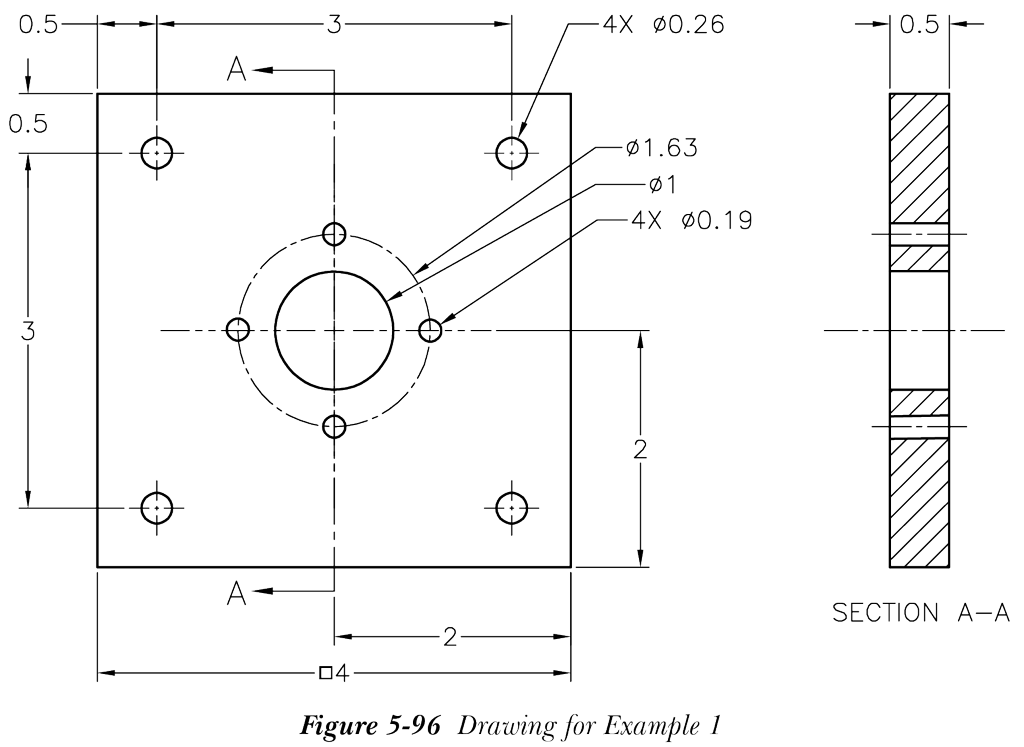
首先,需要使用 矩形(Rectangle) 工具创建一个矩形。
- 在“草图与注释”工作空间中启动一个新图形文件。
-
从常用 > 绘图 > 矩形下拉列表中选择
矩形(Rectangle)工具,绘制一个长和宽均为 4 个单位的矩形。绘制矩形的提示序列为:
从“绘图”面板中选择矩形工具

指定第一个角点或 [倒角(C)/标高(E)/圆角(F)/厚度(T)/宽度(W)]: 0,0

指定另一个角点或 [面积(A)/尺寸(D)/旋转(R)]: @4,4
创建矩形后,需要创建三个不同半径的圆。这些圆可以使用 圆心、半径(Center, Radius) 工具创建。需要使用 自(From) 对象捕捉模式创建第三个圆。
- 从常用 > 绘图 > 圆下拉列表中选择
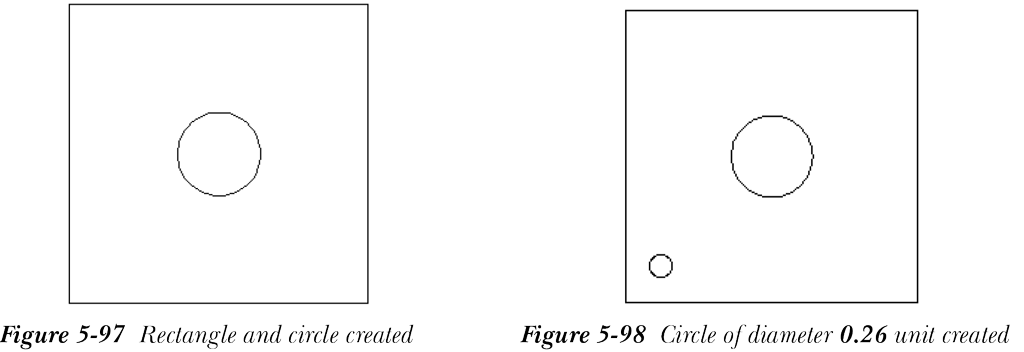
圆心、半径(Center, Radius)工具,绘制一个直径为 1 个单位的圆,如图 5-97 所示。绘制圆的提示序列为:
从“绘图”面板中选择圆心、半径工具

指定圆的圆心或 [三点(3P)/两点(2P)/切点、切点、半径(T)]: 2,2

指定圆的半径或 [直径(D)] <当前值>: D

指定圆的直径 <当前值>: 1
- 按
Enter键再次调用圆心、半径(Center, Radius)工具,绘制一个直径为 0.26 个单位的圆,如图 5-98 所示。也可以从功能区调用圆心、半径(Center, Radius)工具。绘制圆的提示序列为:
从“绘图”面板中选择圆心、半径工具

指定圆的圆心或 [三点(3P)/两点(2P)/切点、切点、半径(T)]: 0.5, 0.5

指定圆的半径或 [直径(D)] <当前值>: D

指定圆的直径 <当前值>: 0.26
-
再次按
Enter键调用圆心、半径(Center, Radius)工具。也可以从“绘图”面板调用此工具。接下来,按Shift键,然后单击鼠标右键调用快捷菜单。 -
从快捷菜单中选择
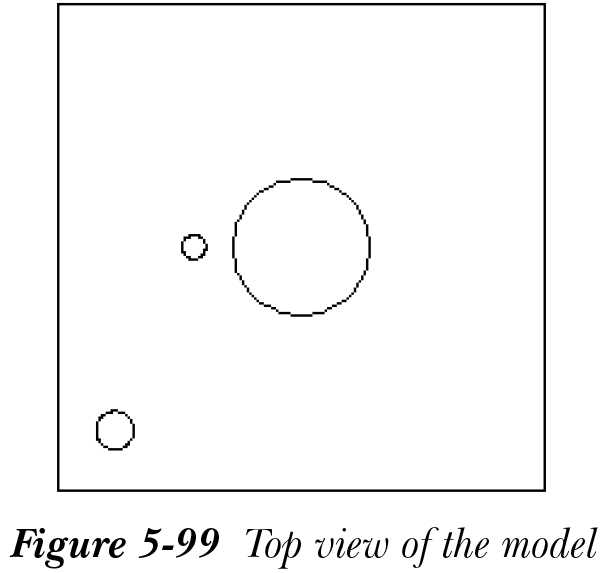
自(From)选项,然后按照下面给出的提示绘制圆,如图 5-99 所示。
从“绘图”面板中选择圆心、半径工具

指定圆的圆心或 [三点(3P)/两点(2P)/切点、切点、半径(T)]: _from 基点: 单击直径为 1 个单位的圆的圆心

_from 基点: <偏移>: @-0.8125,0

指定圆的半径或 [直径(D)] <当前值>: D

指定圆的直径 <当前值>: 0.19
创建所有圆后,需要为最后创建的两个圆创建阵列。第一个阵列将是矩形阵列,第二个阵列将是环形阵列。这些阵列将使用 矩形阵列(Rectangular Array) 和 环形阵列(Polar Array) 工具创建。
- 从常用 > 修改 > 阵列下拉列表中选择
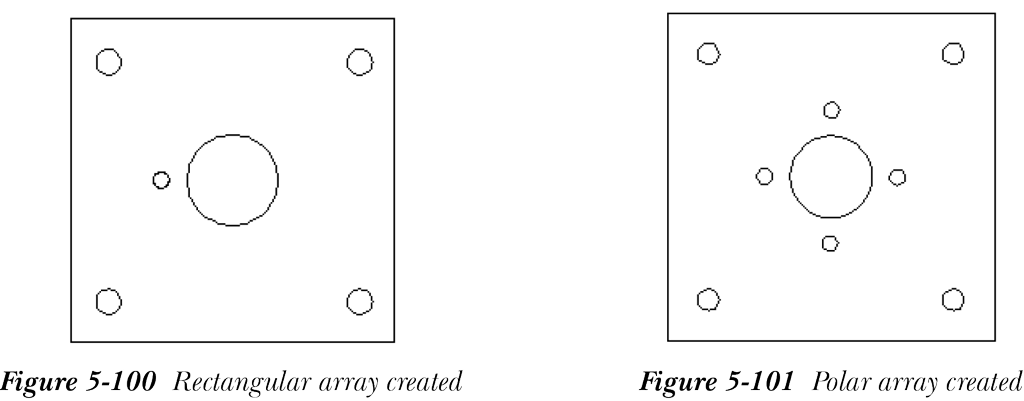
矩形阵列(Rectangular Array)工具,按照下面给出的命令提示创建直径为 0.26 个单位的圆的矩形阵列,如图 5-100 所示。
从“修改”面板中选择矩形阵列工具

选择对象: 选择直径为 0.26 个单位的圆并按 Enter 键

类型 = 矩形 关联 = 是

选择夹点以编辑阵列或 [关联(AS)/基点(B)/计数(COU)/间距(S)/列数(COL)/行数(R)/层数(L)/退出(X)]<退出>: COU

输入列数或 [表达式(E)] <4>: 2

输入行数或 [表达式(E)] <3>: 2

选择夹点以编辑阵列或 [关联(AS)/基点(B)/计数(COU)/间距(S)/列数(COL)/行数(R)/层数(L)/退出(X)]<退出>: S

指定列之间的距离或 [单位单元(U)]<当前值>: 3

指定行之间的距离 <当前值>: 3

选择夹点以编辑阵列或 [关联(AS)/基点(B)/计数(COU)/间距(S)/列数(COL)/行数(R)/层数(L)/退出(X)]<退出>: X
- 接下来,从绘图 > 修改 > 阵列下拉列表中选择
环形阵列(Polar Array)工具,按照下面给出的提示创建直径为 0.19 个单位的圆的环形阵列,如图 5-101 所示。
从“修改”面板中选择环形阵列工具

选择对象: 选择直径为 0.19 个单位的圆并按 Enter 键

类型 = 环形 关联 = 是

指定阵列的中心点或 [基点(B)/旋转轴(A)]: 单击直径为 1 个单位的圆的圆心点

选择夹点以编辑阵列或 [关联(AS)/基点(B)/项目(I)/项目间角度(A)/填充角度(F)/行(ROW)/层(L)/旋转项目(ROT)/退出(X)]<退出>: I

输入阵列中的项目数或 [表达式(E)] <当前值>: 4

选择夹点以编辑阵列或 [关联(AS)/基点(B)/项目(I)/项目间角度(A)/填充角度(F)/行(ROW)/层(L)/旋转项目(ROT)/退出(X)]<退出>: F

指定填充角度(+=逆时针, -=顺时针)或 [表达式(EX)] <360>: 360

按 Enter 键接受或 [关联(AS)/基点(B)/项目(I)/项目间角度(A)/填充角度(F)/行(ROW)/层(L)/旋转项目(ROT)/退出(X)]<退出>: X