

练习 2 WPolygon
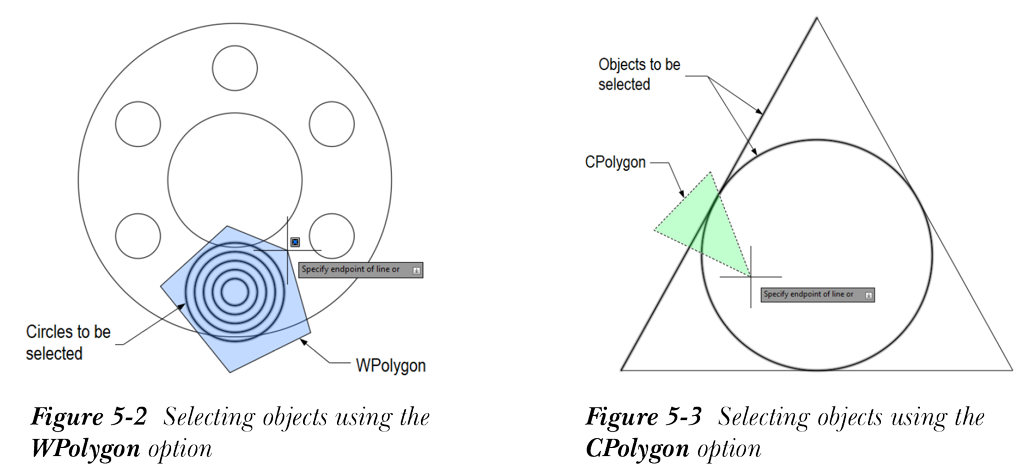
绘制若干对象,使用 WPolygon 选项选择其中一些对象,然后将其删除。
CPolygon
此选项与窗口选项类似,唯一区别是使用此选项可以定义一个由不规则多边形组成的窗口。创建多边形的过程与上述相同。在此选项中,除了完全包围在多边形内的对象外,部分位于多边形内甚至与多边形接触的对象也会被选中,参见图 5-3。
CPolygon 在你指定点时形成。可以在命令行指定点,也可以使用鼠标指定点。正如 WPolygon 选项一样,交叉多边形可以采用除自交轮廓以外的任何形状。由于多边形的最后一段会自动绘制,因此 CPolygon 始终是闭合的。
Remove
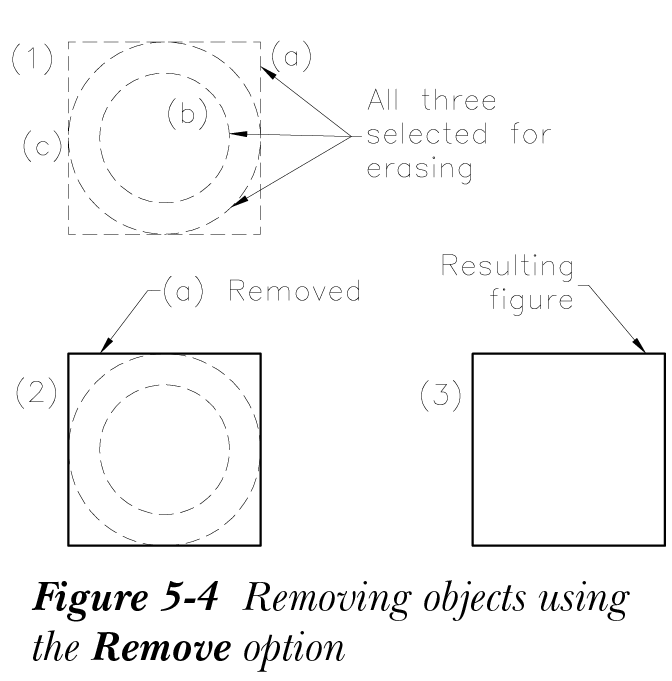
Remove 选项用于从选择集中移除对象,但不会从图形中移除。以下是从图 5-4 所示的选择集中移除对象所使用的提示序列。
从“常用”选项卡的“修改”面板选择删除工具

选择对象: 选择对象 (a)、(b) 和 (c)

选择对象: R

删除对象: 选择对象 (a)

找到 1 个,删除 1 个,总计 2 个

删除对象:
提示
也可以使用 Shift 键从选择集中移除对象。例如,按住 Shift 键并使用定点设备选择对象 (a) 将从选择集中移除该对象。执行此操作时,将显示消息:找到 1 个,删除 1 个,总计 2 个。
Add
你可以使用 Add 选项向选择集中添加对象。开始创建选择集时,你处于 Add 模式。一旦使用任何选择方法创建了选择集,如果系统变量 PICKADD 设置为 2(默认值),你只需使用定点设备选择更多对象即可添加它们。如果设置为 0,则需要按住 Shift 键,然后选择对象以将对象添加到选择集。
ALL
ALL 选择选项用于选择当前图形当前工作环境中的所有对象。请注意,使用 ALL 选项也可以选择“关闭”图层中的对象。但是,使用此方法无法选择冻结图层中的对象。你只能将此选择选项与需要对象选择的工具一起使用。调用工具后,在“选择对象”提示下输入 ALL。输入此选项后,屏幕上绘制的所有对象都将高亮显示。例如,如果屏幕上有四个对象,而你想删除所有对象,请按照下面给出的提示序列操作。
从“常用”选项卡的“修改”面板选择删除工具

选择对象: ALL

找到 4 个

选择对象:
你也可以将此选项与其他选择选项结合使用。例如,假设绘图屏幕上有五个对象,而你想删除其中三个。为此,请调用删除工具,在“选择对象”提示下输入 ALL。然后,按住 Shift 键并选择要从选择集中移除的两个对象。接下来,按 Enter 键;其余三个对象将被删除。
Fence
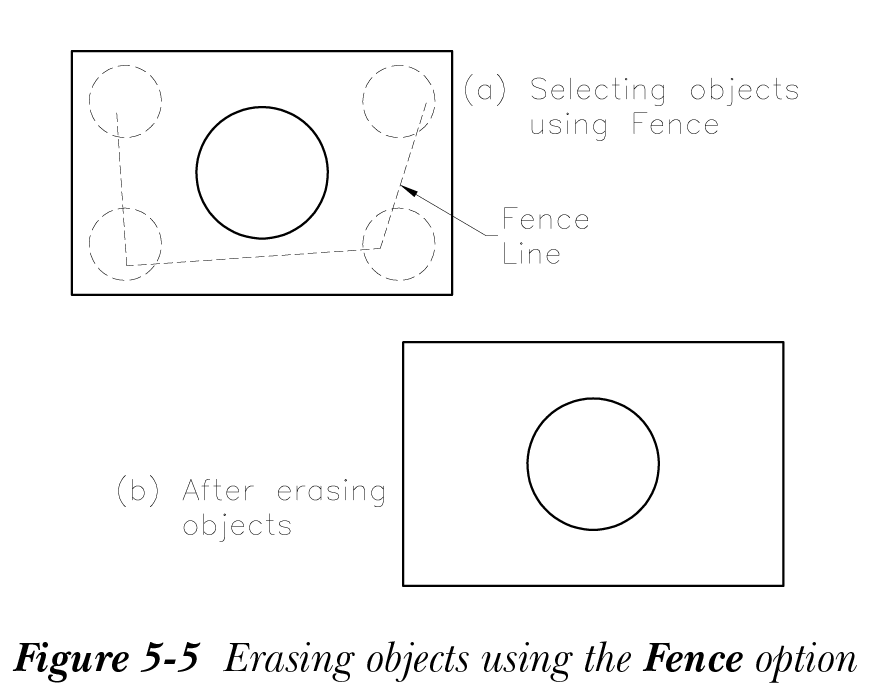
在 Fence 选项中,通过绘制一条穿过要选择对象的开放多段线来创建选择集。在这种情况下,多段线触及的任何对象都会被选中,参见图 5-5。可以通过在命令行输入坐标或使用定点设备指定点来创建选择栏选。使用此选项可以提供更大的选择灵活性,因为栏选可以自交。Undo 选项可用于撤销最近选择的栏选点。与其他选择选项一样,此选项也用于需要对象选择的工具。选择删除工具后使用 Fence 选项的提示序列如下。
选择对象: F

指定第一个栏选点或拾取/拖动光标: 指定第一个点

指定下一个栏选点或 [放弃(U)]: 指定第二个点

指定下一个栏选点或 [放弃(U)]: 指定第三个点

指定下一个栏选点或 [放弃(U)]: 指定第四个点

指定下一个栏选点或 [放弃(U)]:

选择对象:
Group
Group 选项使你能够按组名选择一组对象。你可以借助“常用”选项卡“组”面板中的组工具创建组并为其指定名称(参见“草图对象的分组与高级编辑”一章)。创建组后,你可以使用 Group 选项选择它进行编辑。这使对象选择过程更容易、更快捷,因为只需输入组的名称即可选择一组对象。使用 Group 选项的提示序列如下。
选择移动工具

选择对象: G

输入组名: 输入要选择的预定义组的名称

找到 4 个

选择对象: