

定义属性
功能区:插入 > 块定义 > 定义属性 命令:ATTDEF/ATT
当你调用“定义属性”工具时,将显示“属性定义”对话框,如图 16-1 所示。可以使用此对话框定义块属性。创建属性定义时,必须为每个属性定义模式、属性、插入点和文字设置。所有这些信息都可以在对话框中输入。以下是“属性定义”对话框各区域的说明。
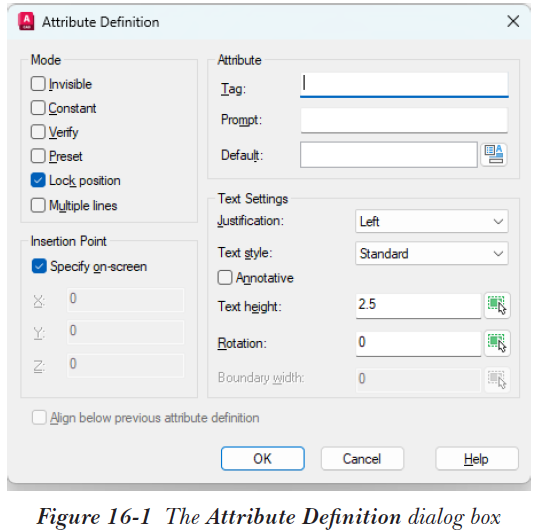
模式区域
“属性定义”对话框的“模式”区域有六个复选框:不可见、固定、验证、预设、锁定位置和多行。这些复选框决定块属性的显示和编辑特性。例如,如果选中“不可见”复选框,属性将变为不可见,即不在屏幕上显示。同样,如果选中“固定”复选框,属性将变为固定,这意味着其值是预定义的且不能更改。下面将介绍这些选项。
不可见
此选项允许你创建在屏幕上不可见的属性。如果希望属性不可见,请选中此复选框。
固定
此选项允许你创建具有固定值的属性,且在插入块后不能更改。
验证
此选项允许你在插入块时通过两次询问数据来验证已输入的属性值。
预设
此选项允许你创建自动设置为默认值的属性。插入块时不请求属性值,而是使用默认值。但与固定属性不同,预设属性值以后可以编辑。
锁定位置
此复选框默认处于选中状态。因此,属性相对于块对象的位置被锁定。对于非动态块,如果创建属性时清除了“锁定位置”复选框,则该属性上将显示一个单独的夹点。此夹点可用于修改属性的位置。当创建动态块时清除了“锁定位置”复选框,属性上不会显示单独的夹点。此外,属性也不能通过参数和动作进行操作。
多行
选中此复选框可指定属性的默认值可以是单行或多行文字。
属性区域
“属性定义”对话框的“属性”区域(参见图 16-2)有三个编辑框:标记、提示和默认,你可以在其中输入值。下面将讨论这三个编辑框。
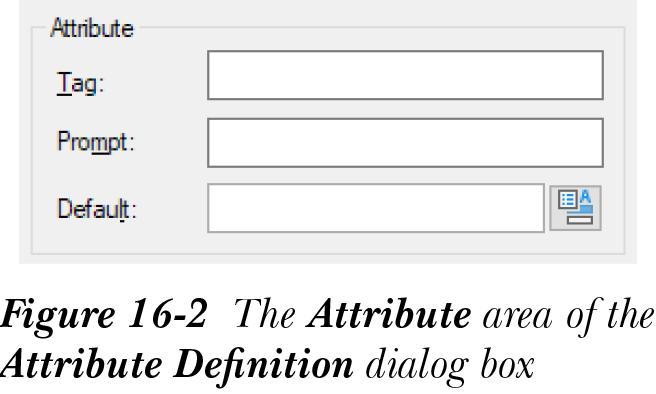
标记
这类似于用于标识属性的标签。例如,标记名 COMPUTER 可用于标识一个项目。以小写字母指定的标记名在显示时会自动转换为大写。标记名不能为空,也不能包含任何空格。
提示
你在“提示”编辑框中输入的文字将在插入包含所定义属性的块时用作提示。例如,如果标记为 COMPUTER,你可以在“提示”编辑框中输入 What is the MEMORY? 或 ENTER MEMORY:。当你插入定义了该属性的块时,AutoCAD 将使用相同的语句提示你。如果你在“模式”区域中选中了“固定”复选框,“提示”编辑框将不可用,因为如果属性是固定的,则不需要提示。如果你未在“提示”编辑框中输入任何内容,则使用“标记”编辑框中的输入作为提示。
默认
“默认”编辑框中的输入定义指定属性的默认值。如果你不输入值,属性将采用“标记”编辑框中输入的值。值的输入是可选的。
插入字段
此按钮用于插入字段作为属性的值。当你选择此按钮时,将显示“字段”对话框,可用于插入所需的字段。
多行编辑器
当从“模式”区域选中“多行”复选框时,此按钮将代替“插入字段”按钮显示。选择此按钮并在绘图区域中单击,可在屏幕上调用“文字格式”工具栏。你可以在文字窗口中输入要指定为属性默认值的文字。
注意
此处显示的“文字格式”工具栏仅包含一些常用选项。通过将 ATTIPE 系统变量的值更改为 1,可以显示完整的“文字格式”工具栏。
插入点区域
“属性定义”对话框的“插入点”区域(参见图 16-3)允许你定义块属性文字的插入点。你可以通过在 X、Y 和 Z 编辑框中输入值来定义插入点,也可以在屏幕上指定。要在屏幕上指定插入点,如果“在屏幕上指定”复选框默认未选中,请选中它。现在,设置所有其他字段和区域中的参数,然后选择“确定”按钮;系统将提示你选择属性的起点。
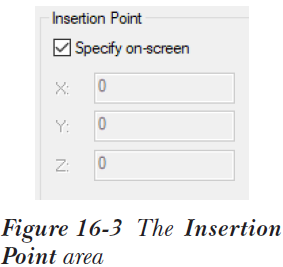
在对话框“插入点”区域的正下方,有一个标有“在上一个属性定义下对齐”的复选框。首次使用“属性定义”对话框时,此复选框不可用。在你定义了一个属性并按 Enter 键再次显示“属性定义”对话框后,此复选框将可用。你可以选中此复选框,将后续属性文字自动放置在上一个已定义属性的正下方。当你选中此复选框时,对话框的“插入点”区域和“文字设置”区域将不可用,AutoCAD 将采用先前定义的文字值,如文字高度、文字样式、文字对正和文字旋转。文字将自动放置在下一行。
文字设置区域
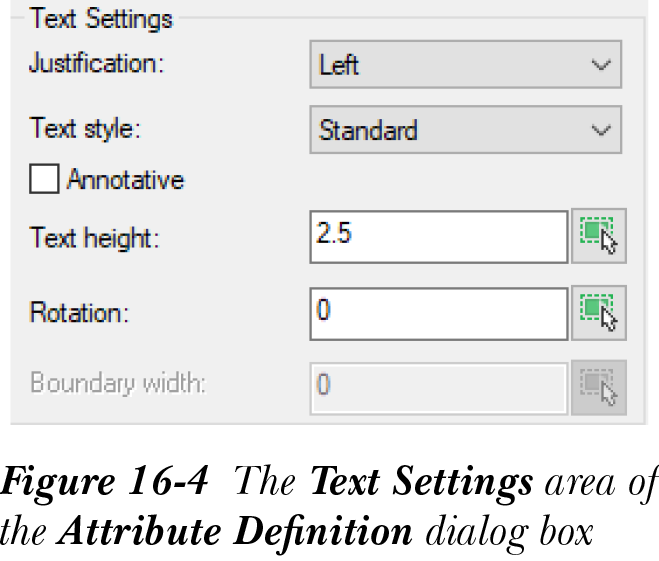
“属性定义”对话框的“文字设置”区域允许你控制属性文字的对正、文字样式、注释特性、高度、旋转和边界宽度,参见图 16-4。要设置文字对正,请从“对正”下拉列表中选择一种对正类型。单行文字的默认选项为“左”,多行文字的默认选项为“左上”。同样,你可以使用“文字样式”下拉列表选择文字样式。当前图形中定义的所有文字样式都显示在“文字样式”下拉列表中。默认文字样式为 Standard。要写入注释性属性,请从“文字样式”下拉列表中选择注释性文字样式。选中“注释性”复选框可将注释性特性指定给属性文字。注释性属性可以附着到注释性或非注释性块。你可以分别在“文字高度”和“旋转”编辑框中指定文字高度和文字旋转。你也可以通过选择“文字高度”按钮来定义文字高度。当你选择此按钮时,AutoCAD 会临时退出“属性定义”对话框,允许你通过在屏幕上选择点或从命令提示中输入高度值。一旦在屏幕上定义了高度,“属性定义”对话框将重新出现,所定义的文字高度将显示在编辑框中。同样,你可以通过选择“旋转”按钮,然后在屏幕上选择点或在命令提示中输入旋转角度来定义文字旋转。“边界宽度”编辑框用于指定多行文字的最大宽度。如果文字行的宽度超过此值,文字将自动转到第二行。仅当你从“模式”区域选中“多行”复选框时,此编辑框才可用。
注意
- 文字样式必须先定义,然后才能用于指定文字。
- 如果你选择了具有预定义高度的样式,AutoCAD 会自动禁用“文字高度”编辑框。
- 如果你从“对正”下拉列表中选择了“对齐”选项,“插入点”区域以及“文字设置”区域中的“文字高度”和“旋转”编辑框将被禁用。
- 如果你从“对正”下拉列表中选择了“布满”选项,“插入点”区域和“旋转”编辑框将被禁用。要指定属性的位置,请从对话框中选择“确定”按钮;系统将提示你指定文字基线的第一个和第二个端点。指定点后,文字将布满在你指定的两个端点之间。
在“属性定义”对话框中完成设置并选择“确定”按钮后,属性标记文字将插入到图形中指定的插入点处。现在,你可以使用“创建块”工具选择所有对象和属性来定义块。
注意
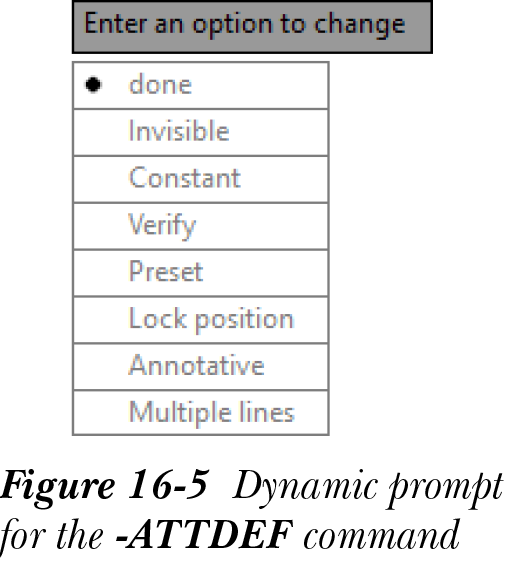
你可以使用 -ATTDEF 命令在绘图区域中显示动态提示。“属性定义”对话框中的选项也可通过动态提示使用,参见图 16-5。
示例 1 属性定义
在本示例中,你将为一台计算机定义以下属性,然后使用“创建块”工具创建块。块的名称为 COMP。
模式 标记名 提示 默认值
固定 ITEM Computer
预设、验证 MAKE Enter make: CAD-CIM
验证 PROCESSOR Enter processor type: Unknown
验证 HD Enter Hard-Drive size: 40 GB
不可见、验证 RAM Enter RAM: 256 MB
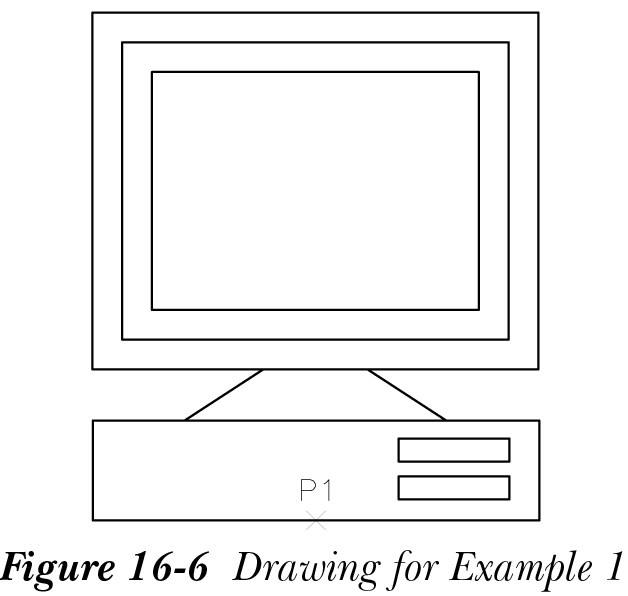
- 绘制计算机的草图并将其转换为块,如图 16-6 所示。假设尺寸,或测量你正在用于 AutoCAD 的计算机的尺寸。
- 从“插入”选项卡的“块定义”面板中选择“定义属性”工具;将显示“属性定义”对话框。
- 定义上表中显示的第一个属性。在“模式”区域中选中“固定”复选框。在“标记”编辑框中输入标记名 ITEM。同样,在“默认”编辑框中输入 Computer。注意,“提示”编辑框不可用,因为模式为固定。
- 在“插入点”区域中,如果“在屏幕上指定”复选框默认未选中,请选中它以定义文字插入点。
- 在“文字设置”区域中,指定文字的对正、样式、注释性特性、高度和旋转。
- 在“属性定义”对话框中输入信息后,选择“确定”按钮。在计算机的插入基点(P1)下方选择一个点来放置文字。
-
按
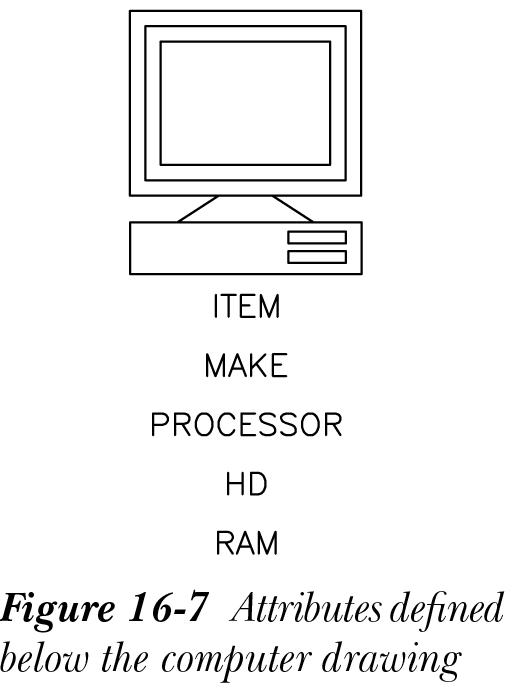
Enter键再次调用“属性定义”对话框。按照示例 1 开头表格所示,输入第二个属性的模式和属性信息。你无需再次定义插入点和文字选项。选中位于“插入点”区域正下方的“在上一个属性定义下对齐”复选框。现在,选择“确定”按钮。AutoCAD 将属性文字放置在上一个属性文字的正下方。 - 同样,定义其余属性,参见图 16-7。
- 现在,使用“创建块”工具创建块。确保在“对象”区域中选中“保留”单选按钮。块的名称为 COMP,块的插入点为 P1,即底边的中点。为块选择对象时,确保也选择属性。
- 插入创建的块。你会注意到提示的顺序与属性选择的顺序相同。