

练习 2
相对直角坐标
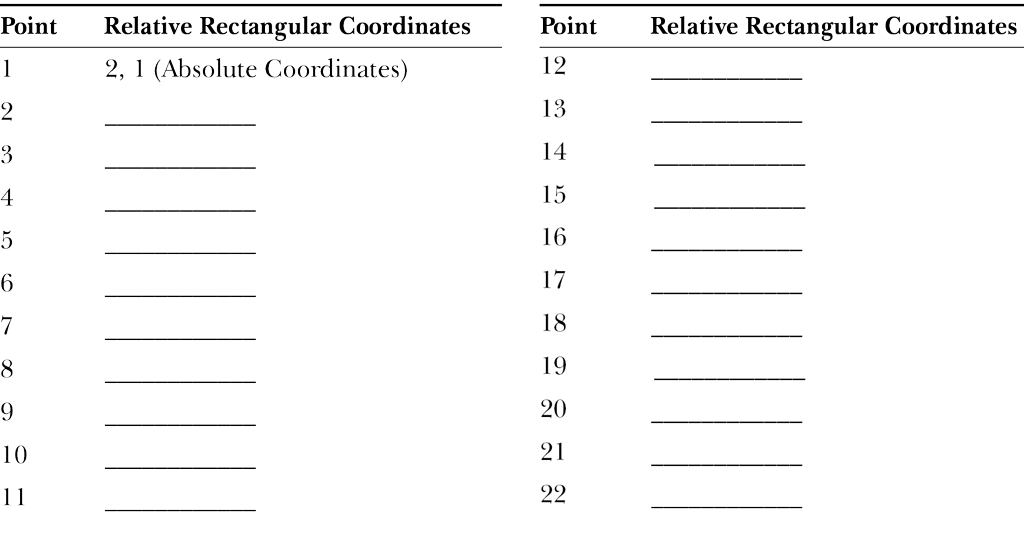
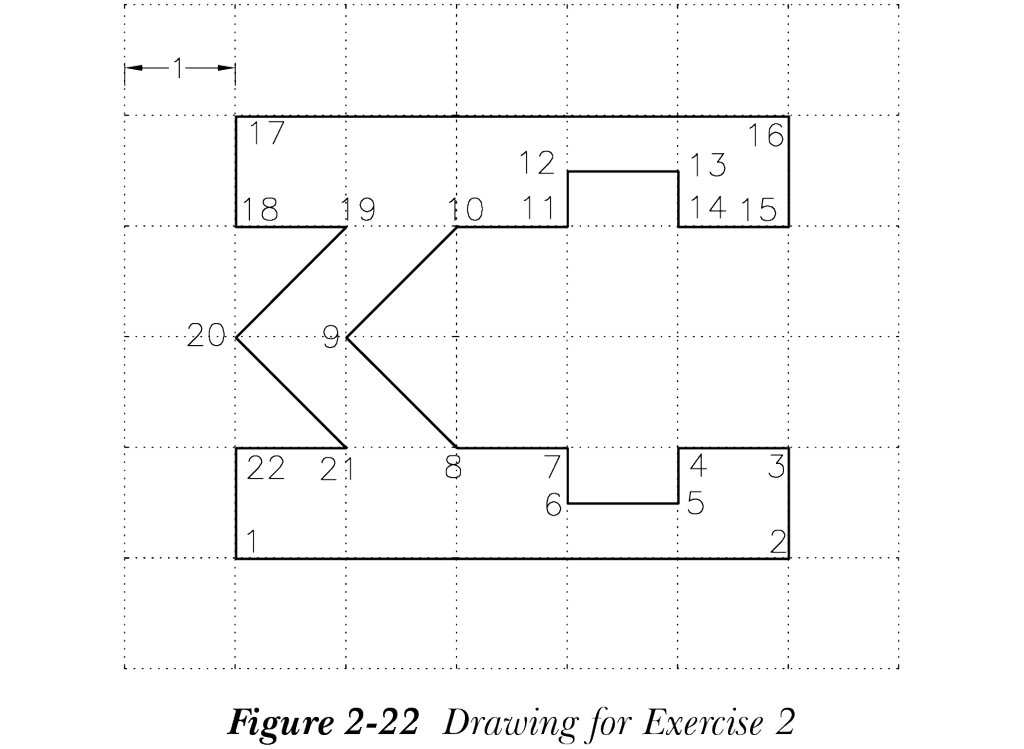
对于图 2-22,在下表中输入各点的相对直角坐标。然后,使用这些坐标绘制该图形。虚线之间的距离为 1 个单位。
绝对坐标系
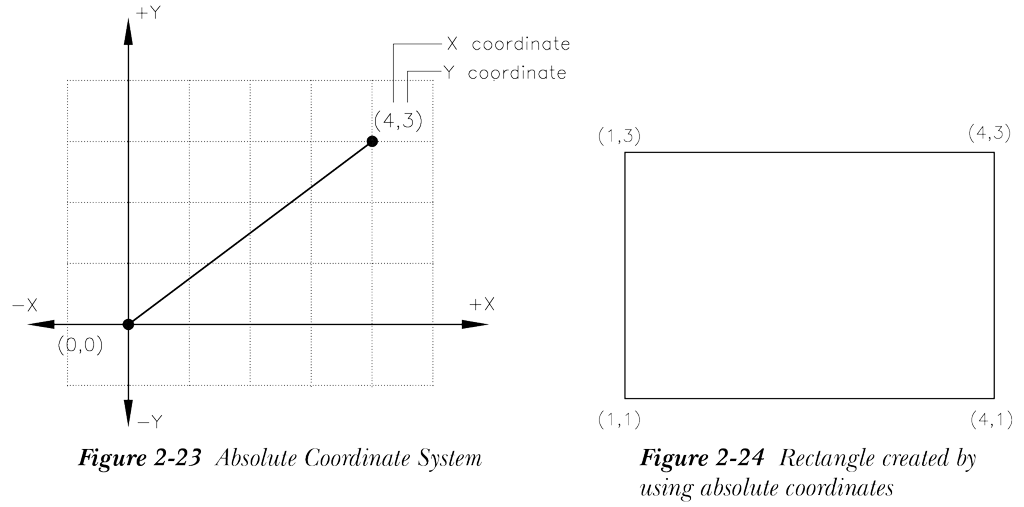
在绝对坐标系中,点是相对于原点 (0,0) 来定位的。例如,坐标为 X = 4 和 Y = 3 的点,是从原点水平测量 4 个单位(沿 X 轴的距离)和垂直测量 3 个单位(沿 Y 轴的距离),如图 2-23 所示。在 AutoCAD 中,绝对坐标是在命令提示处通过输入 X 和 Y 坐标(用逗号分隔)来指定的。但是,请记住,如果你使用动态输入模式指定坐标,则需要在 X 坐标值前加上 # 前缀。以下示例说明了在命令提示处使用绝对坐标绘制图 2-24 所示矩形的方法。
选择直线工具(确保未选中动态输入按钮;DYNMODE =0)

LINE 指定第一个点: 1,1(X = 1 且 Y = 1)

指定下一点或 [放弃(U)]: 4,1(X = 4 且 Y = 1)

指定下一点或 [放弃(U)]: 4,3

指定下一点或 [闭合(C)/放弃(U)]: 1,3

指定下一点或 [闭合(C)/放弃(U)]: C
例 3
绝对坐标系
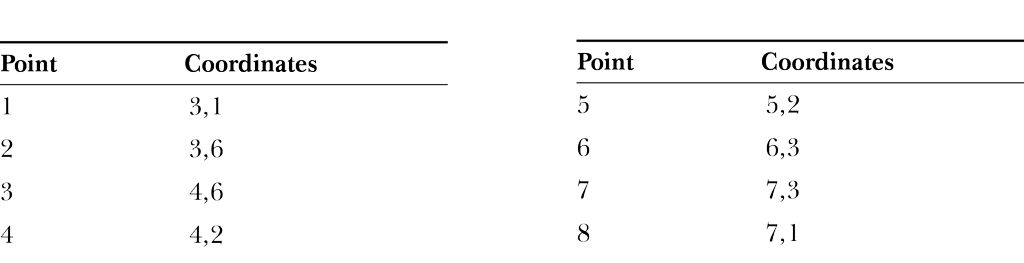
使用绝对坐标绘制图 2-25 所示的轮廓。各点的绝对坐标在下表中给出。将图形以 Exam3.dwg 为名保存。
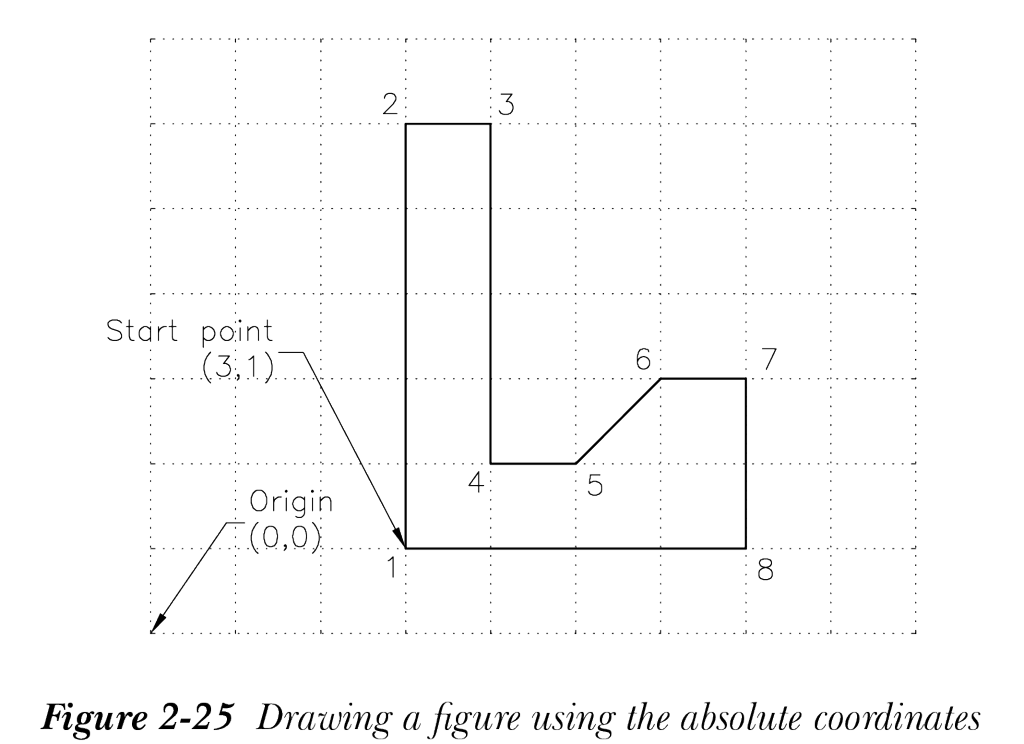
在“草图与注释”工作空间中用 acad.dwt 样板启动一个新文件。一旦你知道各点的坐标,就可以使用 直线(Line) 工具绘制草图。要关闭动态输入模式,请将 DYNMODE 值设为 0。
命令: DYNMODE

输入 DYNMODE 的新值 <3>: 0

在命令提示处输入 Z 并按 Enter 键

指定窗口角点,输入比例因子 (nX 或 nXP),或: 输入 0,0 并按 Enter 键

指定对角点: 输入 12,9 并按 Enter 键

选择直线工具

提示序列如下。

LINE 指定第一个点: 3,1(起点)

指定下一点或 [放弃(U)]: 3,6

指定下一点或 [放弃(U)]: 4,6

指定下一点或 [闭合(C)/放弃(U)]: 4,2

指定下一点或 [闭合(C)/放弃(U)]: 5,2

指定下一点或 [闭合(C)/放弃(U)]: 6,3

指定下一点或 [闭合(C)/放弃(U)]: 7,3

指定下一点或 [闭合(C)/放弃(U)]: 7,1

指定下一点或 [闭合(C)/放弃(U)]: C
从快速访问工具栏中选择“保存”工具以显示“图形另存为”对话框。在“文件名”编辑框中输入 Exam3,然后选择“保存”按钮;图形将以指定的名称保存在默认的“文档”文件夹中。