

在工具选项板中添加块
默认情况下,工具选项板显示 AutoCAD 中的预定义块。您也可以将一些所需的块或图形文件添加到工具选项板中。这可以使用设计中心完成。AutoCAD 提供了两种从设计中心向工具选项板添加块的方法:拖放法和快捷菜单。接下来将讨论这两种方法。
拖放法
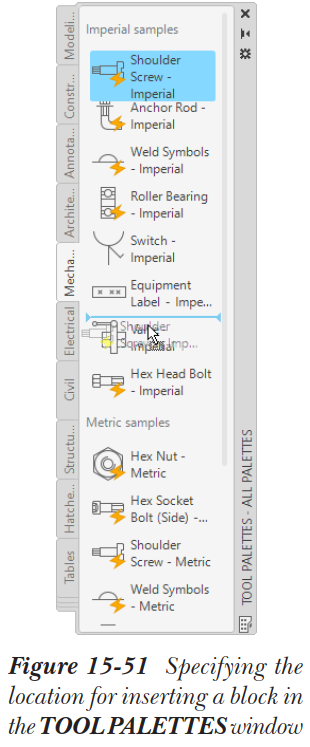
要从设计中心向工具选项板添加块,请将光标移到设计中心中所需的块上。按住鼠标左键在块上,并将光标拖到工具选项板。您会注意到,一个带有 + 号的框附着到光标上,并且工具选项板上出现一条天蓝色线,如图 15-45 所示。如果您在工具选项板中上下移动光标,天蓝色线也会在两个连续块之间移动。此线用于定义要插入到工具选项板中的块的位置。松开鼠标左键,您会注意到所选块已添加到工具选项板中黑线指定的位置。
快捷菜单
您也可以使用快捷菜单从设计中心向工具选项板添加所需的块。要添加块,请将光标移到设计中心中所需的块上并右键单击以显示快捷菜单。从中选择“创建工具选项板”。您会注意到,工具选项板中添加了一个名为“新建选项板”的新选项卡。并且,该块已添加到工具选项板的新选项卡中。此外,还会出现一个文本框,显示选项卡的当前名称。您可以通过在此文本框中输入新名称来更改其名称。
您还可以使用以下两种方法将图形中的多个块添加到工具选项板:
在设计中心中选择任何图形的“块”文件夹,然后在设计中心的“树状图”区域中右键单击;将显示一个快捷菜单。从快捷菜单中选择“创建工具选项板”;工具选项板中将添加一个新选项卡,其名称与设计中心中所选图形文件的名称相同。此新选项卡包含您从设计中心选择的文件夹中的所有块。
您也可以通过右键单击设计中心树状图中的图形来添加图形中的所有块;将显示一个快捷菜单。从中选择“创建工具选项板”;您会注意到,工具选项板中添加了一个新选项卡,其中包含所选图形中可用的所有块。您还会注意到,新选项卡的名称与所选图形的名称相同。