

编辑标注文字
工具栏:标注 > 标注文字编辑 命令:DIMTED 或 DIMTEDIT
菜单栏:标注 > 对齐文字
可以使用“标注”工具栏中的 标注文字编辑(Dimension Text Edit) 工具编辑标注文字。此工具用于编辑单个现有标注的放置和方向。您可以在两个或多个标注的标注文字太接近的情况下使用此工具。在这种情况下,调用 标注文字编辑(Dimension Text Edit) 工具将标注文字移动到其他位置,以免造成混淆。选择 标注文字编辑(Dimension Text Edit) 工具后将遵循的提示序列如下所示。
选择标注: 选择要修改的标注。

指定标注文字的新位置或 [左(L)/右(R)/中心(C)/默认(H)/角度(A)]:
Left
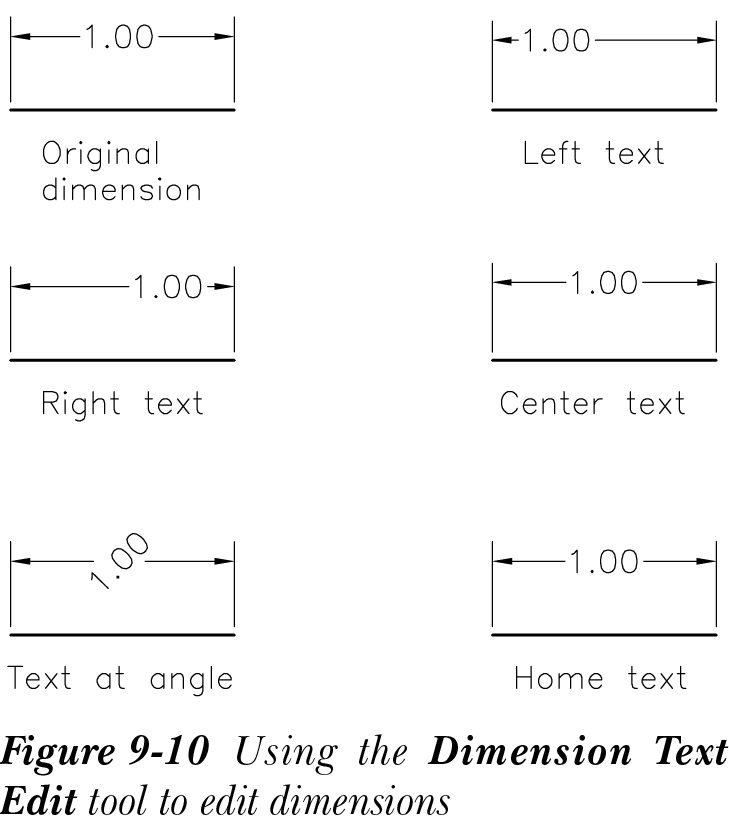
使用此选项,您可以沿标注线左对齐标注文字。垂直放置设置决定标注文字的位置。在此设置中,水平对齐的文字向左移动,垂直对齐的文字向下移动,参见图 9-10。此选项只能用于线性、直径或半径标注。您也可以通过从“标注”面板中选择 左对齐(Left Justify) 工具来调用此选项。
Right
使用此选项,您可以沿标注线右对齐标注文字。与 Left 选项类似,垂直放置设置决定标注文字的位置。水平对齐的文字向右移动,垂直对齐的文字向上移动,参见图 9-10。此选项只能用于线性、直径和半径标注。您也可以通过从“标注”面板中选择 右对齐(Right Justify) 工具来调用此选项。
Center
使用此选项,您可以为线性标注和对齐标注居中标注文字,参见图 9-10。垂直设置控制标注文字的垂直位置。您也可以通过从“标注”面板中选择 居中对齐(Center Justify) 工具来调用此选项。
Home
如果文字位置已更改,Home 选项用于将标注文字恢复(移动)到其原始(原位/默认)位置,参见图 9-10。
Angle
使用 Angle 选项,您可以将标注文字定位在您指定的角度,参见图 9-10。可以通过在“指定标注文字角度”提示下输入其值或通过以所需角度指定两个点来指定角度。您会注意到文字绕其中点旋转。如果所选标注上有关于标注样式的信息,AutoCAD 将使用它来重绘标注,否则将使用当前标注变量设置进行重绘过程。输入 0 度角会将文字更改为其默认方向。