光顺曲线
功能区: 常用 > 修改 > 圆角下拉列表 > 光顺曲线
命令: BLEND
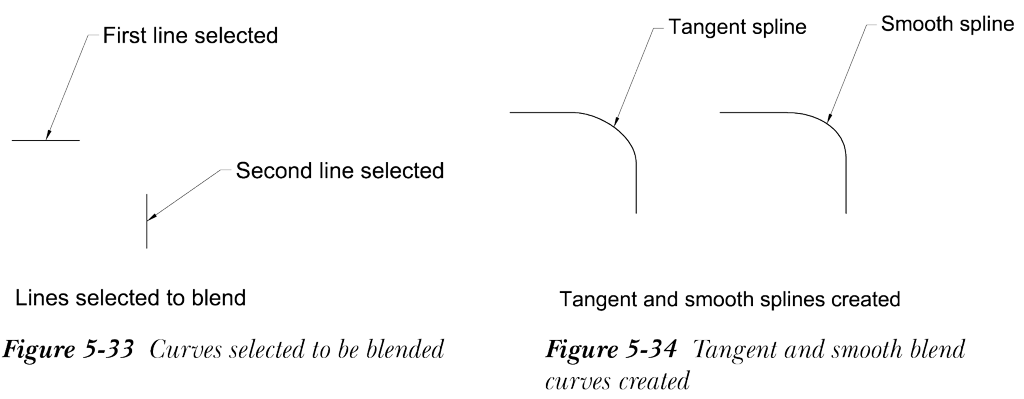
在 AutoCAD 中,你可以在两条现有曲线的端点之间创建平滑或相切连续的样条曲线。现有曲线可以是圆弧、直线、螺旋线、开放多段线或开放样条曲线。要在两条开放曲线之间创建平滑曲线,请从“修改”面板的圆角下拉列表中选择光顺曲线工具,参见图 5-33;系统将提示你依次选择曲线。选择两条曲线;将在所选曲线之间创建光顺曲线。所选曲线的长度不会改变。使用此工具的提示序列如下。
选择光顺曲线工具

选择第一个对象或 [连续性(CON)]: 选择第一个对象

选择第二个对象: 选择第二个对象
此工具提供两个选项来指定光顺曲线与两条所选曲线的连续性:相切和平滑。默认情况下,选择相切选项。因此,将在两条所选曲线之间创建相切连续曲线。使用此选项的提示序列已在本主题前面给出。
你也可以在两条曲线之间以平滑连续性进行光顺。为此,首先在“选择第一个对象或 [连续性(CON)]:”命令提示下输入 CON。接下来,在命令提示下输入 S,然后选择两条曲线;将在两条所选曲线之间创建平滑曲线。使用此选项的提示序列如下。
选择光顺曲线工具

选择第一个对象或 [连续性(CON)]: CON

输入连续性 [相切(T)/平滑(S)] <相切>: S

选择第一个对象或 [连续性(CON)]: 选择第一个对象

选择第二个对象: 选择第二个对象
图 5-33 显示了所选的两条曲线,图 5-34 显示了作为光顺曲线的相切和平滑曲线结果。
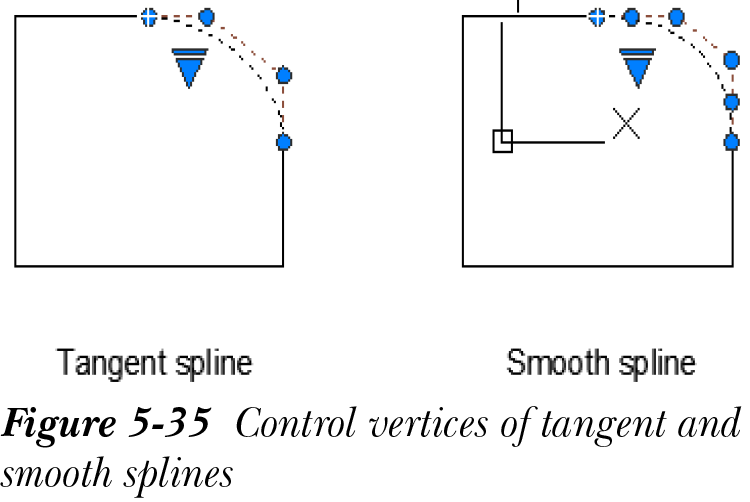
要查看样条曲线(光顺曲线)与所选曲线的连续性,请选择样条曲线;控制点将以控制顶点的形式显示。你可以将控制点的显示从控制顶点更改为拟合点。为此,请单击样条曲线上的向下箭头;将显示一个快捷菜单。从快捷菜单中选择拟合选项,将控制顶点更改为拟合点。图 5-35 显示了在两条开放直线之间创建的相切连续样条曲线和平滑样条曲线的控制顶点。你可以通过拖动样条曲线的控制顶点来更改其形状。