

将图元转换为块
功能区:插入 > 块定义 > 块下拉列表 > 创建块,或 常用 > 块 > 创建
工具栏:绘图 > 创建块 命令:BLOCK/B
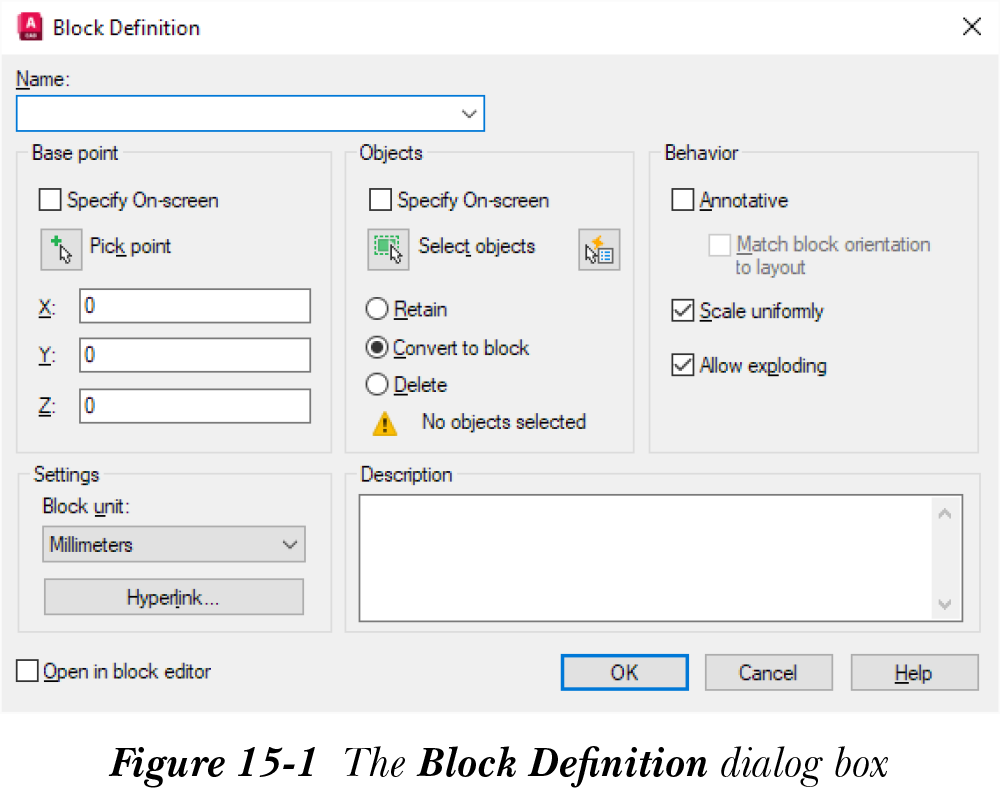
你可以使用 块(BLOCK) 命令,或通过选择“常用”选项卡“块”面板中的“创建块”工具,将绘图窗口中的图元转换为块。或者,你也可以通过选择“绘图”工具栏中的“创建块”工具来实现。调用此工具时,将显示“块定义”对话框,如图 15-1 所示。你可以使用“块定义”对话框将任何对象保存为块。
在“块定义”对话框的“名称”编辑框中,输入要创建的块的名称。当前图形中存在的所有块名称都会按字母和数字顺序显示在“名称”下拉列表中。这样你就可以验证已定义的块是否已保存。默认情况下,块名最多可包含 255 个字符。此外,它可以包含字母、数字、空格以及任何特殊字符,包括 $(美元符号)、-(连字符)和 _(下划线),前提是 AutoCAD 或 Windows 未将它们用于其他用途。
注意
块名由 EXTNAMES 系统变量控制,其默认值为 1。如果该值设置为 0,块名将只有三十一个字符长,并且除了 $(美元符号)、-(连字符)或 _(下划线)之外,不包含空格或任何其他特殊字符。
如果已存在一个块,其名称与你在“名称”编辑框中指定的块名相同,并且你在“块定义”对话框中选择了“确定”按钮,则将显示“块 - 重定义块”消息框,通知你该名称的块已定义。它还会提示你指定是否要重定义该块。在此对话框中,你可以通过选择“重定义块”选项来重定义现有块,也可以通过选择“不重定义”选项退出。然后你可以在对话框中为该块使用另一个名称。
指定块名后,你需要指定插入基点,它将用作插入块的参考点。通常,将块的中心或左下角定义为插入基点。之后,当你插入块时,你会注意到它出现在插入点处,并且你可以参照此点插入它。你指定为插入基点的点被视为块坐标系的原点。你可以通过选择对话框“基点”区域中的“拾取点”按钮来指定插入点。对话框会暂时消失,你可以在屏幕上选择一个基点。或者,你也可以在 X、Y 和 Z 编辑框中输入坐标。一旦指定了插入基点,对话框会重新出现,插入基点的 X、Y 和 Z 坐标将分别显示在 X、Y 和 Z 编辑框中。如果未选择插入基点,AutoCAD 将假定插入点坐标为 0,0,0,这是默认坐标。
指定插入基点后,你需要选择将构成块的对象。在选择对象之前,AutoCAD 会在“对象”区域底部显示警告:未选择对象。选择“选择对象”按钮;对话框消失。你可以使用任何选择方法在屏幕上选择对象。完成选择过程后,右键单击或按 Enter 键返回对话框。所选对象的数量显示在对话框“对象”区域的底部。
“块定义”对话框的“对象”区域还有一个“快速选择”按钮。选择此按钮后,将显示“快速选择”对话框,它允许你基于对象的特性定义选择集。快速选择用于图形非常大且复杂的情况。“快速选择”对话框已在前面“编辑草图对象-II”一章中讨论过。
在“对象”区域中,如果选择“保留”单选按钮,则构成块的所选对象将作为单独对象保留在屏幕上。如果选择“转换为块”单选按钮,则所选对象将转换为块,并且在定义块后不会显示在屏幕上。相反,创建的块将显示在原始对象的位置。如果选择“删除”单选按钮,则在定义块后,所选对象将从图形中删除。
如果在“行为”区域中选择“注释性”复选框,则创建的块将变为注释性。该块现在将获得注释性特性,如文字、标注、图案填充等。选择“注释性”复选框后,“使块方向与布局匹配”复选框将变为可用。如果选择“使块方向与布局匹配”复选框,则在插入块时,块在图纸空间视口中的方向将始终与布局的方向对齐。如果选择“统一比例”复选框,则在将块插入绘图区域时,块只能沿所有方向统一缩放。在这种情况下,如果创建注释性块,则在将块插入绘图区域时只能统一缩放它。“统一比例”复选框默认处于选中状态,并且当你选择“注释性”复选框时,它将保持不可修改状态。如果选择“允许分解”复选框,则可以在需要时使用 分解(Explode) 工具将块分解为单独的图元。
在“设置”区域中,“块单位”下拉列表显示插入当前块时将使用的单位。例如,如果块以英寸为单位创建,而你从“块单位”下拉列表中选择“英尺”,则块将缩放为英尺。你还可以通过选择“设置”区域中的“超链接”按钮来调用“插入超链接”对话框。此对话框允许你将任何特定文件、网站或命名视图与当前图形链接。你还可以将图形链接到默认电子邮件地址,或从最近使用的电子邮件地址中选择一个。
“在块编辑器中打开”复选框位于“块定义”对话框的底部。如果选中此复选框,则关闭“块定义”对话框后,块编辑器将立即打开。此外,块的图元将显示在块编辑器的编辑区域中。你将在下一节中了解有关块编辑器的更多信息。
在“块定义”对话框中设置所有参数后,选择“确定”按钮以完成块的定义。