

使用标注样式替代
大多数标注特性在生产图纸中是通用的。不同标注类型通用的值可以在标注样式族中定义。但是,有时您可能需要不同的标注。例如,您可能需要两种线性标注:一种带公差,一种不带公差。绘制这些标注的一种方法是创建两种标注样式。您也可以使用标注变量替代来替代现有值。例如,可以定义一种不带公差绘制标注的标注样式(MyStyle)。现在,要绘制带公差的标注或更新现有标注,可以通过“标注样式管理器”对话框或在命令提示下设置变量值来替代先前定义的值。现在,可以通过右键单击显示的快捷菜单中的“删除样式替代”选项来删除任何选定标注的样式替代。以下示例说明如何使用标注样式替代。
示例 2 标注样式替代
在此示例中,您将更新总体尺寸(3.00),以便标注显示公差。您还将添加线性标注,如图 10-38 所示。
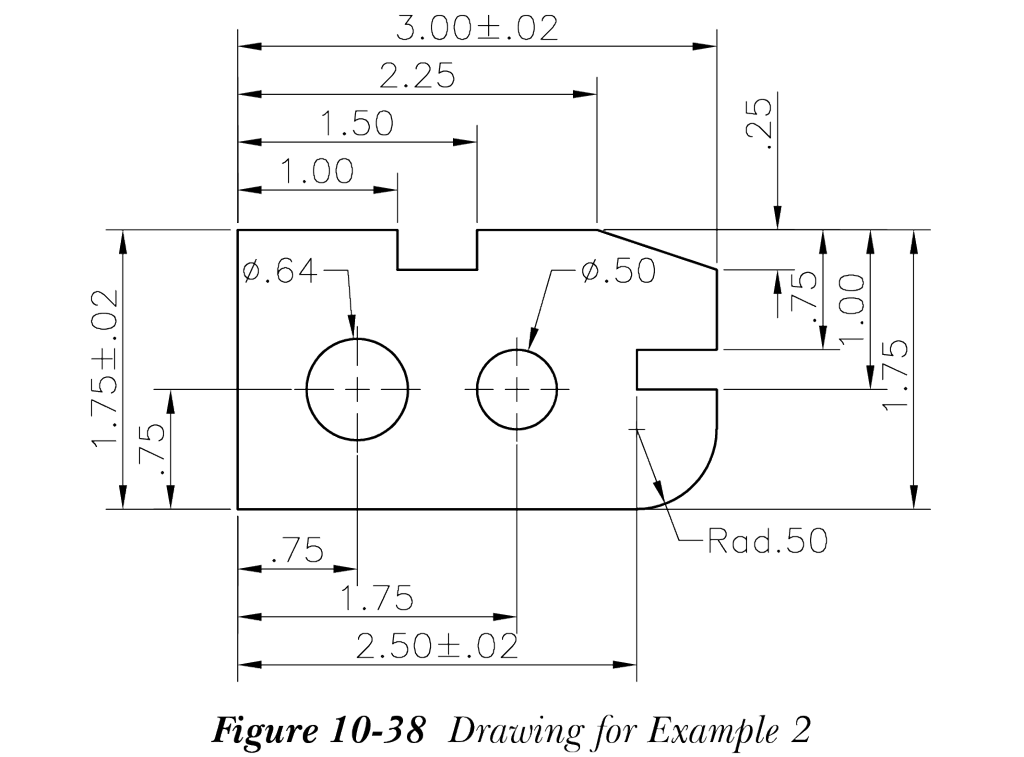
此问题可以通过使用标注样式替代以及使用“特性”选项板来解决。但是,这里仅讨论标注样式替代方法。
-
调用“标注样式管理器”对话框。在“样式”列表框中选择
MyStyle,然后选择“替代”按钮以显示“替代当前样式: MyStyle”对话框。此对话框中的选项与本章前面讨论的“新建标注样式”对话框相同。 - 选择“公差”选项卡,然后从“方式”下拉列表中选择“对称”。
-
将“精度”微调框的值设置为两位小数。将“上偏差值”微调框的值设置为 0.02,并在“消零”区域中选择“前导”复选框。然后,选择“确定”按钮退出对话框(这不会保存样式)。这样做后,您会注意到
<样式替代>显示在“样式”列表框中的MyStyle下方,表示该样式替代了MyStyle标注样式。 -
<样式替代>将一直显示,直到您将其保存在新名称下或显示它的样式下,或者将其删除。选择<样式替代>并右键单击以显示快捷菜单。从快捷菜单中选择“保存到当前样式”选项,将替代保存到当前样式。选择“重命名”选项可以重命名样式替代并将其保存为新样式。选择“关闭”退出“标注样式管理器”。 - 从“注释”选项卡的“标注”面板中选择“更新”工具,然后选择测量值为 3.00 的标注。该标注现在显示对称公差。
- 绘制其余两个线性标注。它们将自动显示公差,参见图 10-38。
提示
您也可以使用“注释”选项卡“标注”面板中的“替代”工具将更改应用于现有标注。