

坐标系
在 AutoCAD 中,点的位置以笛卡尔坐标来指定。在此系统中,平面中的每个点由一对数值坐标来指定。要在平面中指定一个点,取两条相互垂直的直线作为参考。水平线称为 X 轴,垂直线称为 Y 轴。X 轴和 Y 轴将 XY 平面分为四个部分,通常称为象限。这两条轴的交点称为原点,该平面称为 XY 平面。原点的坐标值为 X = 0,Y = 0。原点被用作在 XY 平面上定位点的参考。现在,要定位一个点,比如 P,绘制一条与 X 轴相交的垂直线。原点与交点之间的水平距离将称为 P 的 X 坐标。它表示为 P(x)。X 坐标指定该点沿 X 轴距原点向左或向右的距离。现在,绘制一条与 Y 轴相交的水平线。原点与交点之间的垂直距离将是 P 的 Y 坐标。它表示为 P(y)。Y 坐标指定该点沿 Y 轴距原点向上或向下的距离。水平线和垂直线的交点即为该点的坐标,表示为 P(x,y)。如果从原点右侧测量,X 坐标为正;如果从原点左侧测量,X 坐标为负。如果从原点上方测量,Y 坐标为正;如果从原点下方测量,Y 坐标为负,参见图 2-14。
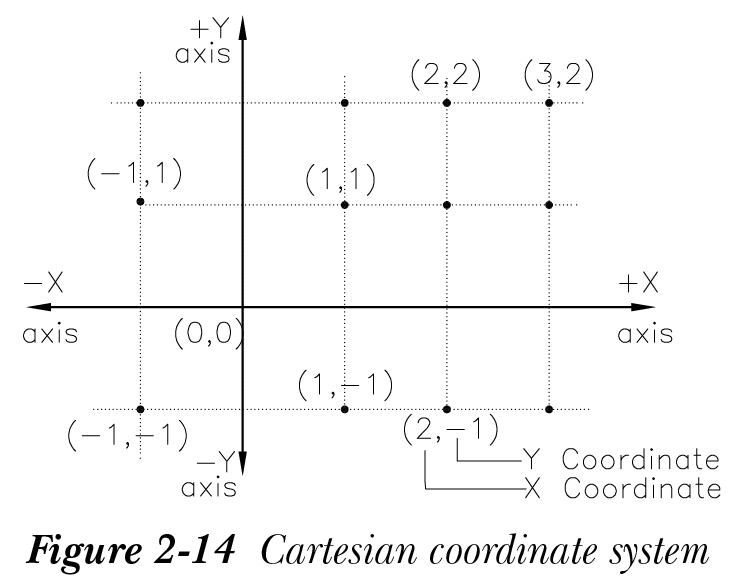
在 AutoCAD 中,默认原点位于绘图区域的左下角。AutoCAD 使用以下坐标系在 XY 平面中定位点。
- 相对坐标系
a. 相对极坐标系
b. 相对直角坐标系
- 绝对坐标系
- 直接距离输入
相对坐标系
相对坐标系有两种类型:
- 相对极坐标系
- 相对直角坐标系
相对极坐标系
在相对极坐标系中,点的位置通过定义该点距当前点的距离以及两点之间相对于 X 轴正方向的夹角来指定。绘制一条长度为 5 个单位、起点位于 1,1 且与 X 轴成 30 度角的直线的提示序列如下,所绘制的直线如图 2-15 所示。
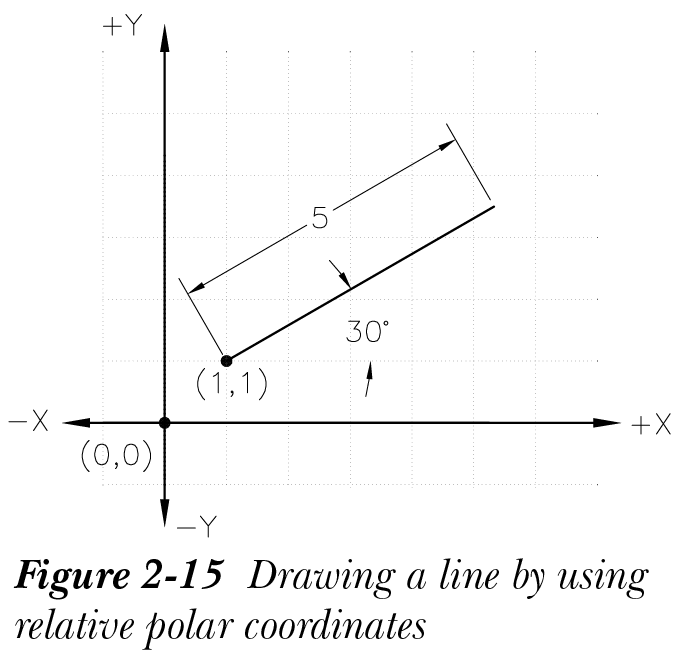
选择直线工具
指定第一个点: 1,1

指定下一点或 [放弃(U)]: @5<30
如果动态输入模式处于打开状态,默认情况下将激活相对极坐标模式。因此,当你调用 直线(Line) 工具并指定起点时,将显示两个输入框。第一个输入框显示距离值,第二个输入框显示以 < 符号开头的角度值。现在,在第一个输入框中输入距离值,然后按 Tab 键跳到第二个输入框,然后输入角度值。
符号约定。默认情况下,在相对极坐标系中,角度以水平轴为零度来测量。此外,如果沿逆时针方向测量,角度为正;如果沿顺时针方向测量,角度为负。此处假设角度测量的默认设置未被更改。
注意
你可以使用菜单栏“格式”选项卡中的 单位(Units) 工具修改角度测量方向的默认设置。本章后面将讨论。
例 1
相对极坐标
使用相对极坐标系绘制图 2-16 所示的轮廓。每个点的相对坐标值在表中给出。起点位于 1.5, 1.75。将此图形以 Exam1.dwg 为名保存。
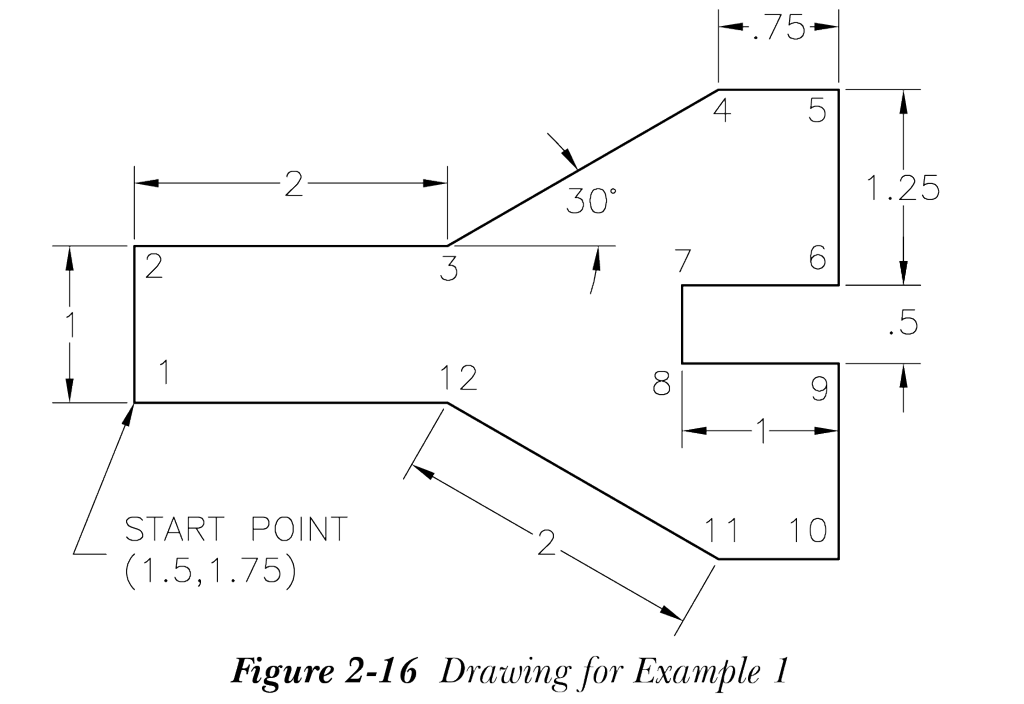
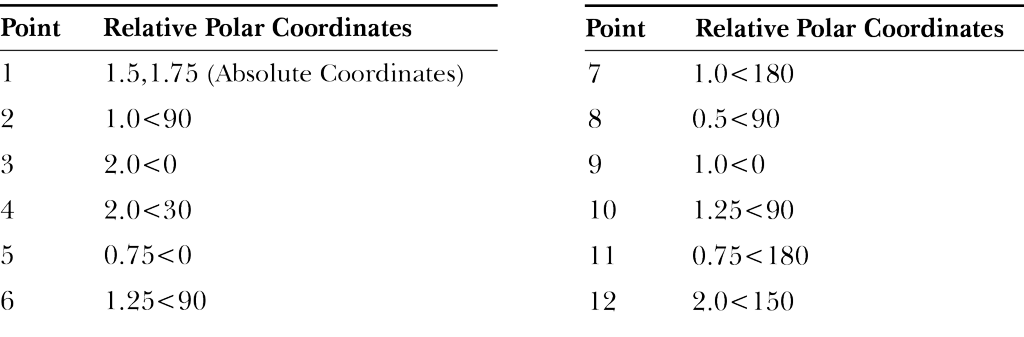
在“草图与注释”工作空间中用 acad.dwt 样板启动一个新文件。接下来,你需要修改图形显示区域。为此,请从导航栏中选择“缩放范围”或“缩放全部”工具。
在命令提示处输入 Z 并按 Enter 键

指定窗口角点,输入比例因子 (nX 或 nXP),或: 输入 0,0 并按 Enter 键

指定对角点: 输入 12,9 并按 Enter 键
选择直线工具
LINE 指定第一个点: 1.5,1.75

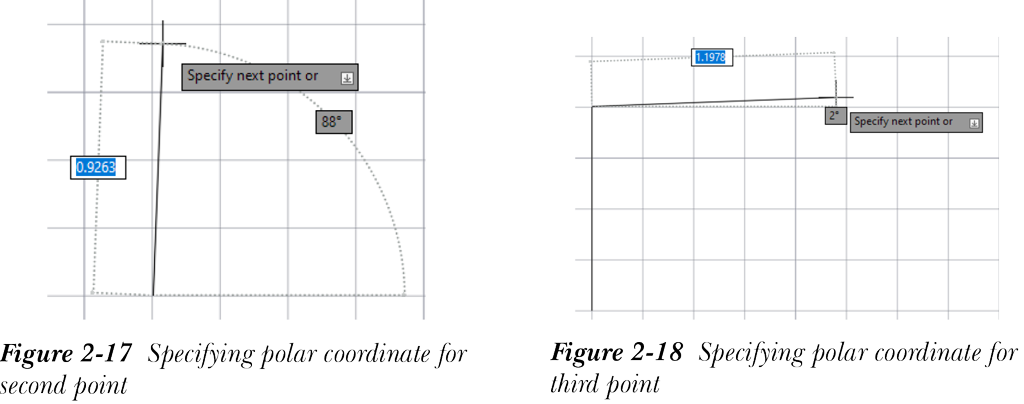
指定下一点或 [放弃(U)]: 将光标向上移动,输入 1.0>Tab>90>

(将光标向上移动,在距离输入框中输入 1,按 Tab 键,在角度输入框中输入 90,然后按 Enter 键,参见图 2-17)。

指定下一点或 [放弃(U)]: 将光标向右移动,输入 2.0>Tab>0>

(将光标向右移动,在距离输入框中输入 2,按 Tab 键,在角度输入框中输入 0,然后按 Enter 键,参见图 2-18)。
指定下一点或 [闭合(C)/放弃(U)]: 将光标向右上方移动,输入 2.0>Tab>30>

指定下一点或 [闭合(C)/放弃(U)]: 将光标向右移动,输入 0.75>Tab>0>

指定下一点或 [闭合(C)/放弃(U)]: 将光标向下移动,输入 1.25>Tab>90> 指定下一点或 [闭合(C)/放弃(U)]: 将光标向左移动,输入 1.0>Tab>180>

指定下一点或 [闭合(C)/放弃(U)]: 将光标向下移动,输入 0.5>Tab>90>

指定下一点或 [闭合(C)/放弃(U)]: 将光标向右移动,输入 1.0>Tab>0>

指定下一点或 [闭合(C)/放弃(U)]: 将光标向下移动,输入 1.25>Tab>90>

指定下一点或 [闭合(C)/放弃(U)]: 将光标向左移动,输入 0.75>Tab>180>

指定下一点或 [闭合(C)/放弃(U)]: 将光标向左上方移动,输入 2.0>Tab>150>

指定下一点或 [闭合(C)/放弃(U)]: C>(最后一个点与第一个点连接)
替代方法:当动态输入选项关闭时
要使用此替代方法创建草图,请确保从状态栏中关闭动态输入选项。
命令: DYNMODE

输入 DYNMODE 的新值 <3>: 0

在命令提示处输入 Z 并按 Enter 键

指定窗口角点,输入比例因子 (nX 或 nXP),或: 输入 0,0 并按 Enter 键

指定对角点: 输入 12,9 并按 Enter 键

选择直线工具

LINE 指定第一个点: 1.5,1.75(起点)

指定下一点或 [放弃(U)]: @1<90

指定下一点或 [放弃(U)]: @2.0<0

指定下一点或 [闭合(C)/放弃(U)]: @2<30

指定下一点或 [闭合(C)/放弃(U)]: @0.75<0

指定下一点或 [闭合(C)/放弃(U)]: @1.25<-90

指定下一点或 [闭合(C)/放弃(U)]: @1.0<180

指定下一点或 [闭合(C)/放弃(U)]: @0.5<270

指定下一点或 [闭合(C)/放弃(U)]: @1.0<0

指定下一点或 [闭合(C)/放弃(U)]: @1.25<270

指定下一点或 [闭合(C)/放弃(U)]: @0.75<180

指定下一点或 [闭合(C)/放弃(U)]: @2.0<150

指定下一点或 [闭合(C)/放弃(U)]: C(最后一个点与第一个点连接)
要保存此图形,请从快速访问工具栏中选择“保存”工具;“图形另存为”对话框将显示。在“文件名”编辑框中输入 Exam1,然后选择“保存”按钮;图形将以指定的名称保存在默认的“文档”文件夹中。