

使用“选项”对话框修改 AutoCAD 设置
应用程序菜单:选项 命令:OPTIONS/OP
您可以使用“选项”对话框更改默认设置并根据您的要求进行自定义。例如,您可以使用此对话框关闭用于显示快捷菜单的设置、更改对象的显示颜色,或指定包含所需文件的支持目录。
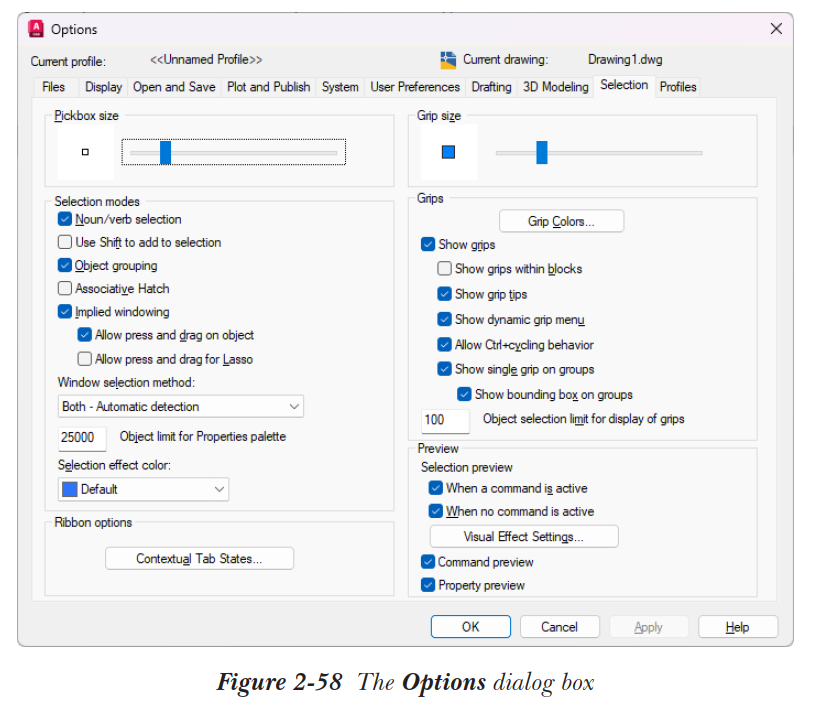
要调用“选项”对话框,请在命令提示下或绘图区域中右键单击(当没有活动命令或未选择对象时),然后从快捷菜单中选择“选项”;将显示“选项”对话框,如图 2-58 所示。当前配置文件的名称和当前图形名称将显示在标题栏下方。您可以将一组自定义设置保存在配置文件中,以便以后用于其他图形。“选项”对话框中的不同选项卡将在接下来讨论。
文件
此选项卡存储 AutoCAD 在其中查找驱动程序、支持、菜单、项目、样板和其他文件的目录。它使用三个图标:文件夹、纸叠和文件柜。文件夹图标表示搜索路径,纸叠图标表示文件,文件柜图标表示特定文件夹。假设您想知道字体映射文件的路径。为此,您需要单击“文本编辑器、词典和字体文件名”文件夹前面的 + 符号,然后选择“字体映射文件”节点,参见图 2-58。同样,您可以定义自定义图案填充文件,然后添加其搜索路径。
显示
此选项卡用于控制图形和窗口设置,如屏幕菜单显示和滚动条。例如,要在绘图窗口中显示滚动条以便上下滚动,请从“窗口元素”区域中选择“在绘图窗口中显示滚动条”复选框。您可以通过选择“颜色”按钮后显示的“图形窗口颜色”对话框,更改图形窗口、布局窗口和命令行的背景颜色以及命令行文本的颜色。在“显示”选项卡中,您可以指定用于设置显示分辨率和显示性能的参数。您还可以设置某些对象的平滑度和分辨率,如圆、圆弧、渲染对象和多段线曲线。
您还可以打开和关闭显示性能,如使用光栅图像平移和缩放、应用实体填充等。在此选项卡中,您可以打开和关闭各种布局元素,如屏幕上的布局选项卡、边距、图纸背景等。
打开和保存
此选项卡用于控制与在 AutoCAD 中打开和保存文件相关的参数。您可以使用 SAVEAS 命令在保存文件时指定文件类型。可用的各种格式包括 AutoCAD 2018 图形 (.dwg)、AutoCAD 2013/LT2013 图形 (.dwg)、AutoCAD 2010/LT2010 图形 (.dwg)、AutoCAD 2007/LT2007 图形 (.dwg)、AutoCAD 2004/LT 2004 图形 (.dwg)、AutoCAD 2000/LT2000 图形 (.dwg)、AutoCAD R14/LT98/LT97 图形 (.dwg)、AutoCAD 图形样板 (.dwt)、AutoCAD 2018 DXF (.dxf)、AutoCAD 2013/LT2013 DXF (.dxf)、AutoCAD 2010/LT2010 DXF (.dxf)、AutoCAD 2007/LT2007 DXF (.dxf)、AutoCAD 2004/LT2004 DXF (.dxf)、AutoCAD 2000/LT2000 DXF (.dxf) 和 AutoCAD R12/LT2 DXF (*.dxf)。您还可以设置各种文件安全预防措施,如自动保存功能或创建备份副本。选择“显示数字签名信息”复选框后,您可以在打开具有有效数字签名的文件时查看数字签名信息。您可以更改在“文件打开”区域中显示的最近保存文件的数量。您还可以为外部参照和 ObjectARX 应用程序设置各种参数。
打印和发布
此选项卡中的选项用于控制与在 AutoCAD 中打印和发布图形相关的参数。您可以设置默认输出设备,也可以添加新的绘图仪。您可以设置常规参数,如布局或打印设备纸张尺寸以及打印或发布时的后台处理选项。可以为系统打印机选择后台警告以及 OLE 打印质量。您还可以设置打印样式的参数,如颜色相关打印样式或命名打印样式。
系统
此选项卡包含 AutoCAD 系统设置选项,如调整图形性能和定点设备设置选项,您可以在其中选择定点设备驱动程序。在此处您还可以设置“OLE 特性”对话框的显示以及用户输入错误时的蜂鸣声。您还可以选择设置数据库连接参数。
用户偏好
此选项卡中的参数用于控制诸如右键自定义等设置,以根据用户的偏好更改快捷菜单。您可以设置插入的块或图形的单位参数,以及各种坐标数据输入方法的优先级。您还可以设置线宽选项。
草图
此选项卡中的选项用于控制自动捕捉设置和靶框大小等设置。在此处您还可以打开和关闭各种自动追踪设置。使用此选项卡,您还可以设置模型空间和图纸空间中动态输入模式的工具提示外观。
三维建模
此选项卡用于控制与三维建模相关的设置,如三维建模环境中光标的显示、视觉样式、三维导航等。
选择
此选项卡用于控制对象选择方法、夹点、夹点颜色和夹点大小。您还可以设置各种选择模式。
配置
此选项卡用于保存和恢复系统设置。要保存配置文件并使用不同的设置,请选择“添加到列表”按钮;将显示“添加配置”对话框。输入配置文件的名称和说明,然后选择“应用并关闭”按钮。接下来,将新配置文件置为当前,然后更改每个选项卡中的设置。如此应用的设置将保存在新配置文件中,随时可以通过将该配置文件置为当前来恢复。
注
“选项”对话框各选项卡中的选项已在全书中适用之处进行了讨论。
提示
“选项”对话框中的某些选项左侧有图形文件图标。例如,“显示”选项卡中“显示分辨率”区域的选项具有图形文件图标。这表明这些参数仅随当前图形保存;因此,它仅影响该图形。没有图形文件图标的选项随当前配置文件保存,并影响该 AutoCAD 会话或未来会话中的所有图形。
例 7
修改默认选项
在此示例中,您将使用“选项”对话框创建一个具有特定设置的配置文件。
- 从应用程序菜单中选择“选项”按钮以调用“选项”对话框。或者,在绘图区域中右键单击以显示快捷菜单,然后选择“选项”以调用此对话框。
- 选择“配置”选项卡,然后选择“添加到列表”按钮以显示“添加配置”对话框。输入 CADCIM 作为新配置文件的名称,输入“为第 2 章例 7 创建的配置文件”作为新配置文件的说明,然后选择“应用并关闭”按钮退出。
- 选择 CADCIM 配置文件,然后选择“置为当前”按钮使此配置文件成为当前配置文件。您会注意到选项卡上方的“当前配置”名称显示为 CADCIM。
- 选择“显示”选项卡,然后选择“颜色”按钮;将显示“图形窗口颜色”对话框。在“上下文”区域中选择“二维模型空间”,在“界面元素”区域中选择“统一背景”。从“颜色”下拉列表中选择“白色”;模型选项卡的背景颜色将变为白色。选择“应用并关闭”按钮返回“选项”对话框。
- 选择“草图”选项卡,然后使用滑块将“自动捕捉标记大小”更改为最大值。选择“应用”按钮,然后选择“确定”按钮退出对话框。
- 绘制一条直线,然后从状态栏中选择“对象捕捉”按钮(如果尚未选择)。再次调用直线工具,将光标移到之前绘制的直线上;端点处将显示一个标记。注意此时标记的大小。
- 再次调用“选项”对话框并选择“配置”选项卡。双击默认配置文件以重新加载默认设置,然后选择“确定”;屏幕设置将按照默认配置文件中的指定进行更改。