

提取属性
功能区:插入 > 链接和提取 > 提取数据
命令:EATTEXT 或 DATAEXTRACTION
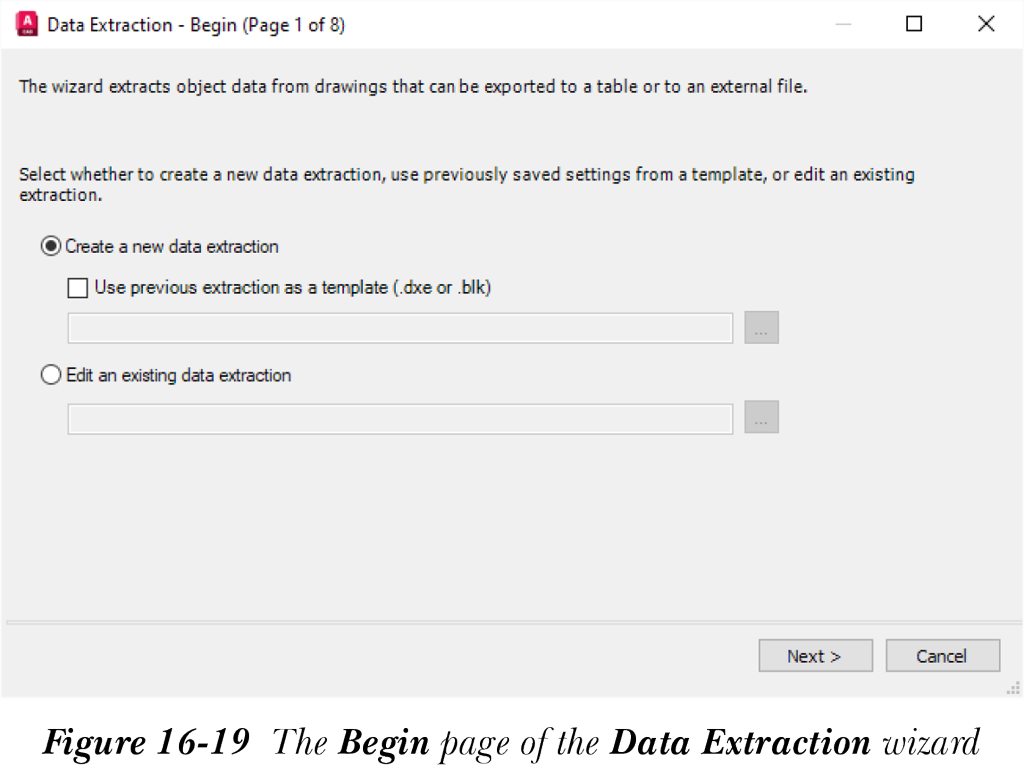
使用“提取数据”工具可以从单个或多个图形中提取块属性信息以及图形摘要等特性信息。调用此工具后,将显示“数据提取”向导,如图 16-19 所示。该向导包含以下页面:
开始
“开始”页面(参见图 16-19)允许您将提取的数据保存到新的 .dxe 文件,或修改现有的 .dxe 文件。您还可以使用已保存的 .dxe 或 .blk 文件作为提取数据的样板。
该向导页面有两个单选按钮:新建数据提取和编辑现有数据提取。如果选中“将上一个提取用作样板(.dxe 或 .blk)”复选框,则允许您选择现有的样板文件。要选择样板文件,请选择样板名称编辑框右侧的“浏览[...]”按钮。.blk 样板文件是一个文本文件,允许您指定要提取的属性和特性值以及要检索的图形信息。该文件可以使用任何文本编辑器(如记事本或写字板)创建。使用 .blk 样板文件时,系统将提示您将数据提取保存到 .dxe 文件以提取信息。选中“编辑现有数据提取”复选框可修改现有的 .dxe 文件。此时,将允许您选择现有的数据文件。要选择样板文件,请选择样板名称编辑框右侧的“浏览[...]”按钮。
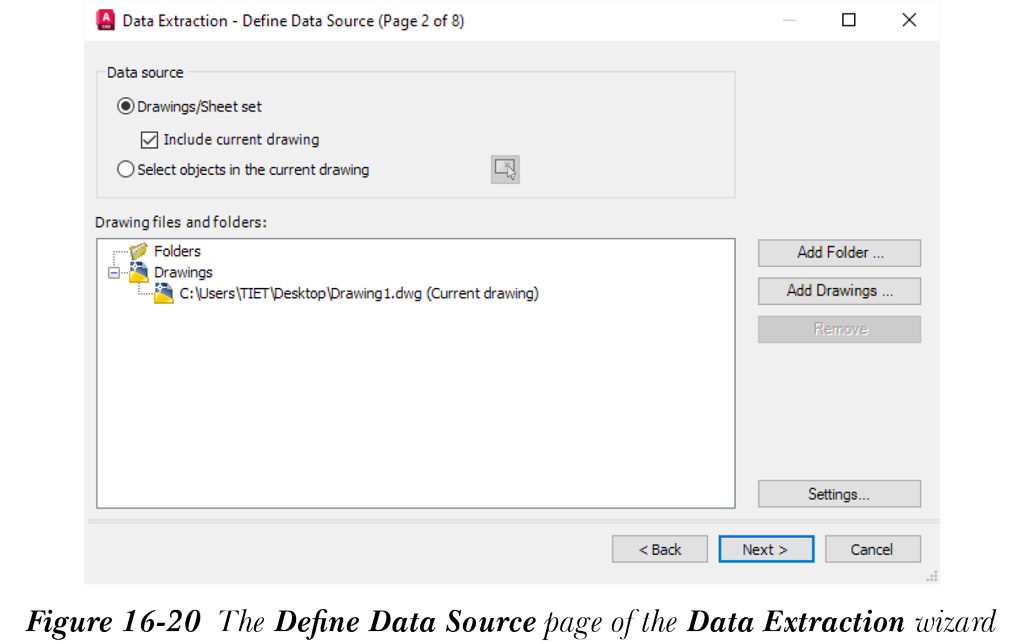
在“数据提取”向导的“开始”页面中选择“下一步”按钮;将调用“将数据提取另存为”对话框。接下来,在该对话框中指定所需的名称和位置,然后选择“保存”按钮;将显示“定义数据源”页面,如图 16-20 所示。
定义数据源
“定义数据源”页面用于从单个图形或多个图形中选择对象。该对话框的“数据源”区域有两个单选按钮:图形/图纸集和在当前图形中选择对象。
图形/图纸集
该单选按钮使您能够指定要从中提取数据的图形和文件夹。如果选中该单选按钮,“添加文件夹”和“添加图形”按钮将变为可用。所选图形的名称将连同完整路径显示在“图形文件和文件夹”区域中。
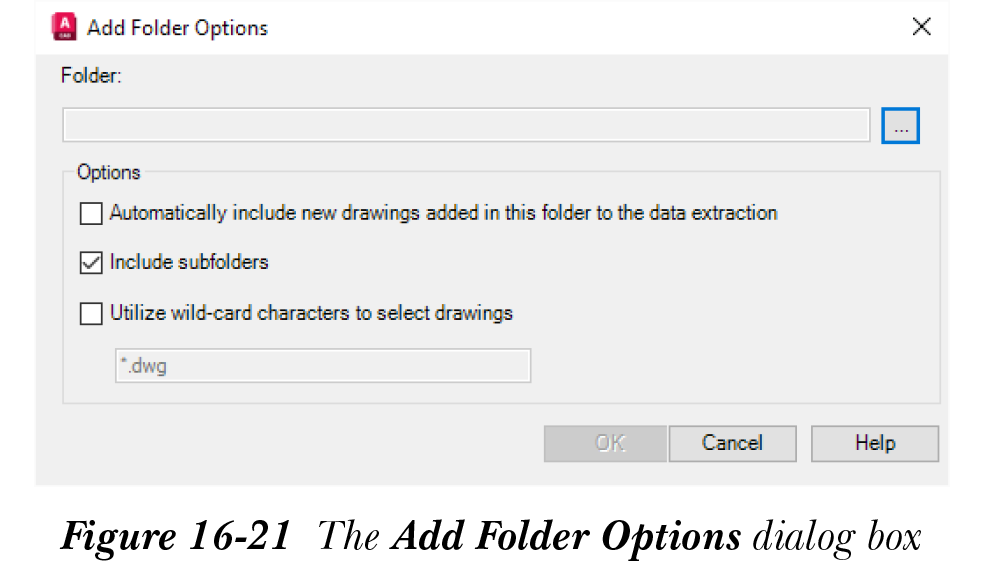
接下来,选择“添加文件夹”按钮;将显示“添加文件夹选项”对话框,如图 16-21 所示。所添加文件夹内的所有图形都将被考虑用于提取数据。要添加文件夹,请选择“文件夹”编辑框右侧的“浏览[...]”按钮。选中“选项”区域中的“自动将添加到此文件夹中的新图形包括在数据提取中”复选框,以自动将添加到此文件夹中的新图形考虑用于数据提取。选中“包括子文件夹”复选框,以包括所选要添加的文件夹的子文件夹内的图形。选中“使用通配符选择图形”复选框,以仅将匹配指定通配符的文件包括用于数据提取。默认情况下,使用 .dwg 作为通配符,因此,所有扩展名为 .dwg 的文件(所有图形文件)都将被考虑用于数据提取。例如,如果希望 AutoCAD 考虑名称中包含“computer”的所有图形文件,请输入通配符 computer*.dwg。接下来,指定所需的设置并选择“确定”按钮。
同样,您可以通过选择“数据提取”向导的“定义数据源”页面中的“添加图形”按钮,为数据提取添加单个图形。
在“定义数据源”页面中选中“包括当前图形”复选框,以将当前图形连同文件夹和图形一起添加用于数据提取。
在当前图形中选择对象
该单选按钮使您能够从当前图形中添加所选对象用于数据提取。如果选中该单选按钮,“在当前图形中选择对象”按钮将变为可用。选择此按钮可从图形中选择对象。
图形文件和文件夹
对话框的该区域显示为数据提取选择的所有图形和文件夹名称及其位置的树状视图。所有图形和文件夹分别显示在“文件夹”和“图形”标题下。只有文件夹下已勾选的图形才会被包括用于数据提取。您还可以从用于数据提取的图形列表中移除所选的图形或文件夹。要从用于数据提取的文件和文件夹列表中移除文件或文件夹,请在“图形文件和文件夹”区域中选择它们,然后选择“删除”按钮。
设置
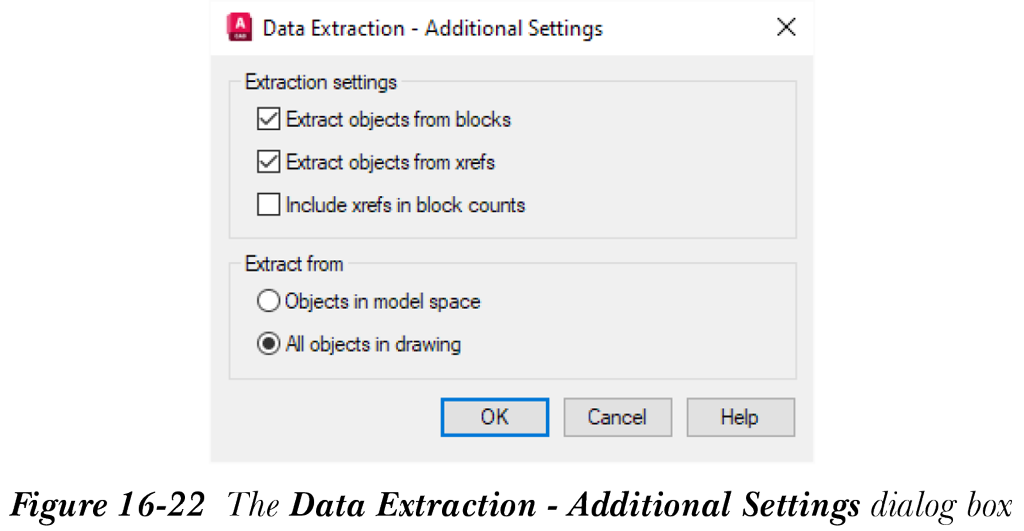
在“定义数据源”页面中选择“设置”按钮,以调用“数据提取 - 附加设置”对话框,如图 16-22 所示。该对话框有两个区域:“提取设置”和“从以下对象提取”。默认情况下,“提取设置”区域中的“从块中提取对象”和“从外部参照中提取对象”复选框处于选中状态。前两个复选框允许您指定是否要从外部参照图形或嵌套块(或两者)中提取块属性信息。如果选中“块计数中包括外部参照”复选框,则在统计块时将自动包括外部参照。“从以下对象提取”区域中的两个单选按钮允许您控制统计块的设置。如果选中“模型空间中的对象”单选按钮,则仅统计当前插入到模型空间中的块。如果选中“图形中的所有对象”单选按钮,则将统计当前图形中的所有块。选择“确定”按钮以退出“数据提取 - 附加设置”对话框。在“定义数据源”页面中选择“下一步”按钮;将显示“数据提取”向导的“选择对象”页面。
选择对象
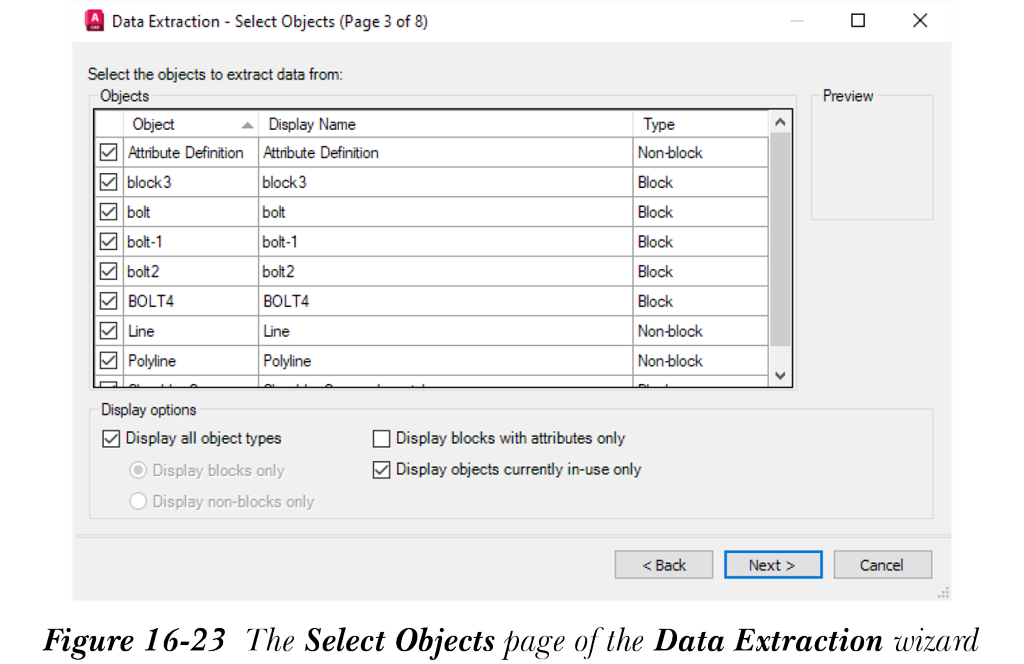
“选择对象”页面(如图 16-23 所示)允许您筛选要包括用于数据提取的对象。只有在“对象”列表框中勾选的对象才会被考虑用于数据提取。当前图形中存在的对象默认处于勾选状态。除了复选框列之外,“对象”列表框中还显示另外三列,即“对象”、“显示名称”和“类型”。这些列显示有关可供选择的对象及其基于块和非块的类型的信息。
“显示选项”区域用于控制“对象”列表框中显示的对象。您可以从块和非块、具有属性的块以及当前图形中使用的对象中筛选显示内容。指定要显示的对象后,在“选择对象”页面中选择“下一步”按钮,以移至“选择特性”页面。
提示
您可以通过单击“对象”列表框中相应的列标题来反转图元的显示顺序。所选列的列标题处显示的箭头方向表示数据是按升序还是降序排列。
选择特性
“选择特性”页面(如图 16-24 所示)允许您选择要包括用于数据提取的对象的特性。只有在“特性”列表框中勾选的特性才会被考虑用于数据提取。除了复选框列之外,“特性”列表框中还显示另外三列,即“特性”、“显示名称”和“类别”。这些列显示有关可用特性及其类别的信息。
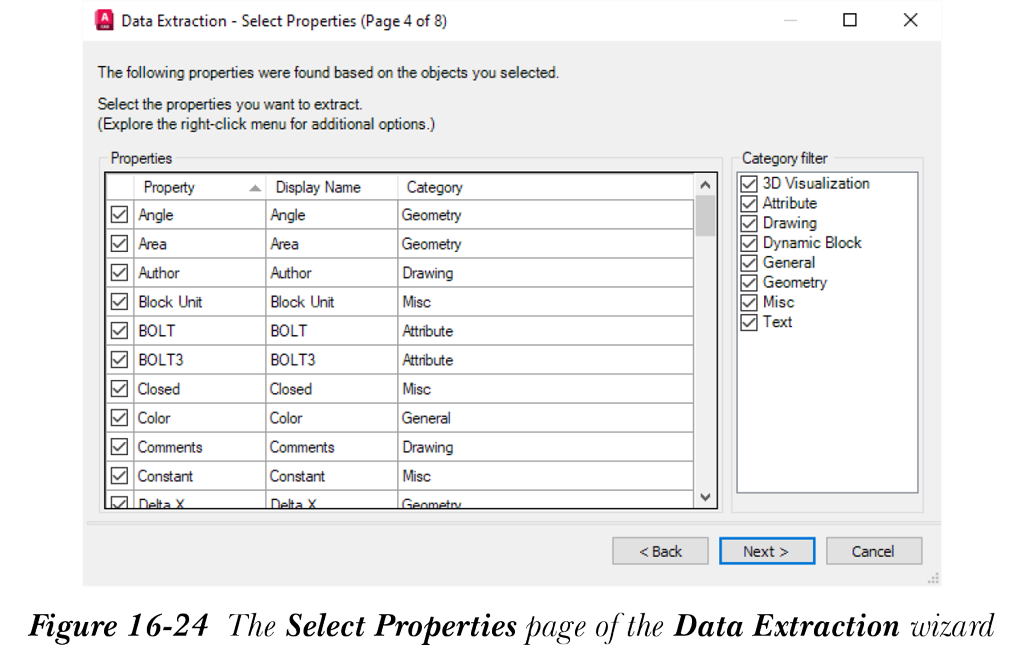
“类别过滤器”区域用于控制“特性”列表框中特性的进一步显示。为此,请选择要包括在“特性”列表框中的特性类别。例如,如果在“类别过滤器”区域中选中“属性”复选框,则仅提取为图形定义的属性信息并显示在“特性”列表框中。此处显示的所有特性和类别与“特性”选项板中显示的相同。
您还可以编辑“显示名称”列下方的名称。选择要更改显示名称的行,然后双击“显示名称”列,或单击右键以显示快捷菜单。接下来,从快捷菜单中选择“编辑显示名称”选项并输入新名称。指定特性后,在“选择特性”页面中选择“下一步”按钮,以显示“优化数据”页面。
优化数据
“优化数据”页面(如图 16-25 所示)允许您格式化从图形中提取的数据。从“数据提取”向导的“选择特性”页面中选择的特性将作为列标题显示在“优化数据”页面上,提取的数据显示在表格的这些列标题下方。
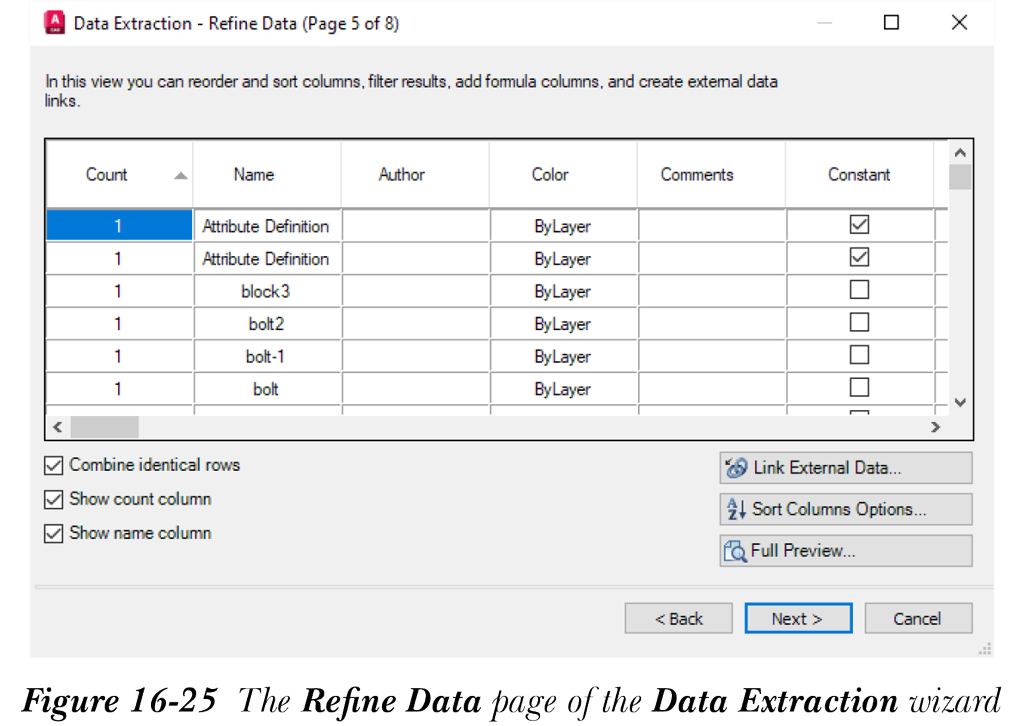
“合并相同行”复选框用于合并具有相同数据的行。合并后具有相同数据的行之和将显示在“计数”列标题下方。“显示计数列”复选框用于在提取的数据表格上显示“计数”列标题。“显示名称列”复选框用于在提取的数据表格上显示“名称”列标题。上述所有复选框默认处于选中状态。
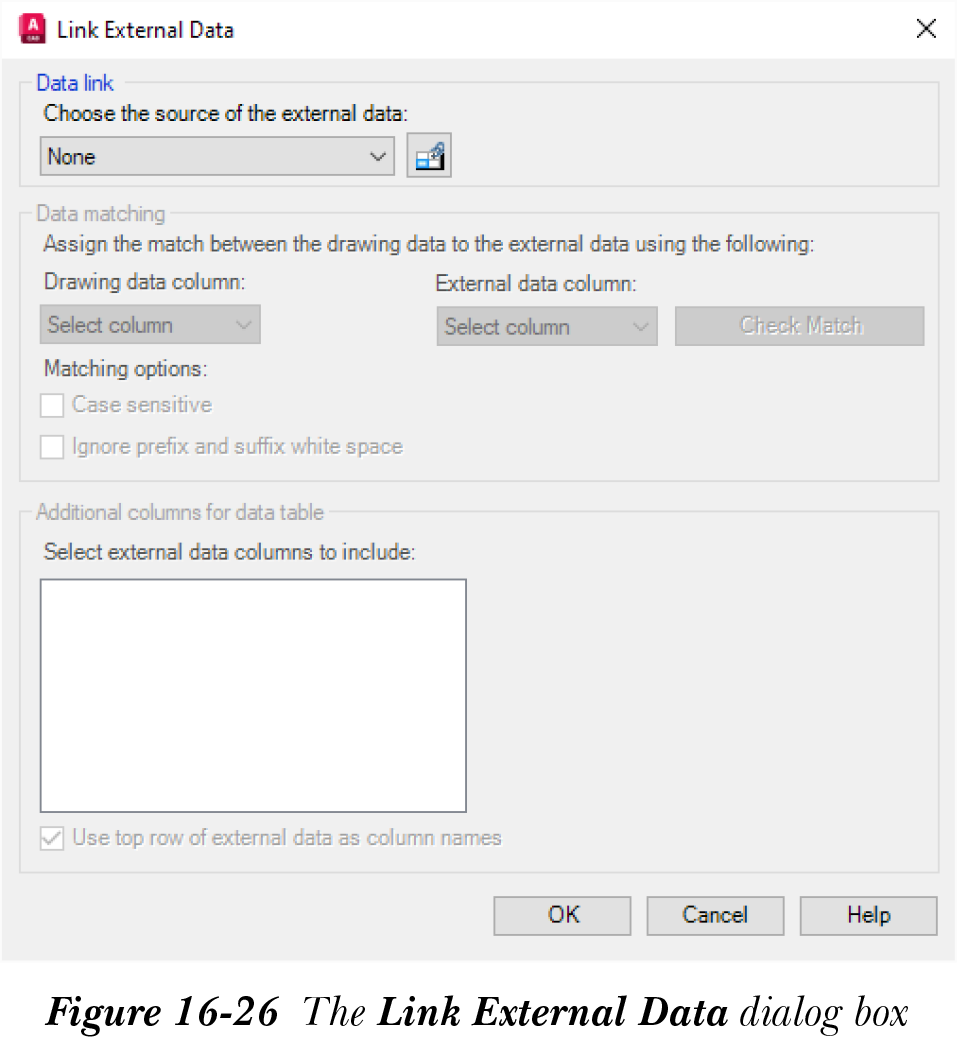
您还可以将 Excel 工作表中的列添加到从图形中提取的数据中。选择“链接外部数据”按钮;将显示“链接外部数据”对话框,如图 16-26 所示。接下来讨论“链接外部数据”对话框中的选项。
数据链接区域
该区域用于指定要与图形附着在一起的 Excel 工作表。“选择外部数据源”下拉列表显示附着到当前图形的所有外部数据链接。选择要从中包含列的外部数据链接。要将新的 Excel 文件附着到图形,请选择“启动数据链接管理器”按钮;屏幕上将显示“数据链接管理器”对话框。“数据链接管理器”对话框中的其他选项已在“创建文字和表格”一章中讨论过。“链接外部数据”对话框中的其余选项将在您指定要与图形链接的外部数据后变为可用。
数据匹配区域
该区域中的选项用于在从图形中提取的数据与所附着的外部 Excel 工作表之间建立关系。图形数据列和外部数据列中所选列中必须至少有一个具有匹配数据的单元格。外部数据和内部数据中的此匹配数据充当关键单元格,用于指定将外部数据正确插入到提取的数据中。
“图形数据列”下拉列表显示图形所提取数据的所有特性列标题。从该下拉列表中选择要用于匹配的列标题。“外部数据列”显示外部数据中的列名。选择要从中将数据插入到提取数据中的列名。选中“区分大小写”复选框,以在匹配提取数据和外部数据中所选列的数据时检查字母的大小写。选中“忽略前缀和后缀空格”复选框,以忽略用于匹配的列中条目前后的空白。
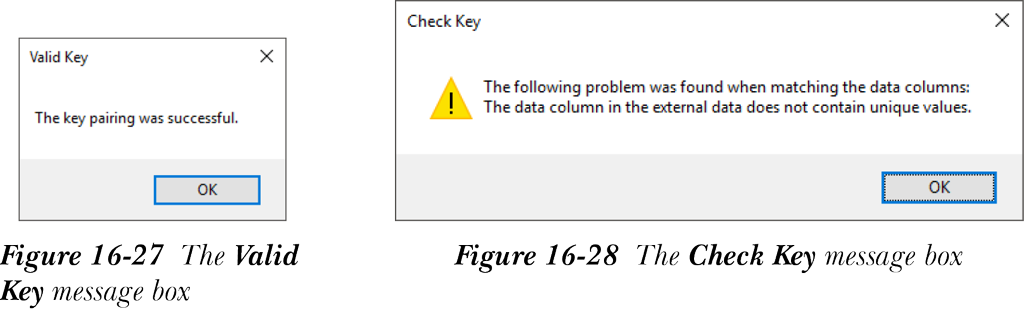
指定匹配数据的首选项,然后选择“检查匹配”按钮,以比较提取数据和外部数据中所指定列的数据。如果数据匹配成功,将显示“有效关键字”消息框,如图 16-27 所示。否则,将显示“检查关键字”消息框,提示两个数据之间可能存在的冲突原因,如图 16-28 所示。除非两个数据之间存在正确的匹配,否则不会将外部数据合并到提取的数据中。
数据表格的附加列区域
该区域显示外部数据的所有列。选中每个列条目左侧的复选框,以将该列包含到数据提取中。“使用外部数据的顶行作为列名”复选框将用于将所选列的第一行指定为提取数据的列标题。否则,列标题将显示为“列 1”、“列 2”等。默认情况下,该复选框处于选中状态。
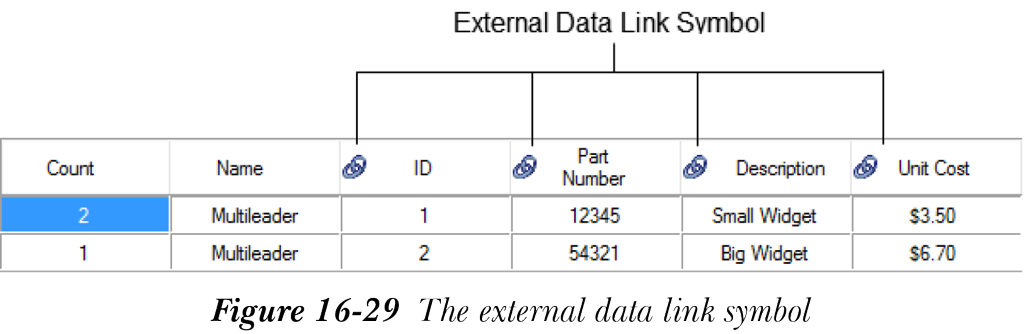
在“链接外部数据”对话框中指定要包含在当前数据提取中的外部数据的首选项,然后选择“确定”按钮。外部数据的指定列将添加到提取的数据中,并显示在“数据提取”向导的“优化数据”页面中。用于匹配的图形数据列和包含在提取数据中的外部数据列将用外部数据链接符号表示。该符号将显示在“优化数据”页面中列标题的旁边,如图 16-29 所示。
您还可以更改提取数据中行的显示顺序。为此,请在“优化数据”页面中选择“排序列表选项”按钮;将显示“排序列”对话框,参见图 16-30。您可以使用该对话框一次为单个列或一组列定义排序顺序。接下来讨论“排序列”对话框中的选项。
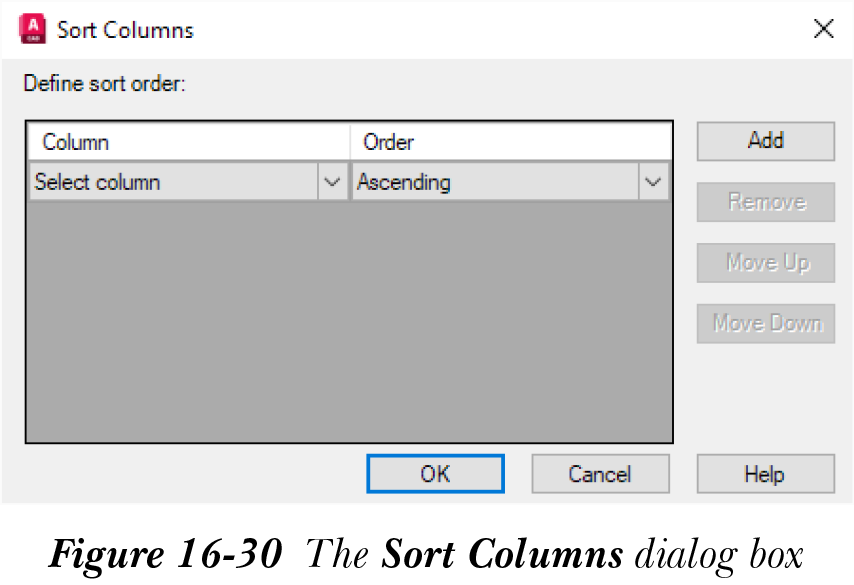
“定义排序顺序”列表框有两列,列标题分别为“列”和“顺序”。单击“列”标题下方的下拉箭头,以显示提取数据的所有列标题条目。选择要更改行显示顺序的列。从“顺序”下拉列表中选择“升序”或“降序”选项以指定显示顺序。选择“添加”按钮,以在“定义排序顺序”列表框中添加更多行,从而为提取数据的其他列指定显示顺序。“删除”按钮使您能够从“定义排序顺序”列表框中移除所选的排序顺序。选择“上移”或“下移”按钮,以在“定义排序顺序”列表框中将所选行分别向上或向下移动一个级别。
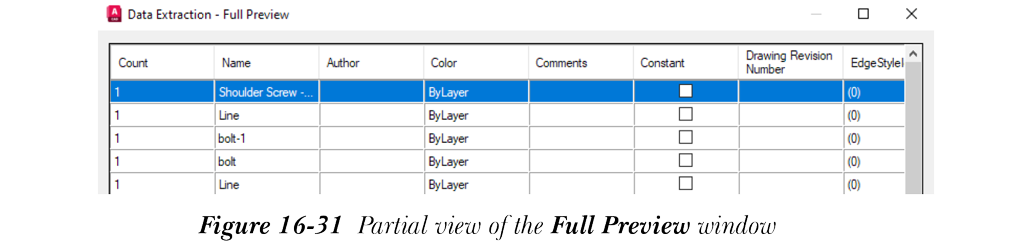
选择“全预览”按钮;将在“全预览”窗口中显示预览。“全预览”窗口的部分视图如图 16-31 所示。
当您在“优化数据”页面上显示的表格上单击右键时,将显示快捷菜单,如图 16-32 所示。接下来讨论快捷菜单中的选项。
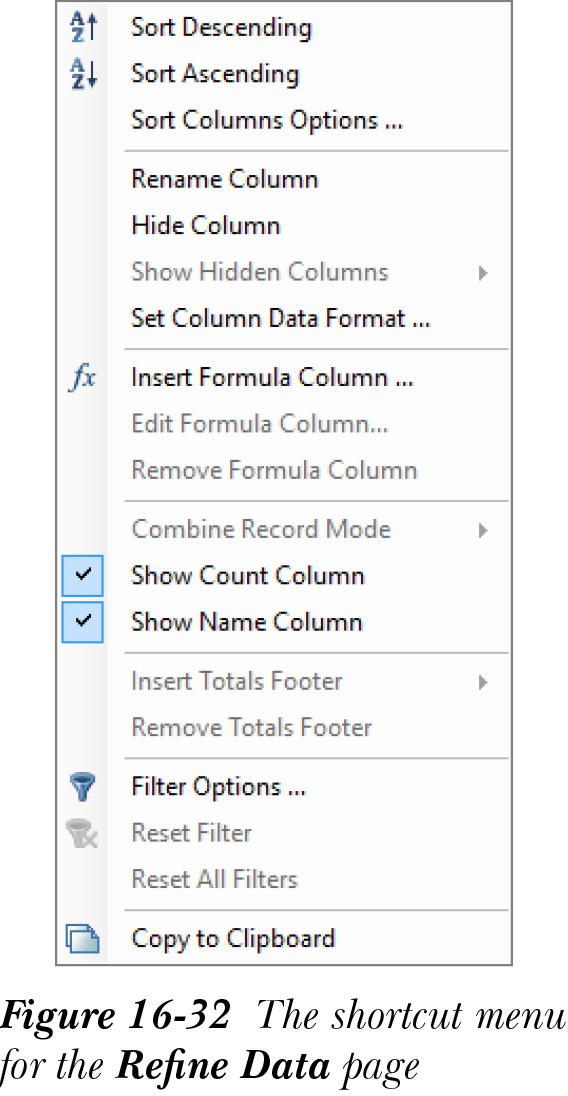
降序排序/升序排序
这些选项按降序/升序对所选列的数据进行排序。
排序列表选项
该选项用于调用“排序列”对话框,前面已讨论过。
重命名列
该选项用于重命名所选列的列标题。
隐藏列
该选项用于从提取数据的表格中隐藏所选列。所选列仅从视图中移除,并不会被删除。
显示隐藏的列
该选项用于显示隐藏的列。仅当至少有一列从视图中隐藏时,该选项才可用。您可以选择显示所有隐藏的列或仅显示所选的列。
设置列数据格式
该选项用于调用“设置单元格格式”对话框。您可以通过该对话框设置所选行的数据格式。
插入公式列
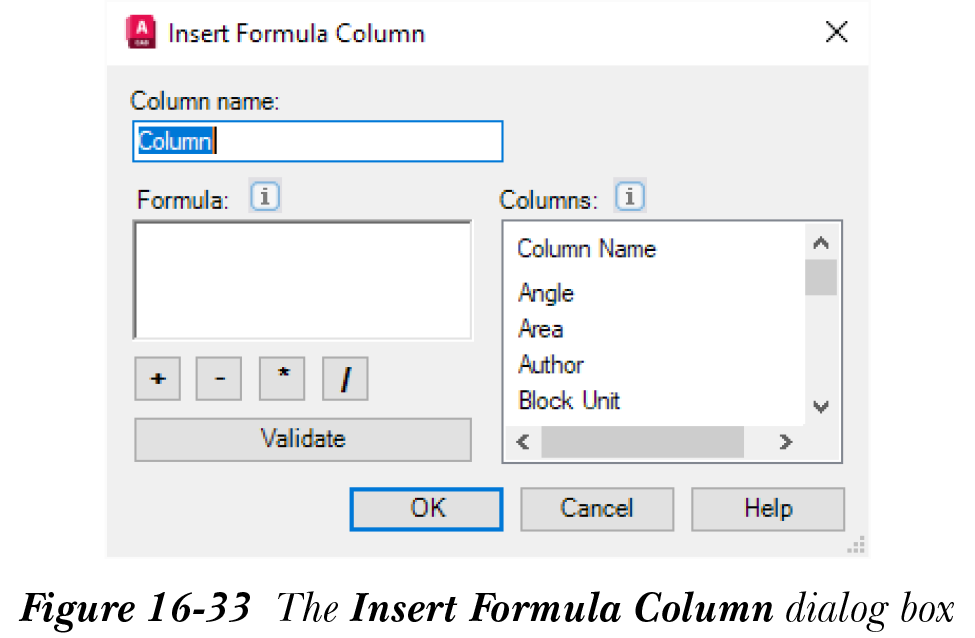
该选项用于在提取的数据中插入公式列。选择“插入公式列”选项以调用“插入公式列”对话框,如图 16-33 所示。您可以使用该对话框定义并插入公式列。“公式”列中的条目由使用一个或多个列定义的数学公式控制。公式列中特定单元格的条目可以通过使用该公式并取同一行中用于定义公式的列下的值来计算。在“列名”编辑框中输入要显示在公式列上的列标题名称。“公式”区域用于定义公式。要选择用于定义公式的列,请双击“列”列表框中的列,或将所选列拖放到“公式”区域中。要在公式中使用诸如 +、-、* 或 / 之类的运算符,请从“公式”区域中选择所需的运算符按钮。
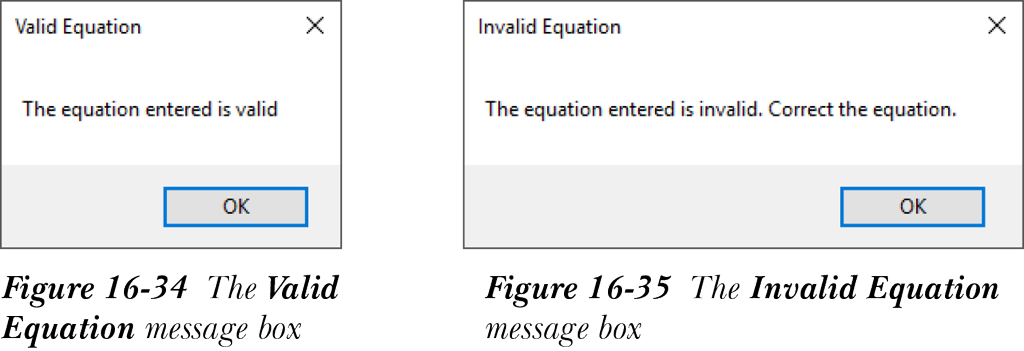
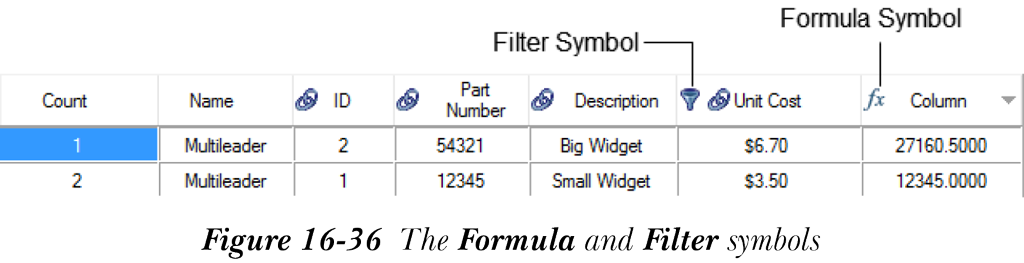
您还可以通过键盘在“公式”区域中输入内容。选择“验证”按钮以检查公式的有效性。如果定义的公式有效,AutoCAD 将显示“有效公式”消息框,如图 16-34 所示;如果定义的公式无效,将显示“无效公式”消息框,如图 16-35 所示。公式列始终插入在所选列的右侧,并用公式符号表示,参见图 16-36。
编辑公式列
该选项用于编辑预定义的公式。选择该选项以调用“编辑公式列”对话框。
删除公式列
该选项用于从提取的数据中删除公式列。“编辑公式列”和“删除公式列”选项仅在您右键单击公式列时才在快捷菜单中可用。
合并记录模式
该选项用于控制所选列中数字数据的显示方式,可以将其显示为单独的值,也可以将相同的特性行合并为一行并显示其总和。如果添加了任何公式列,并且您对公式列应用了“合并记录模式”选项,则在“单独值”子选项的情况下,公式将在合并相同行之后应用。但在“求和值”子选项的情况下,公式将应用于各个行,然后将相同的行合并在一起,结果值将显示为这些单独列的总和。仅当所选列具有数字数据且选中“合并相同行”复选框时,该选项才可用。
显示计数列/显示名称列
这些选项分别用于显示“计数”列和“名称”列。这些选项默认处于选中状态。
插入总计页脚
该选项用于在所选列下添加页脚行。该行可以显示所选列中的总和、最大值或最小值,以及该列中页脚行上方所有值的平均值。该选项仅对具有数字数据的列可用。
删除总计页脚
该选项用于从所选行中移除总计页脚。
过滤器选项
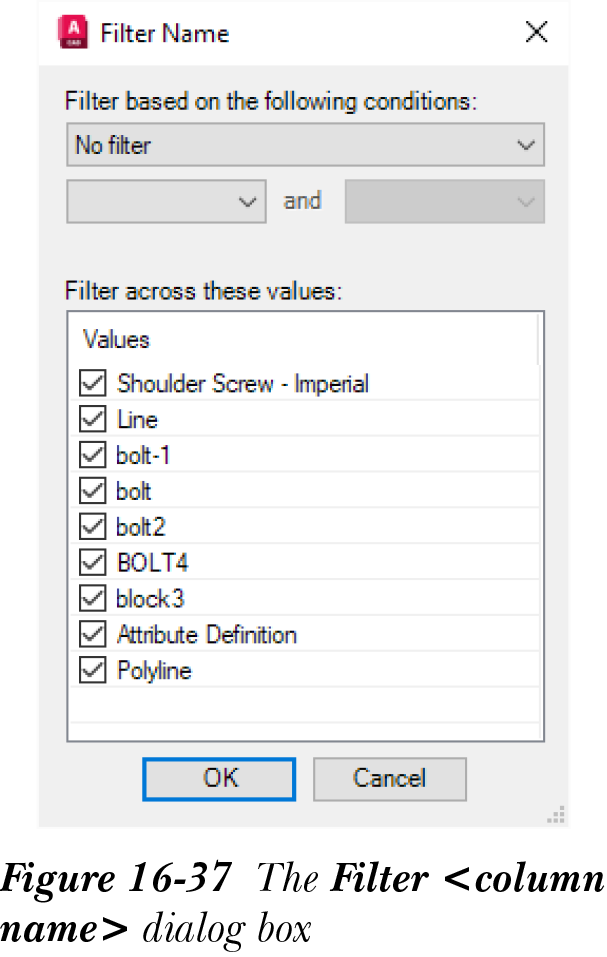
该选项用于确定所选列的过滤条件。选择该选项以调用“过滤器 <列名>”对话框,参见图 16-37。只有满足指定过滤条件的条目才会显示在表格上。应用过滤器的列由列名旁边的过滤器符号表示,参见图 16-36。
重置过滤器/重置所有过滤器
这些选项分别用于从所选列或表格的所有列中移除已应用的过滤器。
复制到剪贴板
该选项用于将所选表格复制到剪贴板。
格式化提取文件中的数据后,选择“下一步”按钮以显示“选择输出”页面。
选择输出
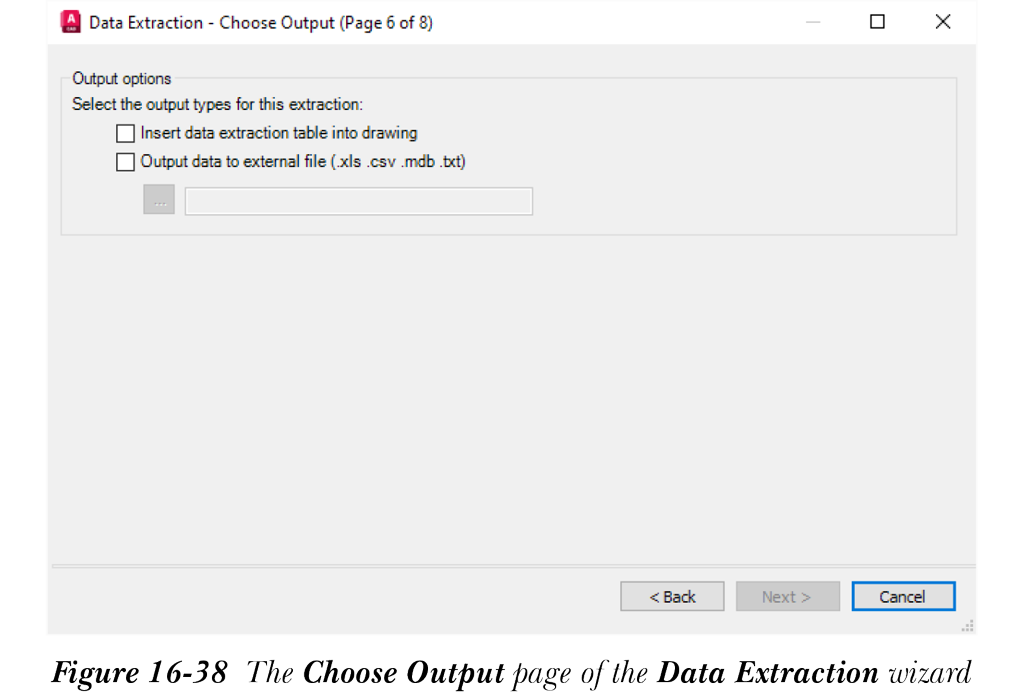
“选择输出”页面(如图 16-38 所示)允许您指定输出文件的格式以及保存位置。选中“将数据提取表格插入到图形中”复选框,以将提取的数据作为表格插入到图形中。选中“将数据输出到外部文件(.xls .csv .mdb .txt)”复选框,以在向导结束时将提取的数据保存到单独的文件中。选择“浏览[...]”按钮以指定保存该文件的位置。在“选择输出”页面中选择“下一步”按钮,以移至“表格样式”页面。
表格样式
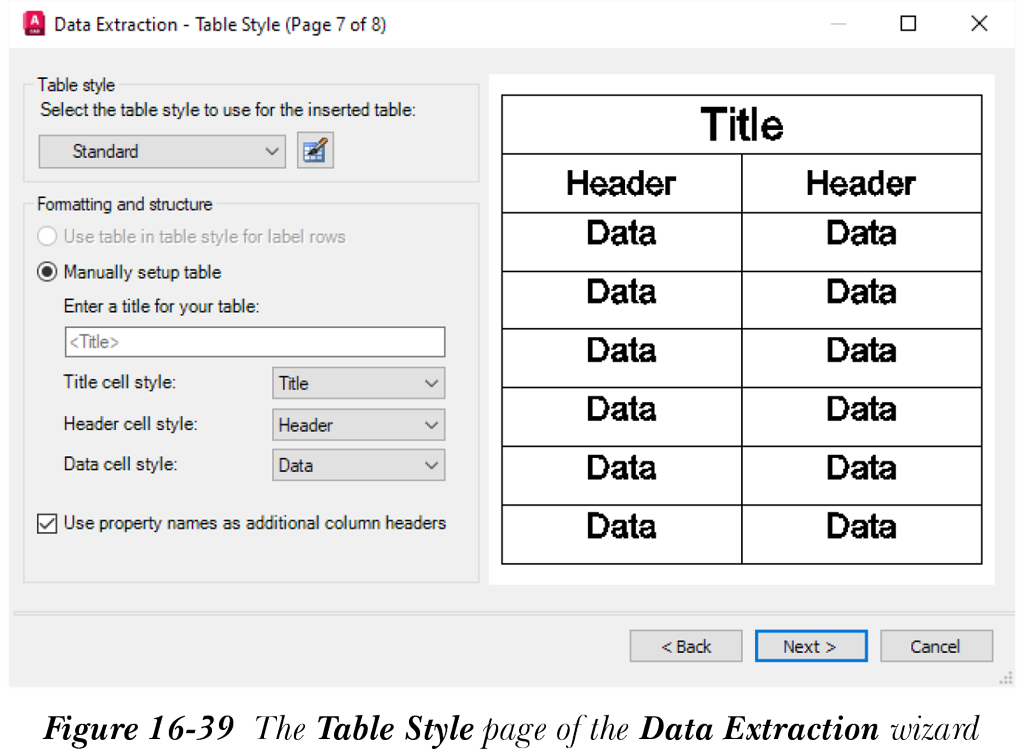
仅当在“选择输出”页面中选中“将数据提取表格插入到图形中”复选框时,“表格样式”页面(如图 16-39 所示)才可用。接下来讨论“表格样式”页面中的选项。
表格样式区域
您可以从“选择要用于插入表格的表格样式”下拉列表中选择表格样式。默认情况下,仅“Standard”表格样式可用。要创建新的表格样式,请选择“选择要用于插入表格的表格样式”下拉列表右侧的“表格样式”按钮;将显示“表格样式”对话框。您可以使用该对话框创建新的表格样式或修改现有的表格样式,以用于提取的属性。
格式和结构区域
仅当您指定的表格样式包含表格样板时,“对标签行使用表格样式中的表格”单选按钮才可用。选中该单选按钮,以将提取的数据插入到具有预定义表头和表尾的预定义表格中。选中“手动设置表格”单选按钮,以手动输入标题、表头和数据单元格样式。在“输入表格的标题”文本框中输入表格的标题。在“标题单元格样式”下拉列表中选择指定表格样式中定义的标题样式。同样,您可以在各自的下拉列表中指定表头和数据单元格样式。“将特性名用作附加列标题”复选框默认处于选中状态。该选项使您能够将列标题包含到表格中,并使用显示的名称作为表头行。表格样式的预览显示在“表格样式”页面的右侧。指定“表格样式”的格式和结构后,选择“下一步”按钮以移至“完成”页面。
完成
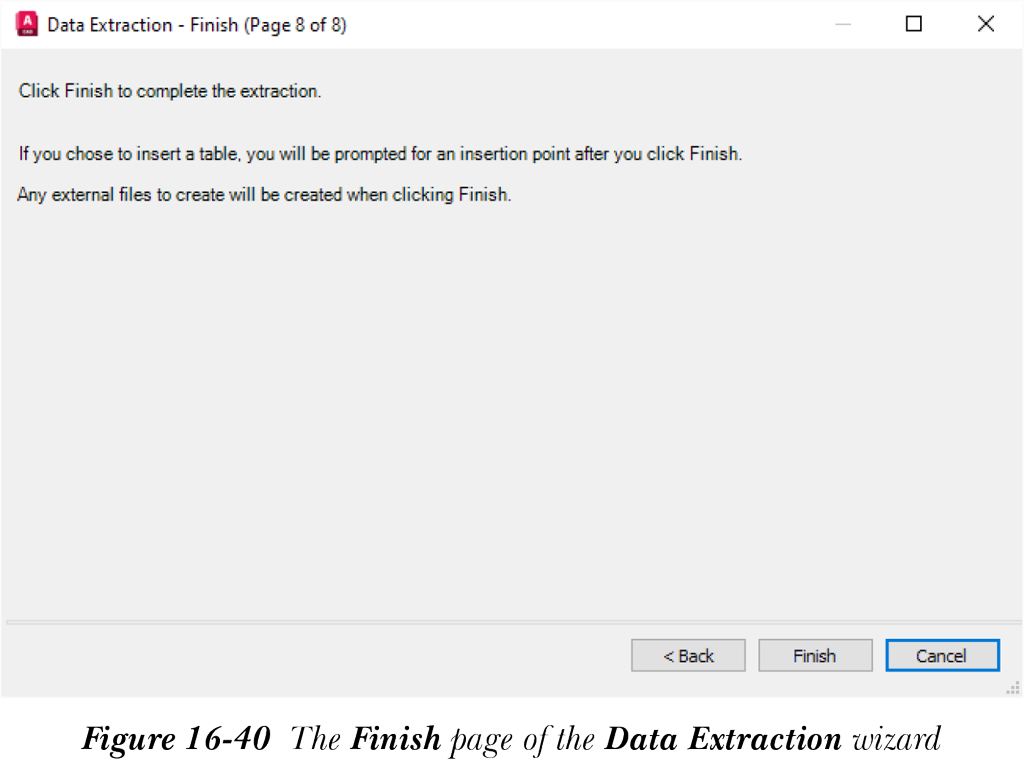
“完成”页面(如图 16-40 所示)完成数据的提取。选择“完成”按钮,并在绘图区域中指定插入点以插入提取的数据。请注意,仅当在“数据提取”向导的“选择输出”页面中选中“将数据提取表格插入到图形中”复选框时,才能执行此操作。
用于属性提取的 ATTEXT 命令
命令:ATTEXT
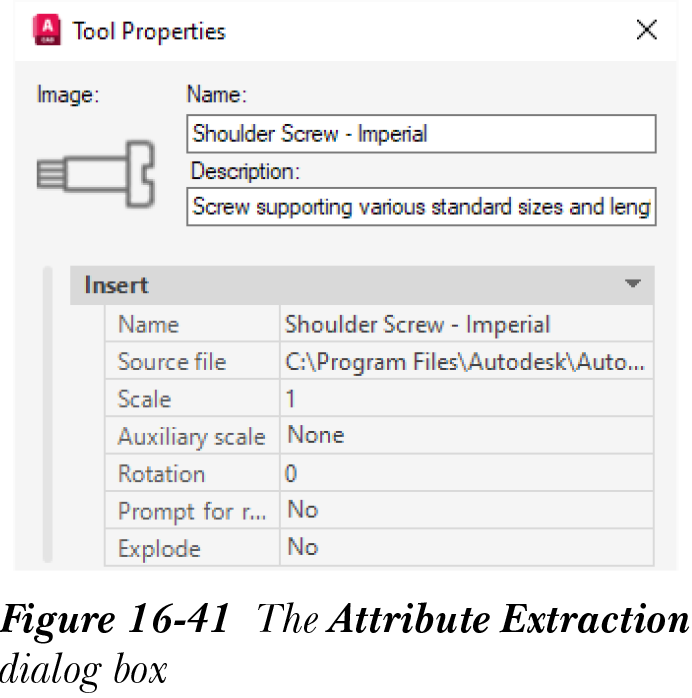
ATTEXT 命令允许您使用“属性提取”对话框(如图 16-41 所示)来提取属性。必须在对话框中输入有关“文件格式”、“样板文件”和“输出文件”的信息,才能提取所定义的属性。此外,您必须选择要提取其属性值的块。如果未指定特定块,则使用图形中的所有块。
文件格式区域
对话框的该区域允许您选择文件格式。您可以根据需要选择该区域中可用的三个单选按钮中的任意一个。格式的选择取决于您计划用于处理数据的应用程序。CDF 和 SDF 格式均可与数据库软件一起使用。所有这些格式都是可打印的。
逗号分隔文件 (CDF)。当您选中该单选按钮时,提取的属性信息将以 CDF 格式显示。在此格式中,每个字符字段都用单引号括起来,记录之间用分隔符(默认为逗号)分隔。CDF 文件是扩展名为 .txt 的文本文件。在可用的三种格式中,这种格式最为繁琐。
空格分隔文件 (SDF)。在 SDF 格式中,记录具有样板文件中指定的固定宽度。记录之间用空格分隔,字符字段不用单引号括起来。SDF 文件是扩展名为 .txt 的文本文件。这种文件格式最为方便且易于使用。
DXF 格式提取文件 (DXX)。如果选择此文件格式,您会注意到“属性提取”对话框中的“样板文件”按钮和编辑框不可用。这是因为使用此文件格式进行提取不需要任何样板。通过此选项创建的文件仅包含块参照、属性值和序列结束对象。这些文件的扩展名为 .dxx。
选择对象
选择具有属性的块,您要提取这些块的属性信息。您可以使用任何对象选择方法。选择要用于属性提取的块后,单击右键或按 Enter 键。“属性提取”对话框将重新显示,并且您已选择的对象数量将显示在“找到数目”旁边。
样板文件
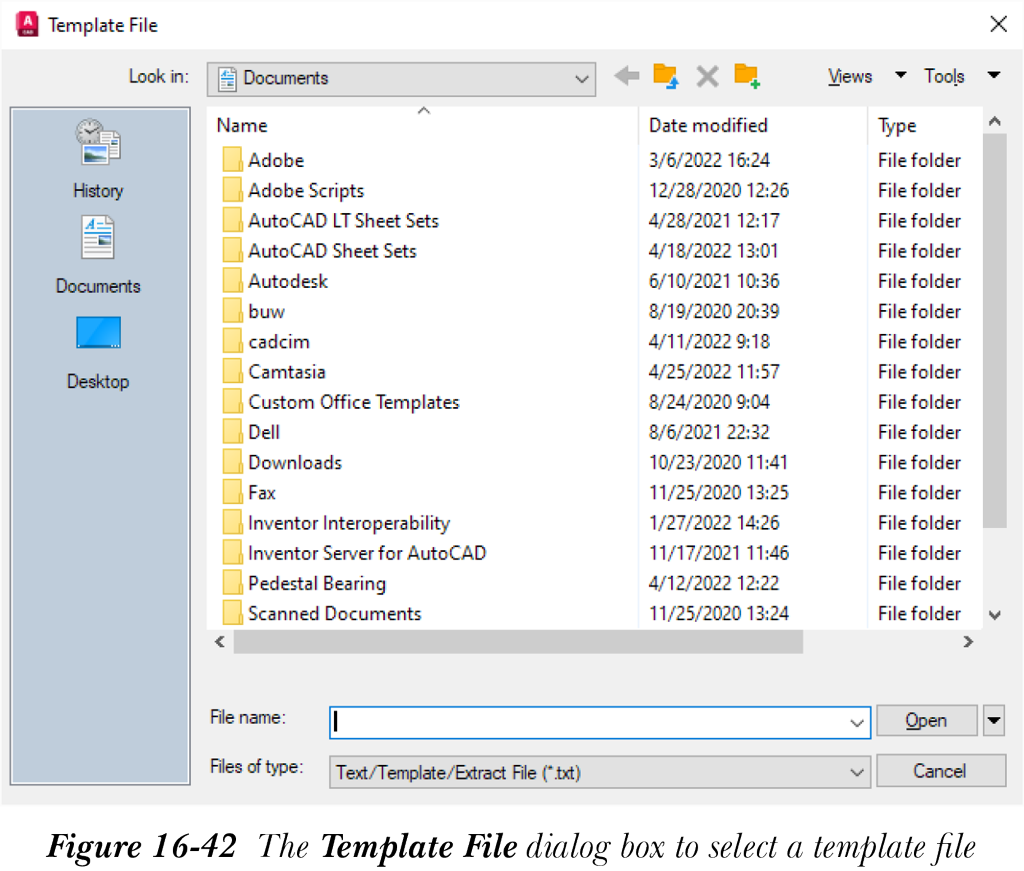
当您选择“样板文件”按钮时,将显示“样板文件”对话框。在该对话框中,您可以选择已定义的样板文件。选择样板文件后,选择“打开”按钮以返回“属性提取”对话框。所选文件的名称显示在“样板文件”编辑框中。样板文件保存时文件扩展名为 .txt。以下是您可以在样板文件中指定的字段(右侧给出的注释仅用于说明;它们不得与字段描述一起输入):
BL:LEVEL Nwww000 (块嵌套级别)

BL:NAME Cwww000 (块名)

BL:X Nwwwddd (块插入点的 X 坐标)

BL:Y Nwwwddd (块插入点的 Y 坐标)

BL:Z Nwwwddd (块插入点的 Z 坐标)

BL:NUMBER Nwww000 (块计数器)

BL:HANDLE Cwww000 (块的句柄)

BL:LAYER Cwww000 (块插入图层名)

BL:ORIENT Nwwwddd (块旋转角度)

BL:XSCALE Nwwwddd (块的 X 比例因子)

BL:YSCALE Nwwwddd (块的 Y 比例因子)

BL:ZSCALE Nwwwddd (块的 Z 比例因子)

BL:XEXTRUDE Nwwwddd (块的拉伸方向的 X 分量)

BL:YEXTRUDE Nwwwddd (块的拉伸方向的 Y 分量)

BL:ZEXTRUDE Nwwwddd (块的拉伸方向的 Z 分量)
属性标记(块属性的标记名)
提取文件可能包含多个字段。例如,第一个字段可能是项目名称,第二个字段可能是项目价格。样板文件中的每一行指定提取文件中的一个字段。样板文件中的一行由字段名称、字段的字符宽度及其数值精度(如适用)组成。例如,考虑下面给出的情况。
ITEM N015002

BL:NAME C015000
其中 BL:NAME 字段名
空格 空白空格(不得包含制表符)
C 表示字符字段
N 表示数值字段
015 字段的字符宽度
002 数值精度
BL:NAME
或 ITEM 表示字段名称;可以是任意长度。
C 表示字符字段;即该字段包含字符或以字符开头。如果文件包含数字或以数字开头,则 C 将被替换为 N。例如,N015002。
015 表示字段长度为十五个字符。
002 表示数值精度。在此示例中,数值精度为 2,即小数点后两位。小数点和小数点后的两位数字包含在字段宽度中。在下一个示例 (000) 中,数值精度不适用,因为该字段没有任何数值(该字段仅包含字母)。
创建样板文件后,当您选择“样板文件”按钮时,将显示“样板文件”对话框。您可以从该对话框中浏览并选择样板文件,如图 16-42 所示。
注意
-
您可以在字段名称与字符
C或N之间放置任意数量的空格(ITEM N015002)。但是,不得使用制表符。字段中的任何对齐都必须通过在字段名称后插入空格来完成。 - 在样板文件中,字段名称不得出现多次。样板文件名和输出文件名必须不同。
样板文件必须至少包含一个带有属性标记名的字段,因为标记名决定了要提取哪些属性值以及从哪些块中提取。如果多个块具有不同的块名但具有相同的属性标记,AutoCAD 将从所有选定的块中提取属性值。例如,如果图形中有两个具有属性标记 PRICE 的块,则当您提取属性值时,AutoCAD 将从两个块中提取值(如果两个块都被选中)。要提取属性的值,标记名必须与样板文件中指定的字段名匹配。AutoCAD 在比较之前会自动将标记名和字段名转换为大写字母。
输出文件
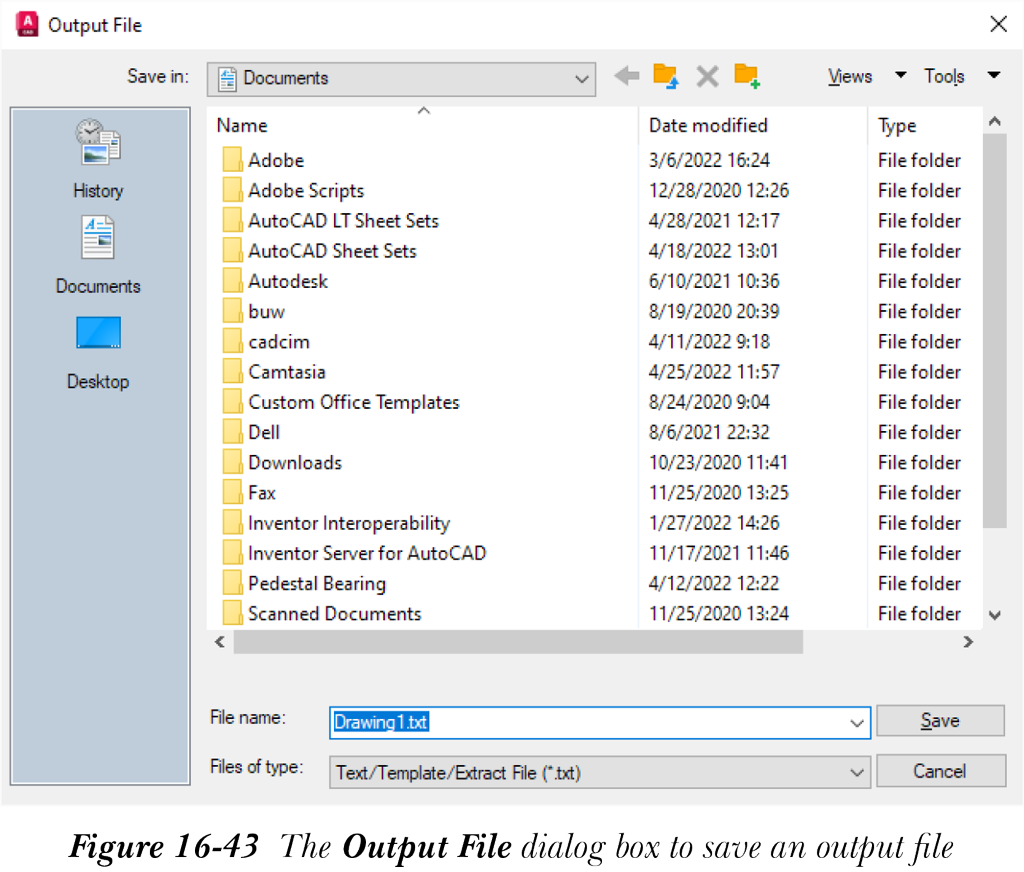
当您选择“输出文件”按钮时,将显示“输出文件”对话框。如果您希望将提取或输出文件保存为现有文件,可以从该对话框中选择现有文件。如果您希望将输出文件保存为新文件,可以在“输出文件”对话框的“文件名”编辑框中输入名称(如图 16-43 所示),然后选择“保存”按钮。默认情况下,输出文件的名称与图形名称相同。例如,名为 Drawing1.dwg 的图形默认将具有名为 Drawing1.txt 的输出文件。为输出文件指定名称后,该名称将显示在“属性提取”对话框的“输出文件”编辑框中。您也可以在该编辑框中输入文件名。如前所述,AutoCAD 为 CDF 或 SDF 文件追加 .txt 文件扩展名,为 DXF 文件追加 .dxx 文件扩展名。
注意
您还可以使用 -ATTEXT 命令通过命令提示提取属性。此时,系统将提示您为提取的信息指定文件格式,您还可以选择特定块以提取其属性信息。您可以使用“选择样板文件”对话框指定样板文件,并使用“创建提取文件”对话框指定提取文件。
示例 3
在本示例中,您将提取示例 2 中定义的属性值。提取 NAME、COUNT、MAKE、PROCESSOR、HD、RAM 和 ITEM 的值。这些属性值必须保存为名为 TEST 的 .txt 格式,并按下面给出的表格排列。
COMP 1 Dell 586-60 450 MB 64 MB Computer

COMP 1 CAD-CIM Pentium-90 100 Min 32 MB Computer

COMP 1 CAD-CIM Unknown 600 MB Standard Computer

COMP 1 Gateway 486-60 150 MB  16 MB Computer

COMP 1 Zenith 486-30 100 MB 32 MB Computer

COMP 1 IBM 386-30 80 MB 8 MB Computer
- 打开您在示例 2 中保存的图形。
- 从“插入”选项卡的“链接和提取”面板中选择“提取数据”工具;将显示“数据提取”向导。在“开始”页面中选择“新建数据提取”单选按钮,然后选择“下一步”按钮;将显示“将数据提取另存为”对话框。
-
在“将数据提取另存为”对话框的“文件名”编辑框中输入
TEST,然后选择“保存”按钮;将显示“定义数据源”页面。 - 选择“图形/图纸集”单选按钮,并确保在“定义数据源”页面中选中“包括当前图形”复选框。选择“下一步”按钮;将显示“选择对象”页面。
-
在“选择对象”页面中清除“对象”列中除
COMP对象以外的所有复选框,然后选择“下一步”按钮;将显示“选择特性”页面。 -
在“数据提取”向导的“选择特性”页面的“类别过滤器”区域中,清除除“属性”复选框以外的所有复选框。同时,确保“特性”列下的
HD、ITEM、MAKE、PROCESSOR和RAM特性左侧的复选框处于选中状态。选择“下一步”按钮;将显示“优化数据”页面。 - 通过在“数据提取”向导的“优化数据”页面中将列标题拖放到所需位置,按照上面显示的表格排列列的显示顺序。确保“显示计数列”和“显示名称列”复选框处于选中状态。选择“全预览”按钮,检查“数据提取 - 全预览”窗口中显示的数据,并将其与上面显示的表格进行匹配。关闭窗口,然后在“数据提取”向导的“优化数据”页面中选择“下一步”按钮;将显示“选择输出”页面。
-
选中“将数据输出到外部文件(.xls .csv .mdb .txt)”复选框,然后选择“浏览[...]”按钮;将显示“另存为”对话框。指定保存文件的位置,从“文件类型”下拉列表中选择“文本/样板/提取文件 (*.txt)”选项,在“文件名”编辑框中输入
TEST,然后选择“保存”按钮。在“选择输出”页面中选择“下一步”按钮;将显示“完成”页面。 - 在“数据提取”向导的“完成”页面中选择“完成”按钮。