

在图形中插入表格
功能区: 常用 > 注释 > 表格 或 注释 > 表格 > 表格
菜单栏: 绘图 > 表格 工具栏: 绘图 > 表格
工具选项板: 绘图 > 表格 命令: TABLE
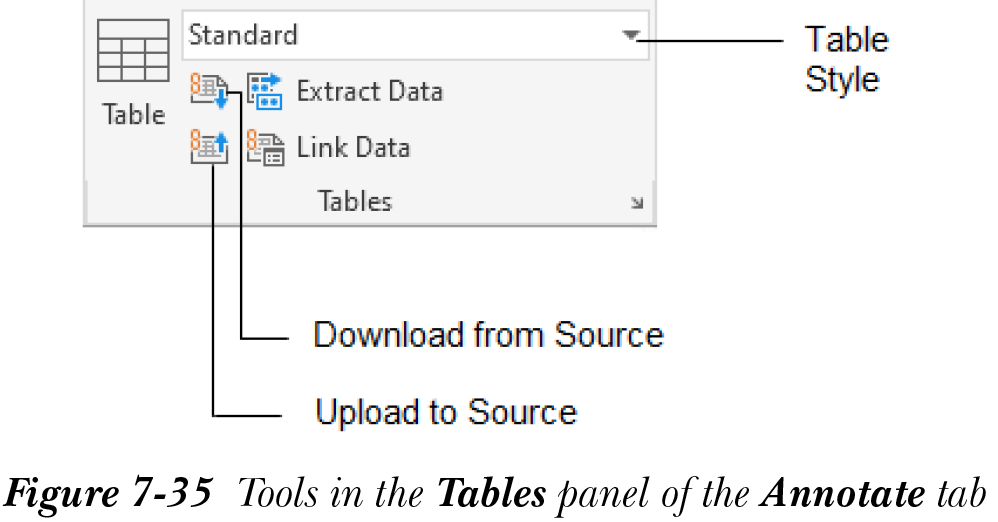
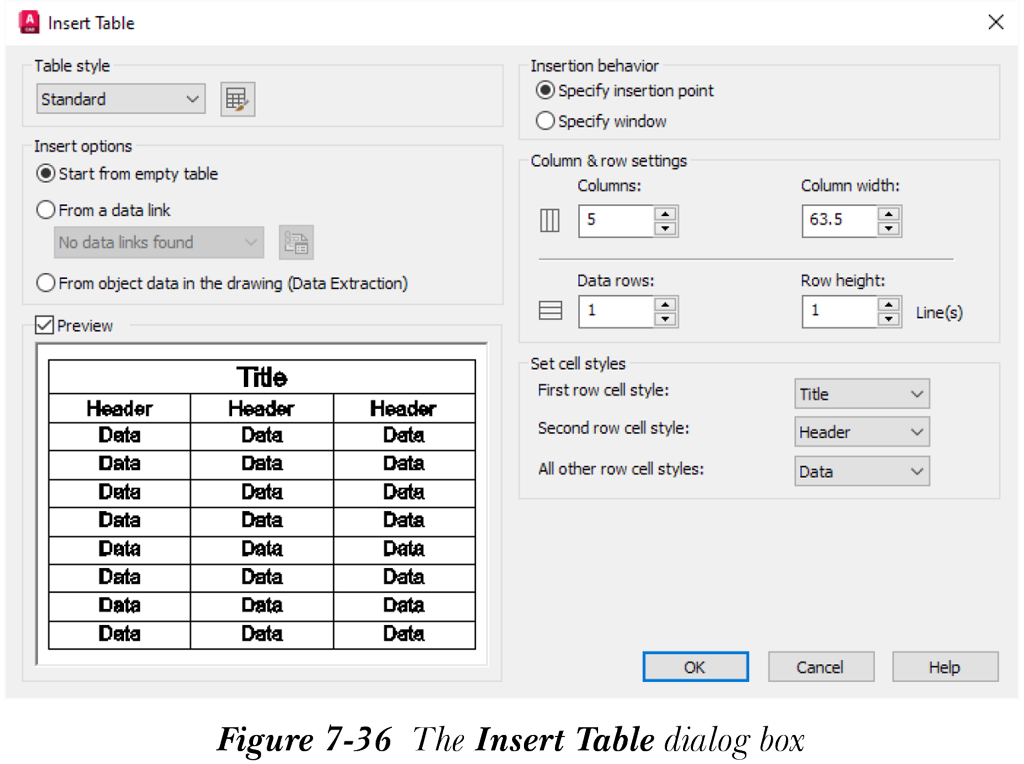
许多机械、建筑、电气或土木工程图形都需要一个表格来显示图形的一些信息。例如,装配图需要材料明细表,它是一个表格,提供图形中零件的数量、名称、材料等详细信息。为了输入这些信息,AutoCAD 允许您使用表格工具创建表格,参见图 7-35。当您调用此工具时,将显示“插入表格”对话框,如图 7-36 所示。接下来将讨论此对话框中的选项。
表格样式区域
此区域中的下拉列表显示当前图形中各种表格样式的名称。默认情况下,下拉列表中显示“Standard”表格样式。选择此下拉列表右侧的“启动表格样式对话框”按钮以显示“表格样式”对话框。此对话框可用于创建新的表格样式、修改或删除现有表格样式。您还可以将选定的表格样式设置为当前表格样式。您将在下一节中了解有关创建新表格样式的更多信息。
插入选项区域
此区域中的选项使您能够创建具有不同类型数据的表格。您可以向表格中添加静态数据、外部链接数据或对象数据。接下来将讨论此区域中的选项。
从空表格开始
此选项使您能够手动在表格中输入数据。调用此选项时,将创建一个空表格,您必须在其中手动输入值。此类表格数据称为静态数据。这是创建表格时默认选择的选项。
提示
您可以复制现有的 Excel 电子表格,并将其作为具有静态数据的表格粘贴到现有图形上。为此,请从“常用”选项卡的“剪贴板”面板中的“粘贴”下拉列表中选择“选择性粘贴”工具,并将复制的数据作为 AutoCAD 实体粘贴。生成的表格将类似于使用“从空表格开始”选项创建的表格。
自数据链接
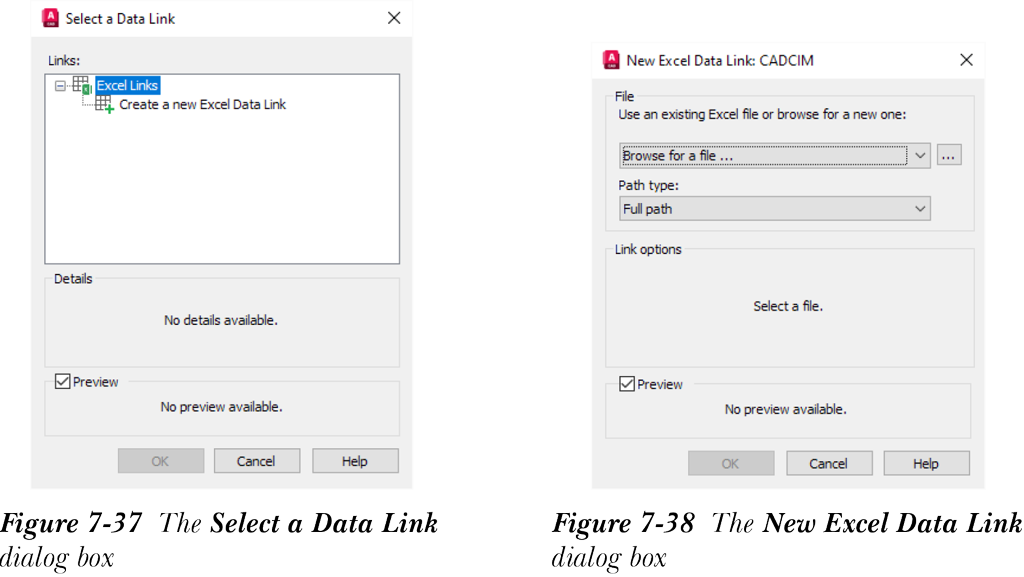
此选项使您能够从 Excel 工作表在 AutoCAD 中自动创建表格。此 Excel 工作表与图形保持链接,Excel 工作表中所做的任何更改都将反映在表格中。从下拉列表中,您可以选择已链接的 Excel 工作表,也可以将新的 Excel 工作表附着到图形。要链接新的 Excel 文件,请选择“启动数据链接管理器对话框”按钮;将显示“选择数据链接”对话框,如图 7-37 所示。选择“创建新的 Excel 数据链接”选项;将调用“输入数据链接名称”对话框。为您正在创建的新数据链接输入名称,然后选择“确定”按钮;将调用“新建 Excel 数据链接”对话框,如图 7-38 所示。选择“浏览 [...]”按钮;将调用“另存为”对话框。指定要与当前图形链接的 Excel 文件的位置,然后从“另存为”对话框中选择“打开”按钮。选择“打开”按钮后,更多选项将添加到“新建 Excel 数据链接”对话框中,如图 7-39 所示。单击“更多选项”按钮以展开此对话框。接下来将讨论修改后的“新建 Excel 数据链接”对话框中的选项。
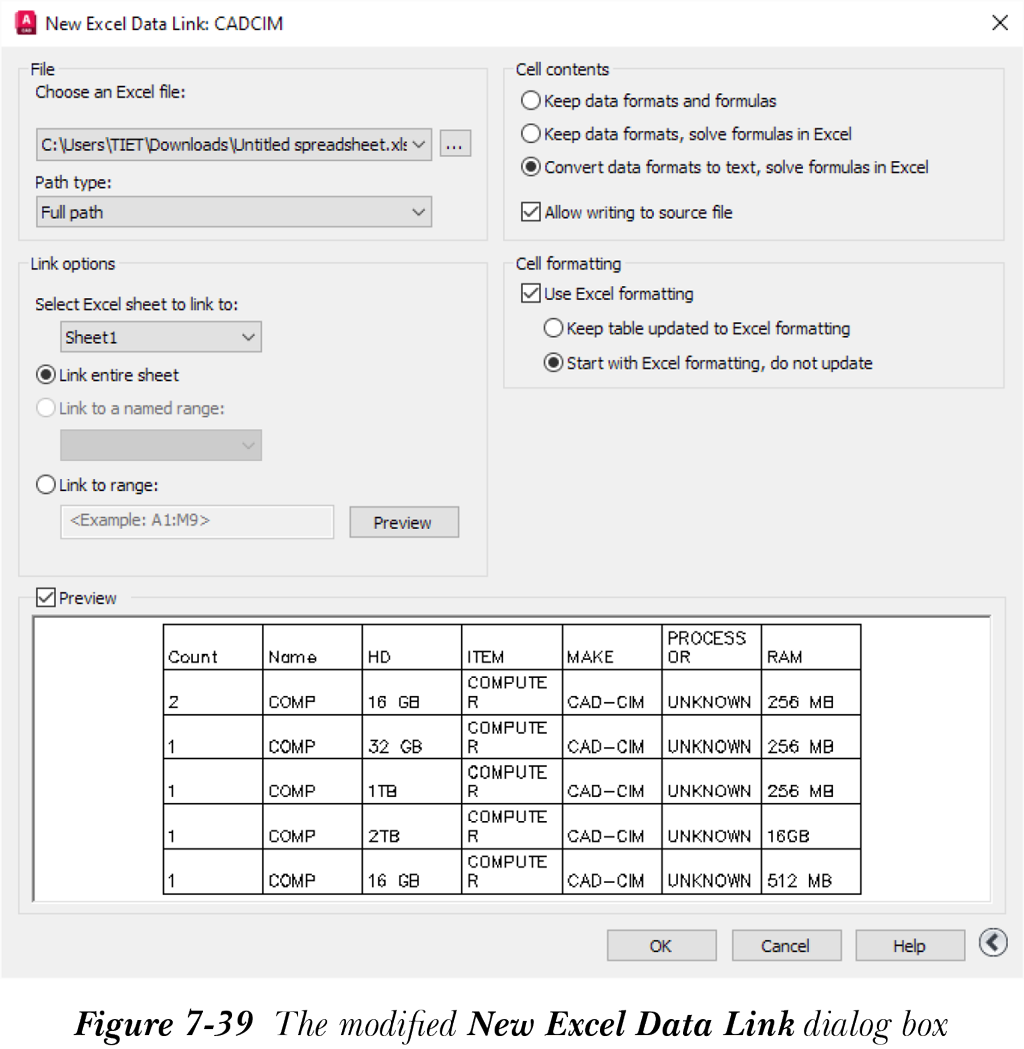
选择 Excel 文件: 此下拉列表显示附着到当前图形的 Excel 文件。选择“浏览 [...]”按钮以更改要与当前图形链接的 Excel 文件。
链接选项区域: 在此区域中,您可以指定要与图形链接的 Excel 文件的部分。选择“链接整个工作表”单选按钮,将整个工作表以表格形式链接到图形。选择“链接到命名范围”单选按钮,将 Excel 工作表中已定义的命名范围链接到图形。选择“链接到范围”单选按钮,输入要包含在数据链接中的单元格范围。选择“预览”按钮;将显示包含在数据链接中的单元格范围的预览。来自 Excel 工作表的附着数据的预览将显示在预览区域中。清除“预览”复选框以禁用表格的预览。
单元格内容区域: 此区域中的“保留数据格式和公式”单选按钮允许您将 Excel 文件数据连同支持的公式一起链接。“保留数据格式,在 Excel 中求解公式”单选按钮允许您从 Excel 文件导入数据,但使用公式进行的计算在 Excel 中完成。此区域中的“将数据格式转换为文本,在 Excel 中求解公式”单选按钮默认处于选中状态,允许您将 Excel 文件的数据作为文本导入,计算在 Excel 中完成。“允许写入源文件”复选框默认处于选中状态。此复选框使您能够从功能区“注释”选项卡的“表格”面板中选择“从源文件下载”按钮,以更新在链接到 Excel 工作表的图形表格中所做的更改。
单元格格式区域: 选择“使用 Excel 格式”复选框以导入 Excel 工作表中指定的任何格式设置。此区域中的其他选项仅在选中“使用 Excel 格式”复选框时才可用。“保持表格更新为 Excel 格式”单选按钮允许您根据 Excel 工作表中所做的更改更新图形表格。如果您选择“以 Excel 格式开始,不更新”单选按钮,Excel 工作表中指定的任何格式更改都将导入到表格中,但导入后在 Excel 工作表中所做的更改将不会在图形表格中更新。选择“确定”按钮两次以显示“插入表格”对话框。
提示
如果您在图形表格中做了任何更改,请从“注释”选项卡的“表格”面板中选择“上传到源文件”工具;图形文件中所做的更改将反映在链接到图形表格的 Excel 工作表中。同样,如果您在上传后在 Excel 文件中做了任何更改,请从“注释”选项卡的“表格”面板中选择“从源文件下载”工具;Excel 文件中所做的更改将反映在图形文件中。
自图形中的对象数据 (数据提取)
要通过自动提取与当前图形文件中创建的对象相关的数据来创建表格,请从“插入表格”对话框中选择“自图形中的对象数据 (数据提取)”单选按钮,然后选择“确定”按钮;AutoCAD 将启动“数据提取”向导,该向导将逐步引导您将所需数据插入到当前图形中。
注意
有关“数据提取”向导的更多信息,请参阅“定义块属性”一章。
插入行为区域
此区域中的选项用于指定将表格放置在图形中的方法。接下来将讨论这些选项。
指定插入点
选择此单选按钮以使用表格的左上角放置表格。如果选择此单选按钮,并从“插入表格”对话框中选择“确定”按钮,系统将提示您选择插入点,默认情况下该插入点是表格的左上角。通过创建不同的表格样式,您可以更改用于插入表格的点。
指定窗口
如果选择此单选按钮,并从“插入表格”对话框中选择“确定”按钮,系统将提示您指定两个角点以放置表格。表格中的行数和列数将取决于您定义的窗口大小。
列和行设置区域
此区域中的选项用于指定行和列的数量和大小。这些选项的可用性取决于从“插入选项”和“插入行为”区域中选择的选项。接下来将讨论这些选项。
列
此微调框用于指定表格中的列数。
列宽
此微调框用于指定表格中列的宽度。
数据行
此微调框用于指定表格中的行数。
行高
此微调框用于指定表格中行的高度。高度以行数定义,最小值为一行。
设置单元格样式区域
此区域中的选项用于为新表格中的行指定不同的单元格样式。您可以为表格的所有行指定不同的单元格样式。接下来将讨论此区域中的选项。
第一行单元格样式
此下拉列表用于指定表格第一行的单元格样式。默认情况下,为表格的第一行选择“标题”单元格样式。
第二行单元格样式
此下拉列表用于指定表格第二行的单元格样式。默认情况下,为表格的第二行选择“表头”单元格样式。
所有其他行单元格样式
此下拉列表用于指定表格所有其他行的单元格样式。默认情况下,为表格的其余行选择“数据”单元格样式。
在“插入表格”对话框中设置参数后,选择“确定”按钮。根据所选的插入行为类型,系统将提示您插入表格。完成插入过程后,将显示文字窗口,您可以在表格的第一行中输入参数。默认情况下,第一行是表格的标题。输入数据后,按 Enter 键。第一列的第一个字段将高亮显示,即列标题,您可以在其中输入数据。
AutoCAD 允许您使用键盘上的箭头键移动到表格中的其他单元格。您可以在字段中输入数据,然后按箭头键移动到表格中的其他单元格。在所有字段中输入数据后,按 Enter 键退出“文字格式”工具栏。
提示
在表格中输入数据时,您也可以右键单击以显示快捷菜单。此快捷菜单类似于“在位文字编辑器”中显示的快捷菜单,可用于插入字段、符号、文字等。