创建文字样式
功能区: 注释 > 文字 > 文字样式 (倾斜箭头)
工具栏: 文字 > 文字样式 或 样式 > 文字样式
菜单栏: 格式 > 文字样式 命令: STYLE/ST
默认情况下,AutoCAD 中的文字使用“Standard”文字样式书写。此文字样式被指定了默认文字字体 (txt.shx)。另一个可用的文字样式是“注释性”。此文字样式也被指定了默认文字字体 (txt.shx)。如果您需要使用其他字体和其他参数书写文字,则需要使用“文字编辑器”选项卡。
然而,每次书写文字并更改其特性时都使用“文字编辑器”选项卡是一项繁琐的工作。因此,AutoCAD 为您提供了修改默认文字样式或创建新文字样式的选项。创建新文字后,您可以将其置为当前。在将新样式置为当前后书写的所有文字都将使用此样式。要创建新的文字样式或修改默认样式,请左键单击“注释”选项卡中“文字”面板中的倾斜箭头;将显示“文字样式”对话框,如图 7-52 所示。
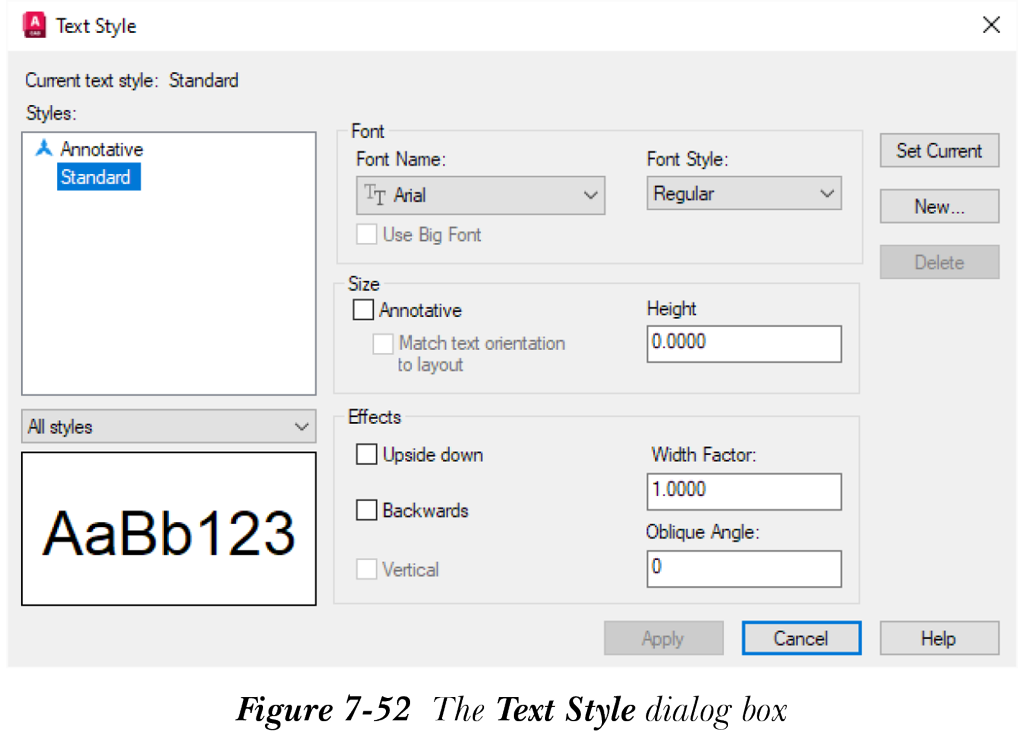
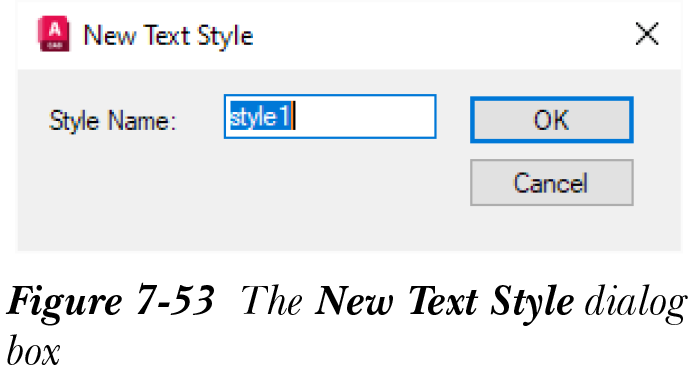
“样式”区域显示图形中存在的样式,当前样式以蓝色高亮显示。注释性文字样式前面显示一个注释性符号。“样式”区域下方的“样式列表过滤器”下拉列表用于指定是显示所有样式还是仅显示已在图形中使用的样式。要创建新样式,请从“文字样式”对话框中选择“新建”按钮;将显示“新建文字样式”对话框,如图 7-53 所示。从对话框中选择“确定”按钮;将创建具有在“文字样式”对话框中输入的名称和特性的新文字样式。要修改样式,请从列表框中选择样式名称,然后通过在相应的框中输入新值来更改设置。您可以通过从“字体名”下拉列表中选择新字体来更改字体。同样,您可以更改文字高度、宽度和倾斜角度。
请记住,如果您已在“文字样式”对话框中指定了文字的高度,AutoCAD 在使用“单行”工具书写文字时不会提示您输入文字高度。文字将使用文字样式中指定的高度创建。如果您希望 AutoCAD 提示您输入文字高度,请在对话框中指定文字高度为 0。选择“注释性”复选框以自动执行缩放文字高度的过程。注释性文字根据要在图纸上显示的文字高度定义。根据为空间设置的注释比例,文字将显示在视口和模型空间中。选择“使文字方向与布局匹配”复选框以使图纸空间视口中文字的方向与布局的方向匹配。
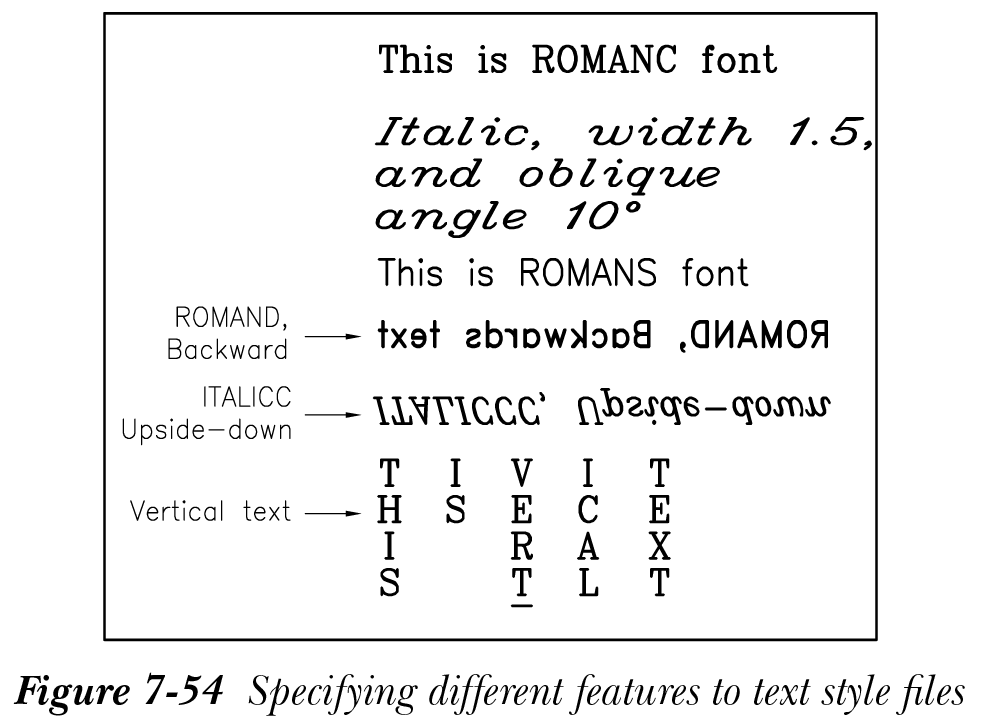
对于“宽度因子”,1 是默认值。如果您希望字母展开,请输入大于 1 的宽度因子。对于压缩字母,请输入小于 1 的宽度因子。同样,对于“倾斜角度”,0 是默认值。如果您希望字母向右倾斜,该值应大于 0;要使字母向左倾斜,该值应小于 0。您还可以通过选中相应的复选框来强制文字倒写、反向和垂直书写。当您进行更改时,您可以在“预览”框中看到其效果。进行所需的更改后,选择“应用”按钮,然后选择“关闭”按钮以退出对话框。图 7-54 显示了具有所有这些设置的文字对象。