

延伸公差带
图 8-81 显示了用螺栓连接的两个零件。下部零件带有螺纹,上部零件有一个钻孔。当这两个零件连接时,旋入下部零件的螺栓将具有螺纹孔中存在的方向误差。换句话说,螺纹孔中的误差将延伸到零件厚度之外,这可能导致干涉,零件可能无法装配。为了避免这个问题,使用了延伸公差。延伸公差建立了一个延伸到表面之上的公差带。在图 8-81 中,螺纹孔的位置公差为 0.010,其延伸到表面(基准 A)之上 0.1。通过使用延伸公差,您可以确保螺栓在指定距离内处于公差带内,参见图 8-81。
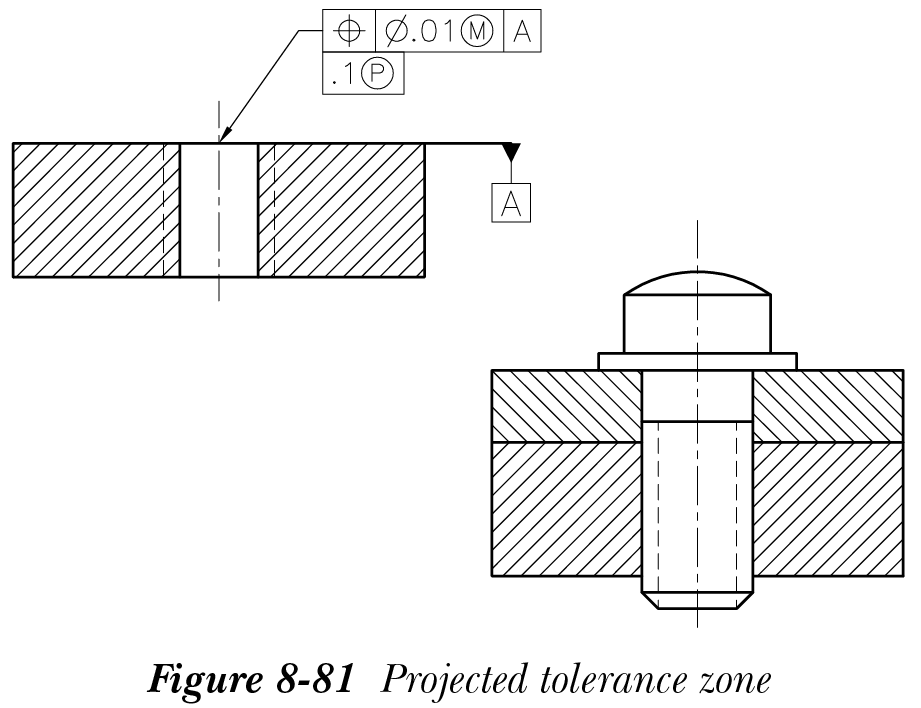
您可以使用 AutoCAD 的 GD&T 功能为延伸公差带创建形位公差框,如下所述。
-
调用
QLEADER命令,然后在“指定第一个引线点或 [设置(S)] <设置>”提示下按Enter键以显示“引线设置”对话框。 - 选择“注释”选项卡,然后从“注释类型”区域中选择“公差”单选按钮。选择“确定”返回命令行。指定第一个、第二个和第三个引线点,参见图 8-81。指定第三个点后,将显示“形位公差”对话框。在第一行的“符号”区域中单击一次;“符号”对话框将显示。从“符号”对话框中选择位置符号。
- 在“形位公差”对话框的第一行中,输入第一个位置公差框所需的几何特性和基准参考。
- 在“高度”编辑框中,输入公差带的高度(对于给定图形为 .1),并选择“延伸公差带”右侧的框。延伸公差带符号将显示在该框中。
- 选择“形位公差”对话框中的“确定”按钮。AutoCAD 将创建两个框并自动对齐它们,参见图 8-81。
示例 2 公差
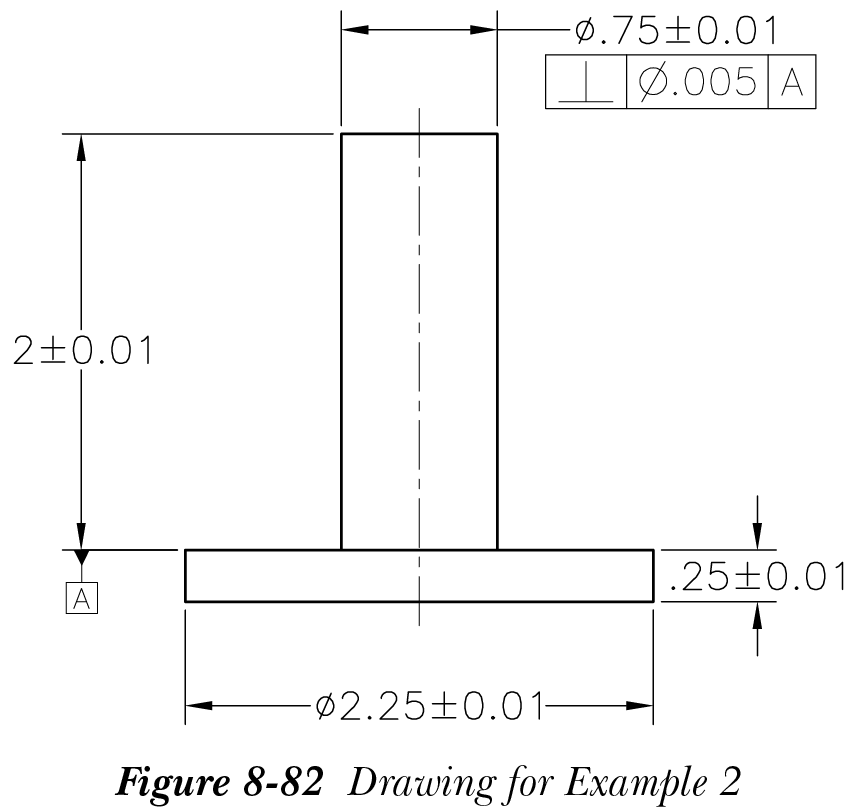
在此示例中,您将创建一个形位公差框来定义垂直度规范,如图 8-82 所示。
-
从“注释”选项卡的“标注”面板中选择
公差(Tolerance)工具以显示“形位公差”对话框。从“符号”区域中选择上方框以显示“符号”对话框。选择垂直度符号。该符号将显示在“符号”区域中。 - 选择“公差 1”区域下方上方编辑框左侧的框;直径符号将出现,表示圆柱形公差带。
- 在“形位公差”对话框的“公差 1”区域下方的上方编辑框中输入 .005。
- 在“基准 1”区域下方的编辑框中输入 A。选择“确定”按钮以接受在“形位公差”对话框中进行的更改。
- 命令行区域中显示“输入公差位置”提示,形位公差框附着在光标的中左点处。选择一个点以插入框。
- 要附着基准符号,请调用“引线设置”对话框,并如步骤 1 所述选择“公差”单选按钮。
- 选择“引线和箭头”选项卡,然后从“箭头”区域的下拉列表中选择“基准三角形填充”选项。
- 在“点数”区域的“最大值”微调框中将引线的点数设置为 2。
- 选择“确定”按钮返回命令行。指定第一个和第二个引线点,参见图 8-82。指定第二个点后,将显示“形位公差”对话框。
- 在“基准标识符”编辑框中输入 A。选择“确定”按钮退出“形位公差”对话框。这样做后,基准符号将显示,参见图 8-82。
示例 3 公差
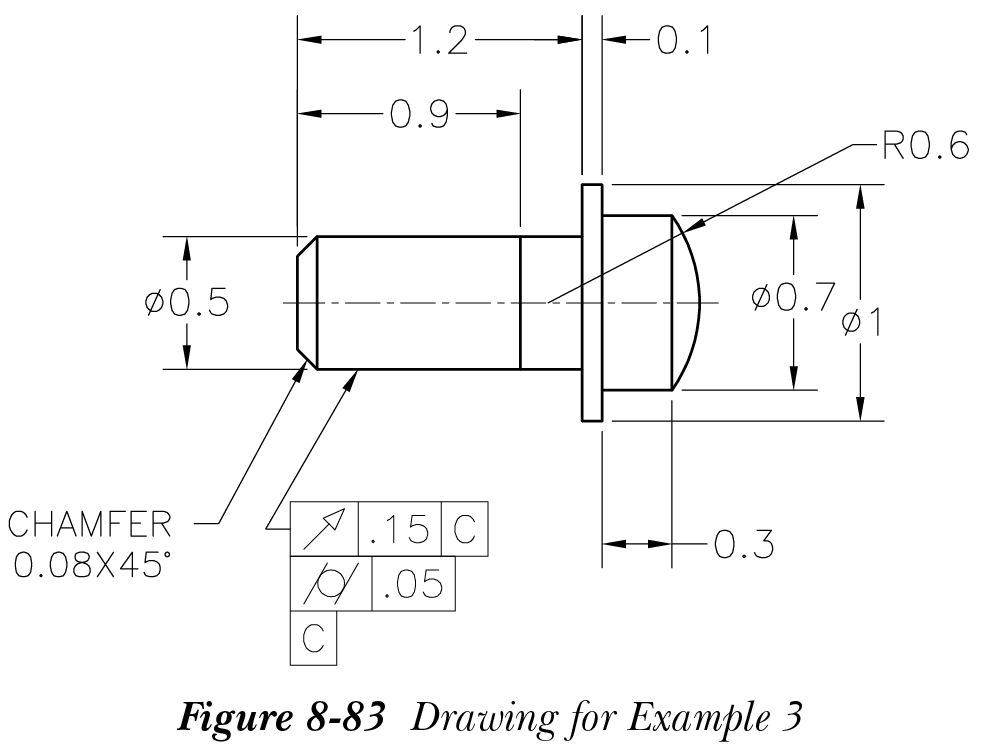
在此示例中,您将创建一个带有组合形位公差框的引线,以控制跳动和圆柱度,如图 8-83 所示。
- 输入
QLEADER命令并遵循下面给出的提示序列。
指定第一个引线点或 [设置(S)] <设置>: 按 Enter 键显示“引线设置”对话框。选择“注释”选项卡。从“注释类型”区域中选择“公差”单选按钮。接下来,选择“确定”按钮退出对话框。

指定第一个引线点或 [设置(S)] <设置>: 指定引线起点,如图 8-83 所示。

指定下一点: 指定引线的第二个点。

指定下一点: 指定引线的第三个点以显示“形位公差”对话框。
- 从“符号”对话框中选择跳动符号;跳动符号将显示在“符号”区域的第一行。在“公差 1”区域下方的第一行编辑框中输入 .15。
- 在“基准 1”区域下方的编辑框中输入 C。
- 选择“符号”区域第二行的编辑框,并选择圆柱度符号;圆柱度符号将显示在“符号”区域的第二行。
- 在“公差 1”区域的第二行编辑框中输入 .05。
- 在“基准标识符”编辑框中输入 C。
- 选择“确定”按钮以接受“形位公差”对话框中的更改;形位公差框将自动附着在引线的末端。