插入带属性的块
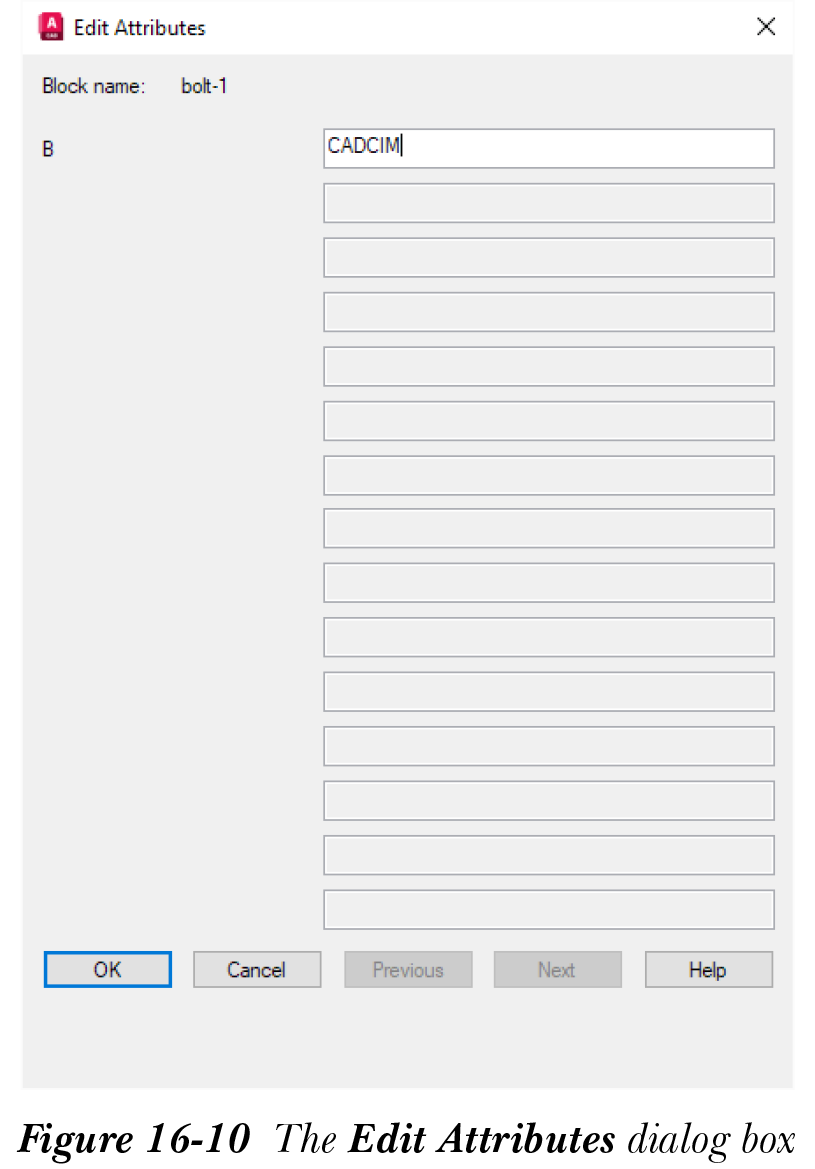
如果系统变量 ATTDIA 设置为 1,则可以在插入块期间在命令提示处或“编辑属性”对话框中指定属性的值。当你使用“插入”工具或 -INSERT 命令在图形中插入块时(已在第 15 章中讨论过),在指定插入点、比例因子和旋转角度后,将显示“编辑属性”对话框,如图 16-10 所示。
如果系统变量 ATTDIA 的值设置为 0,“编辑属性”对话框将被禁用,在你为要插入的块指定插入点、比例和旋转角度后,你在属性定义中指定的提示及其默认值将显示在命令提示处。
在“编辑属性”对话框中,属性定义时在对话框中输入的提示将与其默认值一起显示在相应字段中。如果属性是以“固定”模式定义的,则不会显示在对话框中,因为固定属性值不能编辑。你可以在属性提示旁边的字段中输入属性值。如果未指定新值,则显示默认值。如果有更多属性,可以使用“下一个”或“上一个”按钮访问它们。块名称显示在对话框的顶部。输入新的属性值后,选择“确定”按钮。AutoCAD 将把这些属性值放置在指定的位置。
提示
-
使用“编辑属性”对话框很方便,因为你可以一目了然地查看所有属性值,并在放置前进行更正。因此,在插入带属性的块之前,最好将
ATTDIA值设置为 1(如果尚未设置为 1)。 -
也可以通过将系统变量
ATTDIA设置为 0,从命令提示处定义属性。现在,当你选择“插入”工具时,AutoCAD 不会显示“编辑属性”对话框。相反,AutoCAD 会在指针输入处提示你输入块中已定义的各种属性的属性值。
示例 2
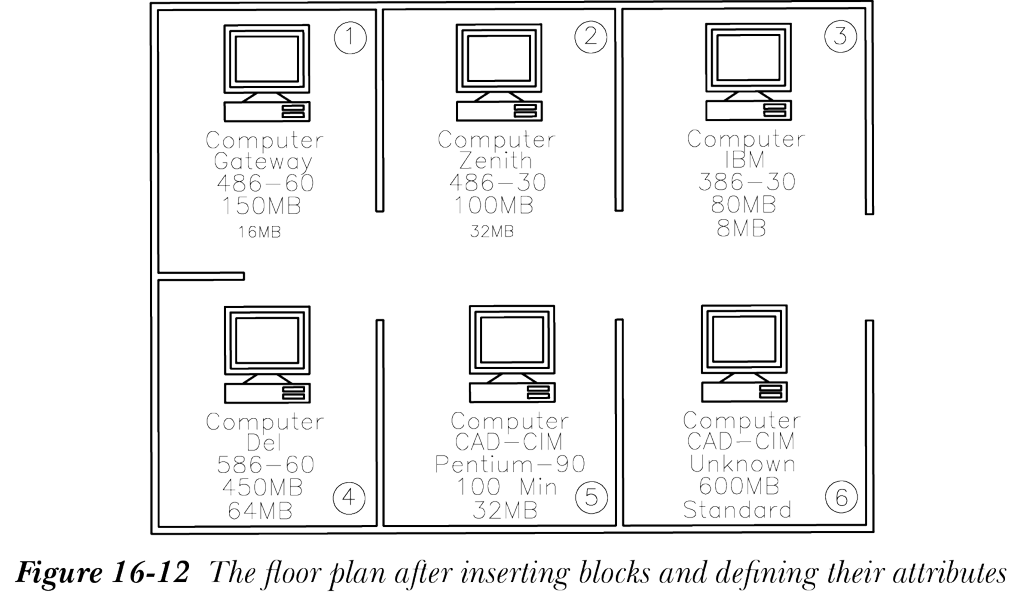
在本示例中,你将插入示例 1 中定义的块(COMP)。以下是计算机的属性值列表:
ITEM MAKE PROCESSOR HD RAM
Computer Gateway 486-60 150 MB 16 MB
Computer Zenith 486-30 100 MB 32 MB
Computer IBM 386-30 80 MB 8 MB
Computer Dell 586-60 450 MB 64 MB
Computer CAD-CIM Pentium-90 100 Min 32 MB
Computer CAD-CIM Unknown 600 MB Standard
- 绘制图 16-11 所示的平面图(假设尺寸)。
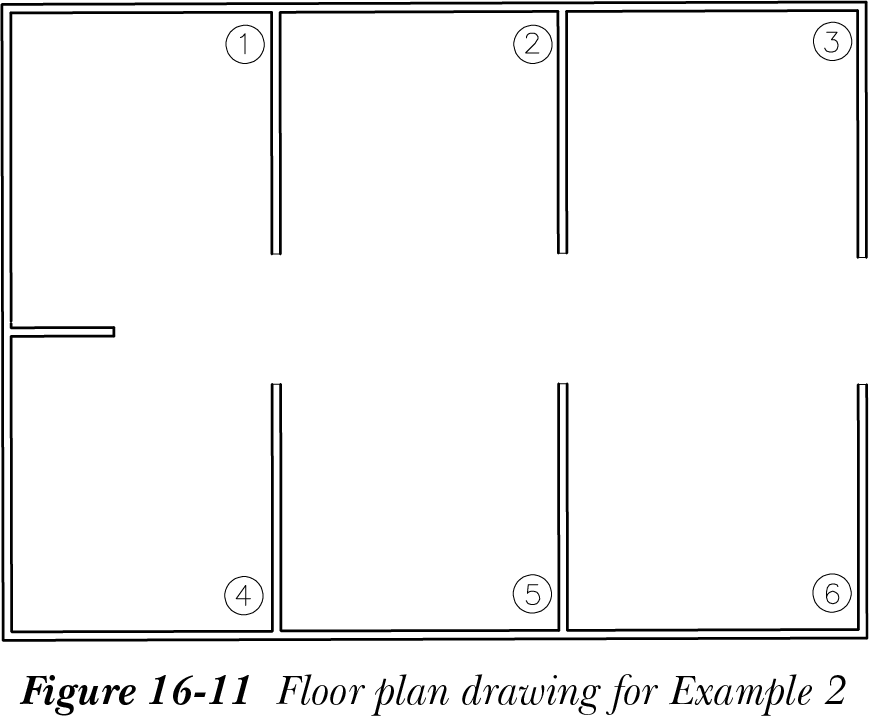
-
在命令行中输入
INSERT以调用“块”选项板。在“过滤”区域中输入 COMP。现在选择块并在屏幕上选择一个插入点以插入块。指定插入点后,将显示“编辑属性”对话框。在此对话框中,如果需要,你可以在不同的编辑框中指定属性值。 - 同样,你可以插入其他块并定义它们的属性值,如图 16-12 所示。
- 保存图形以供进一步使用。