复杂形位公差框
组合几何特性
有时,无法在一个框内指定所有几何特性。例如,图 8-78 显示了一个中心带孔的板件图形。
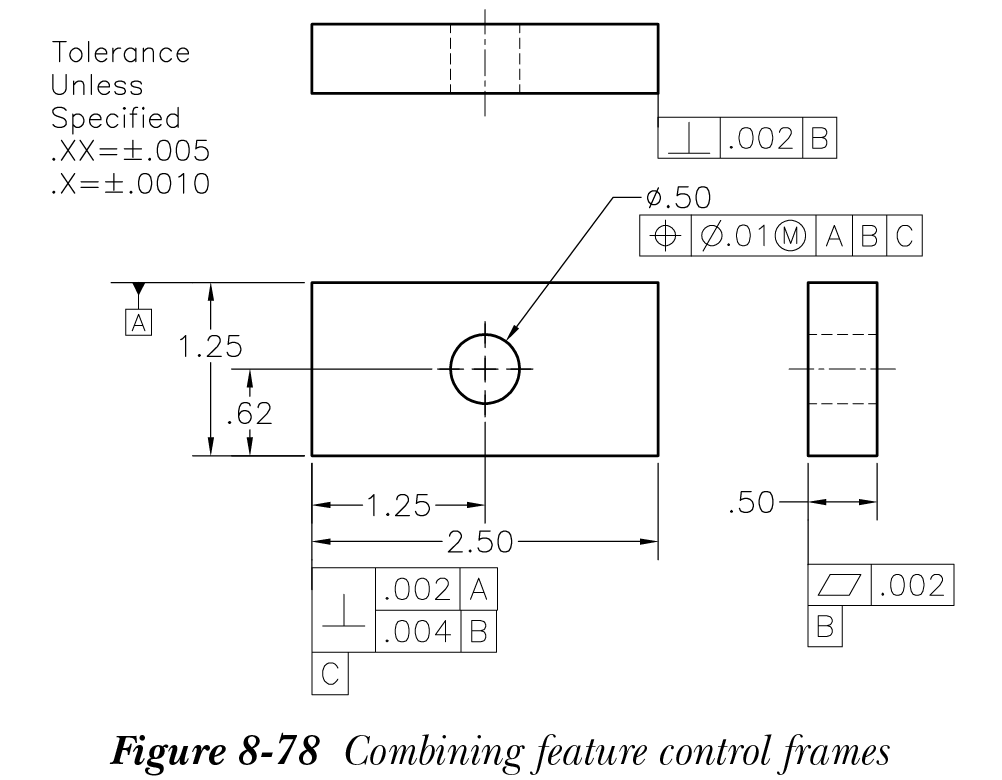
在该零件中,确定表面 C 必须分别以 0.002 和 0.004 的公差垂直于表面 A 和表面 B。因此,我们需要两个框来指定表面 C 的几何特性。第一个框指定表面 C 相对于表面 A 的垂直度允许偏差。第二个框指定表面 C 相对于表面 B 的垂直度允许偏差。除了这两个框之外,我们还需要第三个框来标识基准表面 C。
所有三个形位公差框都可以在 公差(Tolerance) 工具的一个实例中定义。
-
选择
公差(Tolerance)工具以调用“形位公差”对话框。选择“符号”区域下方的框以显示“符号”对话框。选择垂直符号。AutoCAD 将在“符号”区域的第一行显示所选符号。 - 在第一行“公差 1”区域下方的编辑框中输入 .002,并在“基准 1”区域下方的第一行编辑框中输入 A。
- 选择“符号”区域下方的第二行框以显示“符号”对话框。选择垂直符号。AutoCAD 将在“符号”区域的第二行框中显示所选符号。
- 在第二行“公差 1”区域下方的编辑框中输入 .004,并在“基准 1”区域下方的第二行编辑框中输入 B。
- 在“基准标识符”编辑框中输入 C,然后选择“确定”按钮退出对话框。
- 在图形屏幕中,选择放置框的位置。同样,创建其余的形位公差框。
复合位置公差
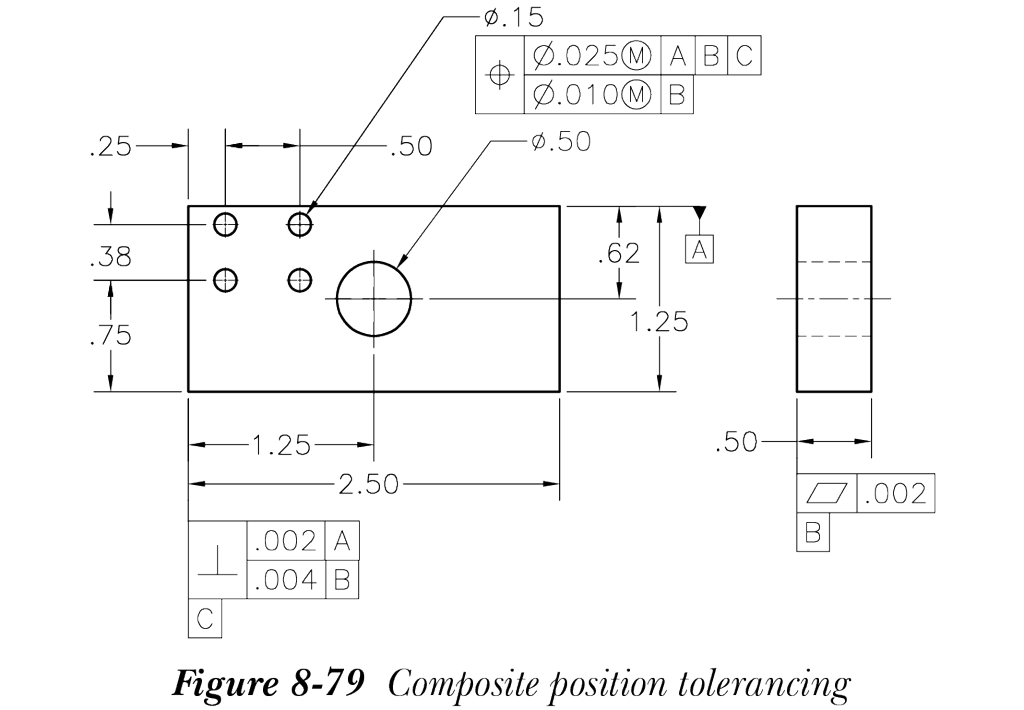
有时,阵列内部的精度要求比阵列相对于基准表面的位置更为重要。为了指定这种情况,可以使用复合位置公差。例如,图 8-79 显示了四个直径为 0.15 的孔(阵列)。该设计允许相对于基准 A、B 和 C 在最大实体条件(孔最小)下的最大公差为 0.025。设计者希望在阵列内的孔之间保持更紧密的位置公差(MMC 下为 0.010)。为了指定此要求,设计者必须插入第二个框。这通常称为复合位置公差。AutoCAD 提供了通过“形位公差”对话框创建两个复合位置公差框的功能。复合公差框可以按如下方式创建:
-
调用
公差(Tolerance)工具以显示“形位公差”对话框。选择“符号”区域下方的框以显示“符号”对话框。选择位置符号。AutoCAD 将在“符号”区域的第一行显示所选符号。 - 在“形位公差”对话框的第一行中,输入第一个位置公差框所需的几何特性和基准参考。
- 接下来,从第二行选择“符号”区域下方的框以显示“符号”对话框。选择位置符号;AutoCAD 将在“符号”区域的第二行显示所选符号。
- 在“形位公差”对话框的第二行中,输入第二个位置公差框所需的几何特性和基准参考。
- 输入完值后,选择“形位公差”对话框中的“确定”按钮,然后选择要插入框的点。AutoCAD 将创建两个框并自动将它们与公共位置符号对齐,如图 8-79 所示。