编辑图案填充边界
使用夹点
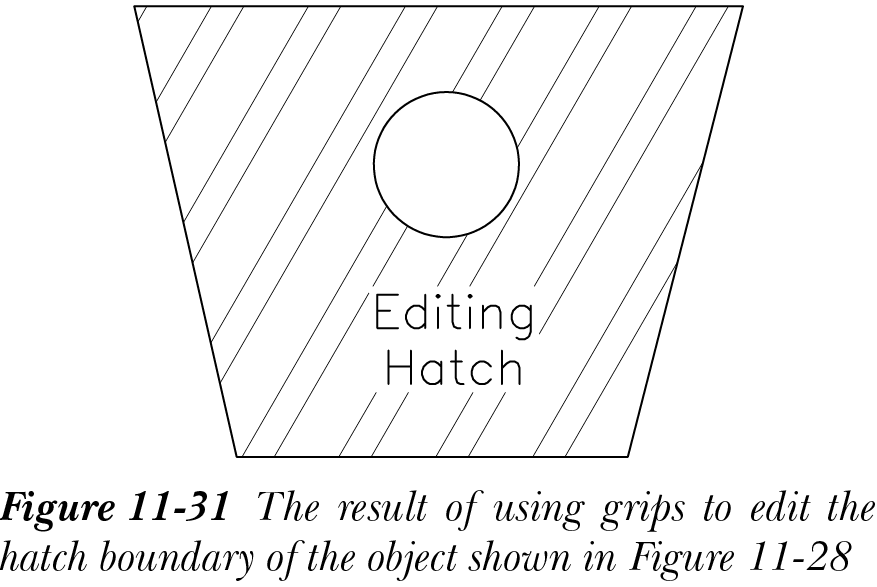
编辑图案填充边界的方法之一是使用夹点。可以选择图案填充或图案填充边界。如果选择图案填充,图案填充将亮显,并在图案填充的形心处显示一个夹点。与 XY 平面共面的区域的形心是该特定区域的中心。但是,如果选择定义图案填充边界的对象,则对象夹点将显示在所选对象的定义点上。一旦更改边界定义,并且如果图案填充是关联的,AutoCAD 将重新计算图案填充边界,然后对新区域进行图案填充。编辑图案填充边界时,请确保其中没有开放空间。如果外部边界未闭合,AutoCAD 将不会创建图案填充。图 11-31 显示了移动圆和文字并缩短图 11-28 所示对象图案填充边界底边的结果。这些对象是使用夹点编辑的,由于图案是关联的,当对边界对象进行修改时,图案将自动填充新区域。如果选择图案填充,AutoCAD 将在图案填充的形心处显示图案填充对象夹点。可以选择该夹点使其成为热夹点,然后编辑图案填充对象。可以拉伸、移动、缩放、镜像或旋转图案填充。一旦对图案填充执行编辑操作,关联性将丢失,AutoCAD 将在提示窗口中显示消息:“图案填充边界关联性已删除”。
创建图案填充时,在“图案填充创建”面板的“保留边界对象”下拉列表中选择了“不保留边界”选项。因此,在图案填充创建期间通过选择或点选过程选择或找到的所有对象都将作为边界对象与图案填充关联。并且,编辑其中任何一个对象都可能影响图案填充。但是,如果在创建图案填充时选中了“保留边界 - 多段线”或“保留边界 - 面域”复选框,则只有由 HATCH 创建的保留多段线边界作为其边界对象与图案填充关联。编辑它将影响图案填充,而编辑在图案填充创建期间通过选择或点选过程选择或找到的对象将不会对图案填充产生影响。当然,可以同时选择并编辑通过选择或点选过程选择或找到的对象,以及由“图案填充”工具创建的保留多段线边界。
修剪图案填充
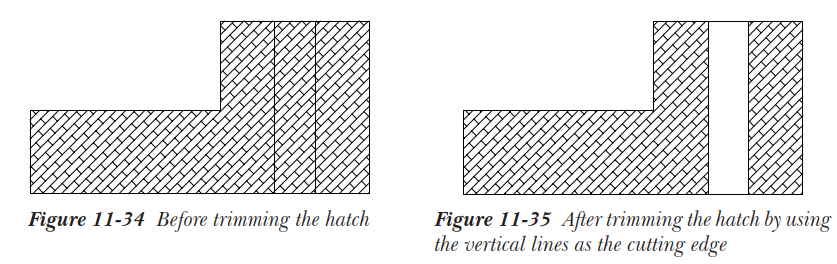
可以使用剪切边修剪图案填充。例如,图 11-34 显示了修剪图案填充之前的图形。在此图形中,外部环被选为要填充的对象。这就是右侧两条竖线之间的空间也被填充的原因。图 11-35 显示了使用竖线作为剪切边修剪图案填充后的同一图形。您会注意到,即使修剪了图案填充的某些部分,它仍然是一个单一实体。