

绘制引线
命令:QLEADER
引线用于将注释附着到对象上,或者当用户希望在不使用其它标注工具的情况下显示标注时使用。有时,圆或圆弧标注的引线非常复杂,以至于您需要自己构建引线。可以使用 QLEADER 命令创建引线。使用此命令绘制的引线将箭头和引线创建为单个对象。文字创建为单独的对象。此命令可以创建多行注释,并提供多个选项,例如复制现有注释等。您可以通过在“指定第一个引线点或 [设置(S)] <设置>”提示下选择“设置”选项来自定义引线和注释。使用此命令后将出现的提示序列如下所示。
指定第一个引线点或 [设置(S)] <设置>: 指定引线的起点。

指定下一点: 指定引线的端点。

指定下一点: 指定下一个点。

指定文字宽度 <当前值>: 输入多行文字的文字宽度。

输入注释文字的第一行 <多行文字(M)>: 按 Enter 键;AutoCAD 将显示文字编辑器。在文字窗口中输入文字,然后从功能区中选择“关闭文字编辑器”按钮以退出该工具。
如果您在“指定第一个引线点或 [设置(S)] <设置>”提示下按 Enter 键,则将显示“引线设置”对话框,参见图 8-56。“引线设置”对话框为您提供了许多关于引线及其附着文字的选项。它具有以下选项卡:
注释选项卡
此选项卡为您提供了控制注释功能的各种选项,如图 8-56 所示。
注释类型区域
下面将讨论“注释类型”区域中的选项及其用法。
多行文字:选择此单选按钮后,AutoCAD 使用文字编辑器创建注释。因此,选择此单选按钮后,“多行文字选项”区域中的选项将变为可用。
复制对象:此单选按钮允许您复制现有的注释对象(如多行文字、单行文字、公差或块)并将其附着到引线的末端。例如,如果图形中有一个文字字符串要放置在引线末端,您可以使用“复制对象”单选按钮将其放置在引线末端。
公差:选择“公差”单选按钮并选择“确定”按钮退出“引线设置”对话框。然后,完成引线;AutoCAD 将显示“形位公差”对话框。在此对话框中,指定公差并选择“确定”按钮退出。AutoCAD 将把指定的形位公差连同特征控制框放置在引线末端,参见图 8-57。
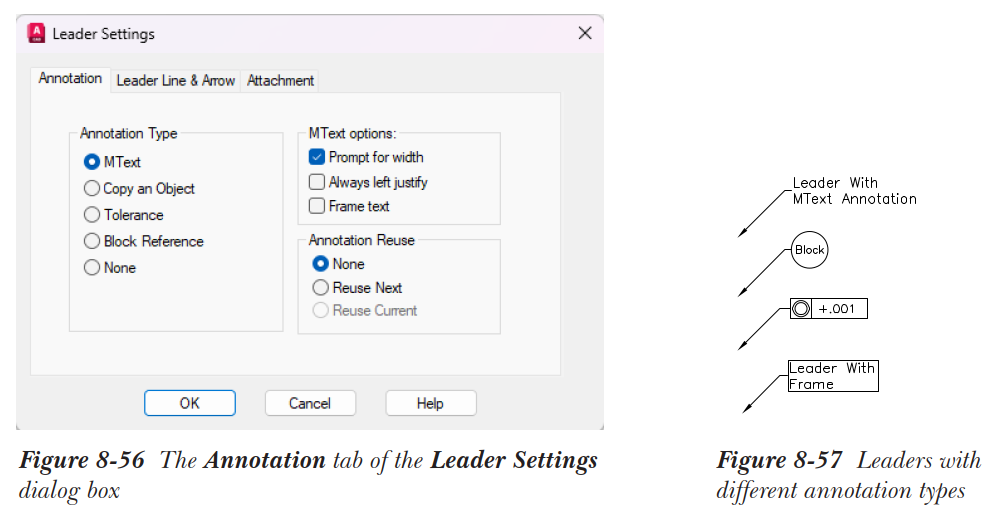
块参照:块参照(Block Reference)单选按钮允许您在引线末端插入预定义的块。当您选择此选项时,AutoCAD 将提示您输入块名称和插入点。
无:此单选按钮创建引线时不在引线末端放置任何注释。
多行文字选项区域
仅当从“注释类型”区域选择了“多行文字”单选按钮时,此区域下的选项才可用。此区域为您提供以下选项。
提示输入宽度:选择此复选框允许您指定多行文字注释的宽度。
始终左对齐:选择此复选框可在所有情况下左对齐多行文字注释。选择此复选框将使“提示输入宽度”选项不可用。
文字加框:选择此复选框可在多行文字注释周围绘制一个方框。
注释重用区域
此区域下的选项允许您重用注释。
无:选择此单选按钮后,AutoCAD 无法重用引线注释。
重用下一个:此单选按钮用于将您接下来要创建的注释重用于所有后续引线。
重用当前:此单选按钮允许您将当前注释重用于所有后续引线。
引线和箭头选项卡
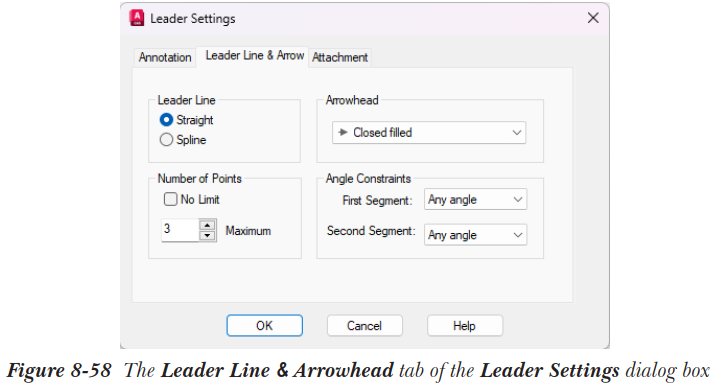
“引线和箭头”选项卡中的选项与引线参数相关,如图 8-58 所示。
引线区域
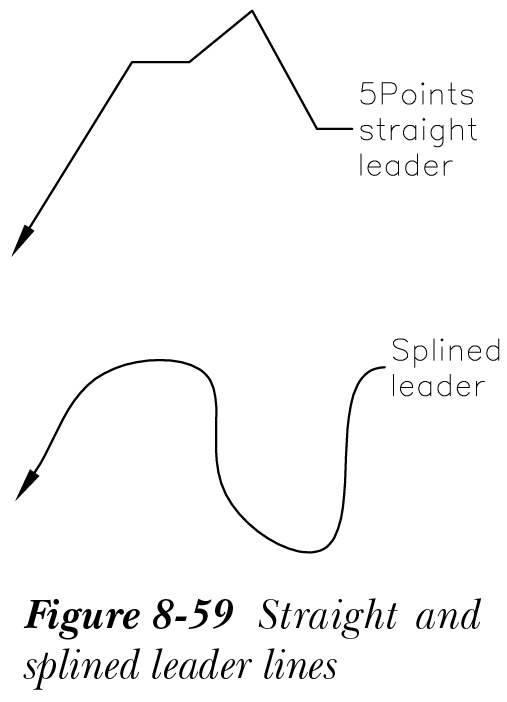
此区域具有引线类型的选项,如直线或样条曲线。“样条曲线”选项通过指定的引线点绘制样条曲线,“直线”选项绘制直线。图 8-59 显示了直线引线和样条曲线引线。
点数区域
此区域下提供的选项用于指定引线中的点数。
无限制:如果选择此复选框,您可以在引线中定义任意数量的点。AutoCAD 将持续提示您输入下一个点,直到您在此提示下按 Enter 键。
最大值:此微调框用于指定引线上的最大点数。此微调框中的默认值为 3;因此,引线中将只有三个点。您可以使用此微调框指定点数以控制引线的形状。必须记住,引线的起点是第一个引线点。仅当“无限制”复选框未选中时,此微调框才可用。图 8-59 显示了具有五个点的引线。
箭头区域
此区域下下拉列表中的选项允许您定义引线箭头。箭头与标注所用的箭头相同。您还可以通过从下拉列表中选择“用户箭头”按钮来使用用户定义的箭头。
角度约束区域
此区域下提供的选项用于定义引线线段的角度。
第一段:此下拉列表用于指定绘制第一段引线的角度。您可以从该下拉列表中选择预定义的值。
第二段:此下拉列表用于指定绘制第二段引线的角度。
附着选项卡
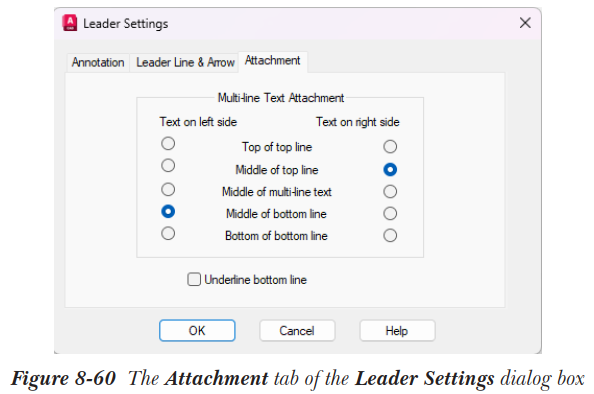
仅当您从“注释”选项卡的“注释类型”区域选择了“多行文字”单选按钮时,“附着”选项卡(图 8-60)才可用。此选项卡中的选项用于将多行文字附着到引线。它有两列:左侧文字和右侧文字。这两列下方各有五个单选按钮。您可以根据附着多行文字的选项选择所需的单选按钮。如果您从右到左绘制引线,AutoCAD 使用“左侧文字”下的设置。同样,如果您从左到右绘制引线,AutoCAD 使用“右侧文字”下指定的设置。此区域还为您提供了“加下划线底线”复选框。如果选择此复选框,则多行文字的最后一行将加下划线。
注意
您可以使用命令行借助 LEADER 命令创建引线。此命令下的选项与 QLEADER 命令下的选项类似。唯一的区别是 LEADER 命令使用命令行。