

控制视口中注释性对象的显示
需要向状态栏添加一些新按钮,以分别控制视口和模型空间中的注释比例。当您激活浮动视口时,一个新的“视口比例”按钮将添加到状态栏。“视口比例”按钮列出了与“注释比例”相同的一组比例。您可以从“视口比例”按钮或“注释比例”按钮设置注释显示比例,另一个比例将相应地更新。视口将缩放到适当的比例,以便注释对象能够以指定的比例显示。
此外,当您激活浮动视口时,“视口锁定”按钮将添加到状态栏。借助此按钮,您可以在视口的锁定和解锁状态之间切换。当视口锁定时,“视口比例”和“注释比例”按钮不可访问。如果视口未锁定,并且您缩放图形而不是指定视口比例,则注释比例将不会改变,当前比例表示将保持不变并可见。但是,视口比例将改变以显示视口的实际比例。
下面给出的示例将解释与在视口中创建和控制注释显示相关的各种概念。
注意
当图纸空间处于活动状态时,注释比例始终为 1:1,且无法修改。
示例 3 注释性文字
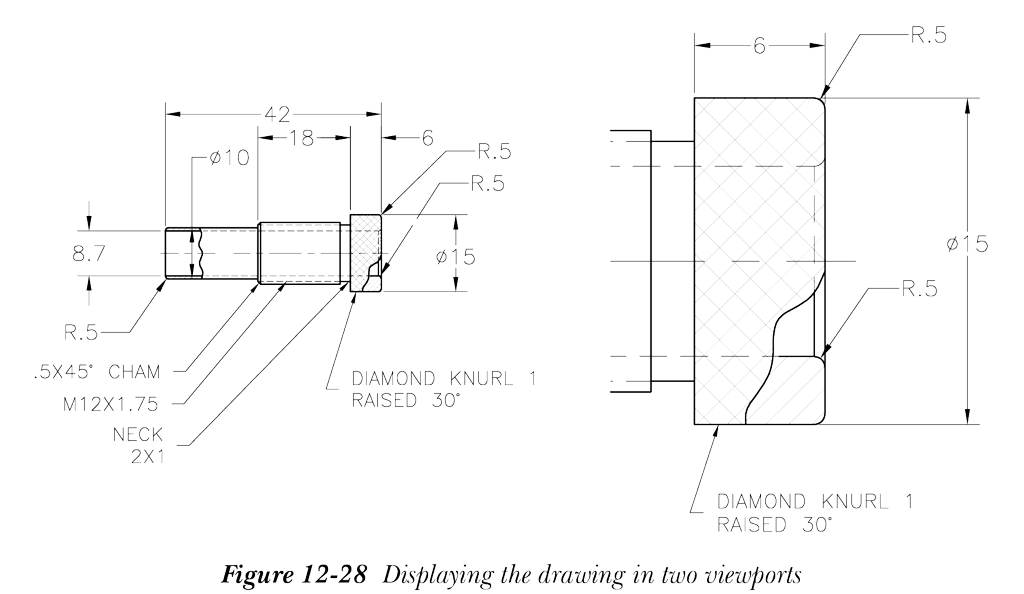
在本示例中,您将绘制如图 12-27 所示的对象,并创建如图 12-28 所示的浮动视口。左侧视口的比例为 3/8”=1’-0”,右侧视口的比例为 1-1/2”=1’-0”。即使在多个视口中出现相同的注释,在模型空间中创建的所有注释在图纸上都应以 0.08” 的文字高度显示。
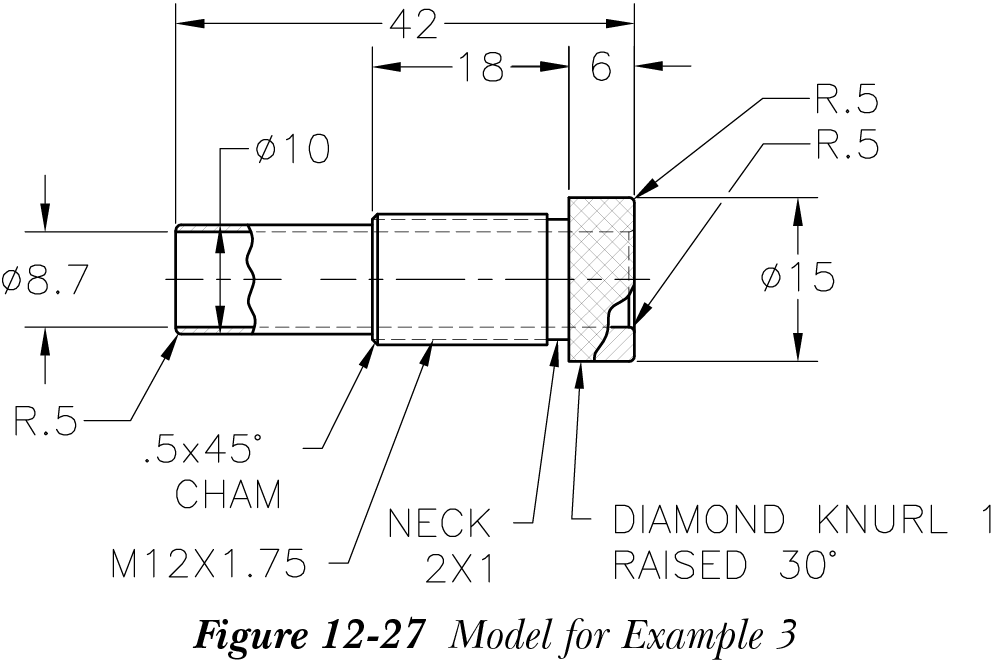
- 在“草图与注释”工作空间中启动一个新文件,并绘制如图 12-27 所示的对象。
- 在状态栏中将“注释比例”设置为 3/8”=1’-0”。
- 创建一个注释性文字样式,其“图纸文字高度”等于 0.08。
- 使用下面给出的值创建一个注释性标注样式,并创建标注,参考图 12-27。
箭头大小 = 0.07

文字高度 = 0.08
- 使用下面给出的值创建一个注释性多重引线样式,并绘制多重引线,参考图 12-27。
基线间距 = 0.075

箭头大小 = 0.07

文字高度 = 0.08
- 将注释比例更改为 1-1/2”=1’-0”,从对象右侧选择所有标注,然后从“注释”选项卡的“注释缩放”面板中选择“添加当前比例”工具;注释比例 1-1/2”=1’-0” 将添加到所选标注中。您会注意到,所选标注和多重引线看起来比其他注释小,因为它们反映的是当前注释比例 1-1/2”=1’-0”。
- 关闭“注释可见性”按钮。现在您可以看到支持 1-1/2”=1’-0” 比例的注释。这有助于您找出已分配 1-1/2”=1’-0” 比例的标注。
- 从对象右侧选择注释,并借助夹点调整其位置,使标注的放置与图 12-27 所示相似。请注意,当您选择注释对象时,其不同的比例表示将以淡显线条显示。
- 从状态栏中,将注释比例设置为 3/8”=1’-0”,然后将其改回 1-1/2”=1’-0”。现在您会注意到,相同的注释对象不仅改变了大小,还改变了位置。
- 选择 Layout1 选项卡以切换到布局。
- 此布局中将自动创建一个矩形视口。从“常用”选项卡的“修改”面板中选择“删除”工具;系统将提示您选择对象。在此提示下输入 L 以删除最后一个对象,在本例中即为该视口。
- 并排绘制两个尺寸分别为 3’X3.5’ 和 2.25’X3.5’ 的矩形,参考图 12-28。
- 从功能区的“布局” > “布局视口” > “对象视口”下拉列表中选择“对象”工具;系统将提示您选择对象。选择其中一个矩形;它将被转换为视口。同样,将第二个矩形转换为视口。
- 激活左侧视口,并在状态栏中将其注释比例设置为 3/8”=1’-0”。
- 同样,激活右侧视口,并将其注释比例设置为 1-1/2”=1’-0”。平移视图,使其看起来与图 12-28 相似。
自我评估测试
回答以下问题,然后与本章末尾给出的答案进行对比:
- __ 工具用于创建平铺视口。
- 布局中的视口称为 __ 视口。
- AutoCAD 提供的两种工作环境是 __ 和 __。
- __ 命令用于在当前布局中插入标题栏。
- 当您合并两个相邻视口时,生成的视口形状为 __。
- 在新布局中创建的默认视口形状为 __。
- 模型空间中的视口可以是任意形状。(对/错)
- 模型空间中的视口可以相互重叠。(对/错)
- 您可以合并两个不同的平铺视口。(对/错)
- 您不能在当前图形中插入任何其他布局。(对/错)
复习题
回答以下问题:
- 以下哪个命令可用于控制视口中对象的显示?
(a) MVIEW (b) DVIEW
(c) LAYOUT (d) MSPACE
- 以下哪个工具可用于切换到临时模型空间?
(a) 快速查看图形 (b) 命名
(c) 快速查看布局 (d) 模型或图纸空间
- 图纸空间中的以下哪个选项可用于在打印时隐藏实体模型的隐藏线?
(a) 隐藏 (b) 着色打印
(c) 创建 (d) 无
- 以下哪个工具可用于剪裁现有的浮动视口?
(a) 视图管理器 (b) 合并
(c) 剪裁 (d) 恢复
VPLAYER命令的以下哪个选项用于创建将在所有视口中冻结的图层?
(a) 冻结 (b) 解冻
(c) 新建冻结 (d) 重置
-
MVSETUP命令的 __ 选项可用于设置与插入标题栏相关的参数。 - 您只能在 __ 平铺视口中工作。
- __ 工具可用于为所有视口设置相同的线型比例。
- __ 工具用于从临时模型空间切换回图纸空间。
- __ 对话框用于在模型空间中保存视口配置。
- 已全局冻结、解冻、打开或关闭的图层不受 __ 工具的影响。
- 模型空间中的视口可以是任意形状。(对/错)
- 模型空间中的视口可以相互重叠。(对/错)
- 您可以合并两个不同的平铺视口。(对/错)
- 您不能在当前图形中插入任何其他布局。(对/错)