修改标注
工具栏:标注 > 标注编辑 命令:DIMEDIT
可以通过从“标注”工具栏中选择 标注编辑(Dimension Edit) 工具来修改标注,参见图 9-7。或者,您可以使用 DIMEDIT 命令修改标注。此命令有四个选项:Home、New、Rotate 和 Oblique。选择此工具后将遵循的提示序列如下所示:
输入标注编辑类型 [默认(H)/新建(N)/旋转(R)/倾斜(O)] <默认>: 输入一个选项。

Home
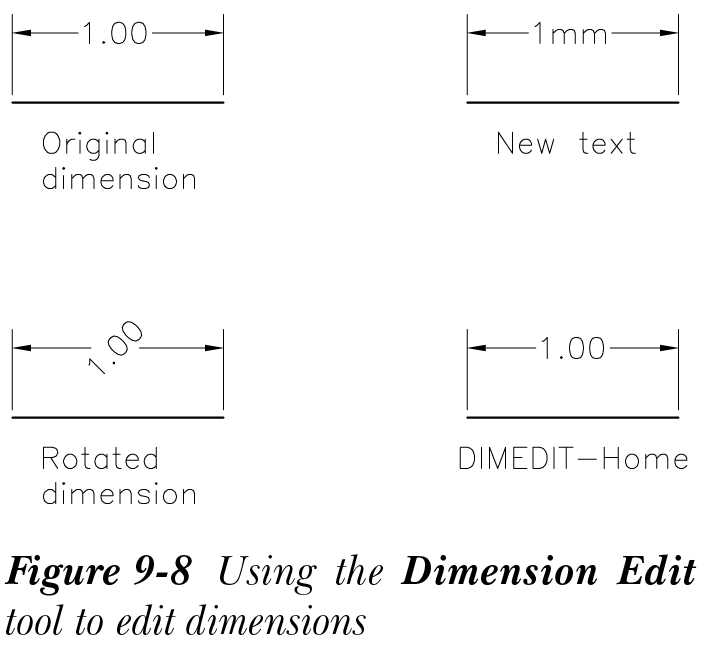
如果文字位置已通过拉伸或编辑更改,Home 选项将标注文字恢复到其原始(原位/默认)位置,参见图 9-8。
New
New 选项用于用新的文字字符串替换现有标注。当您调用此选项时,将显示“文字编辑器”。默认情况下,将显示 0.0000。使用“文字编辑器”输入标注或编写要用于替换现有标注的文字字符串。在编辑器中输入新标注并退出“文字编辑器”后,将提示您选择要替换的标注。选择标注并按 Enter 键;它将被新标注替换,参见图 9-8。
Rotate
Rotate 选项用于将标注文字定位在指定角度。使用此选项,您可以更改任意数量的关联标注的标注文字的方向(角度)。可以通过在“指定标注文字角度”提示下输入值或通过以所需角度指定两个点来指定角度。指定角度后,将提示您选择要旋转的标注文字。选择标注并按 Enter 键;文字将绕其中点旋转,参见图 9-8。您也可以通过从“注释”选项卡的扩展“标注”面板中选择 文字角度(Text Angle) 工具来调用此选项。
Oblique
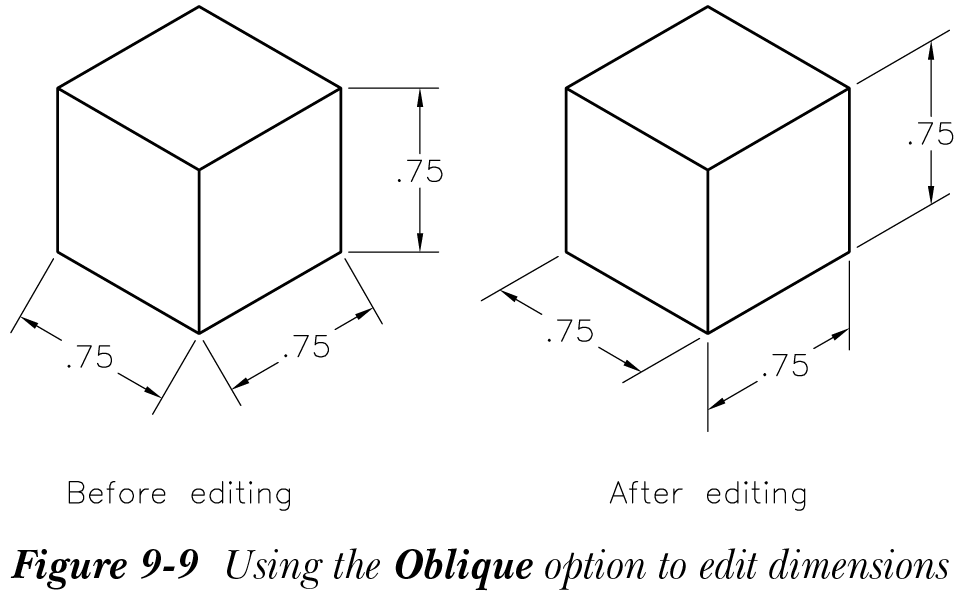
在线性标注中,尺寸界线垂直于标注线绘制。Oblique 选项使线性标注倾斜。它以倾斜角度绘制尺寸界线,参见图 9-9。此选项对于创建等轴测标注特别重要,可用于解决由于尺寸界线与其他对象重叠而导致的冲突情况。通过指定与其倾斜的角度使现有标注倾斜不会影响新线性标注的生成。在执行大多数编辑操作后,倾斜角度仍会保持。当您调用此选项时,将提示您选择要编辑的标注。选择后,将提示您指定倾斜角度。尺寸界线将按指定的角度弯曲。您也可以通过从扩展“标注”面板中选择 倾斜(Oblique) 工具来调用此选项。