

使用打印样式
打印样式可以改变打印图形的整体外观。你可以使用此功能来替代图形对象的颜色、线型和线宽。例如,如果一个对象绘制在指定为红色的图层上,并且没有为其指定打印样式,则该对象将以红色打印。但是,如果你为对象指定了颜色为蓝色的打印样式,则无论该对象绘制在哪个图层颜色上,该对象都将以蓝色打印。同样,你可以更改图形的线型、线宽、端点、连接和填充样式,还可以更改输出效果,如抖动、灰度、笔指定和淡显。基本上,你可以有效地使用打印样式以多种方式打印同一图形。
图形中的每个对象和图层都有一个打印样式特性。打印样式特性在附着到模型选项卡、布局以及布局内视口的打印样式表中定义。你可以附着和分离不同的打印样式表,以获得不同的打印外观。通常,有两种打印样式模式:颜色相关和命名。颜色相关打印样式基于对象颜色,共有 255 种颜色相关打印样式。可以为打印样式中的每种颜色指定不同打印特性的值,然后这些设置将保存在扩展名为 .ctb 的颜色相关打印样式表文件中。同样,命名打印样式与对象颜色无关,你可以将任何打印样式指定给任何对象,而不管该对象的颜色如何。这些设置保存在扩展名为 .stb 的命名打印样式表文件中。AutoCAD 中的每个图形都处于这两种打印样式模式之一。
添加打印样式
应用程序菜单:打印 > 管理打印样式
命令:STYLESMANAGER
所有打印样式都保存在 C:Users<owner>AppDataRoamingAutodeskAutoCAD 2025R24.3enuPlottersPlot Styles 文件夹中。从应用程序菜单中选择“打印 > 管理打印样式”后,将显示“打印样式”窗口,如图 13-11 所示。除了“添加打印样式表向导”图标外,此窗口还显示所有可用打印样式的图标。你可以双击任何打印样式图标以显示“打印样式表编辑器”对话框并编辑所选打印样式。双击“添加打印样式表向导”图标时,将显示“添加打印样式表”向导,你可以使用它创建新的打印样式。
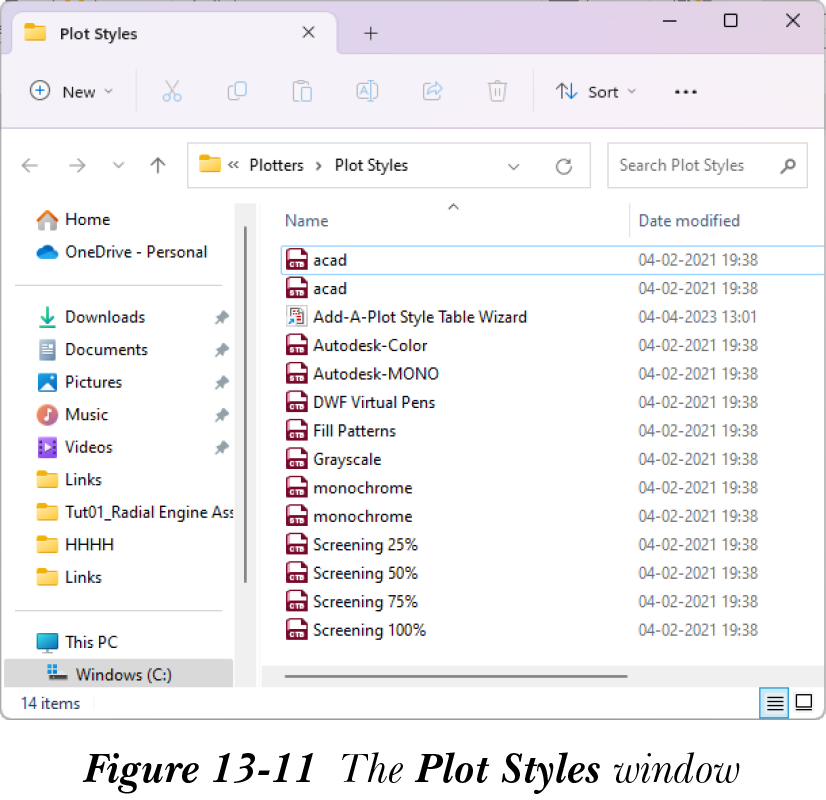
添加打印样式表向导
如果要向图形中添加新的打印样式表,请在“打印样式”窗口中双击“添加打印样式表向导”,以显示“添加打印样式表”向导。使用该向导创建新打印样式表需要执行以下步骤。
- 仔细阅读简介页面,然后选择“下一步”按钮。
- 在“开始”页面中,选择“从零开始”单选按钮,然后选择“下一步”按钮。选择此选项后,将创建新的打印样式表。因此,“浏览文件”页面不可用。
除了“从零开始”选项外,此页面还有另外三个选项:“使用现有打印样式表”、“使用我的 R14 绘图仪配置 (CFG)”和“使用 PCP 或 PC2 文件”。当你使用“使用现有打印样式表”选项时,现有打印样式表将用作你正在创建的新打印样式表的基础。在这种情况下,向导的“表类型”页面不可用且不会显示,因为表类型将基于你用于创建新打印样式表的现有打印样式表。使用“使用我的 R14 绘图仪配置 (CFG)”选项时,Release 14 acad.cfg 文件中的笔指定将用作你正在创建的新表的基础。如果你使用“使用 PCP 或 PC2 文件”选项,则先前保存在 Release 14 PCP 或 PC2 文件中的笔指定将用于创建新的打印样式。
- “选择打印样式表”页面允许你根据需要选择“颜色相关打印样式表”或“命名打印样式表”。选择“颜色相关打印样式表”单选按钮,然后选择“下一步”按钮。
- 由于你在“开始”页面中选择了“从零开始”单选按钮,“浏览文件”页面不可用,并显示“文件名”页面。但是,如果你在“开始”页面上选择了其他三个选项中的任何一个,则会显示“浏览文件名”页面。你可以从此页面中可用的下拉列表中选择现有文件,或选择“浏览”按钮以显示“选择文件”对话框。然后,你可以浏览并从特定文件夹中选择文件,并选择“打开”按钮以返回到向导。你也可以直接在编辑框中输入要作为新打印样式表基础的现有打印样式表的名称。指定文件名后,选择“下一步”以显示向导的“文件名”页面。在“文件名”页面中,输入新打印样式表的文件名,然后选择“下一步”按钮。将显示“完成”页面。
注意
如果你使用 Release 14 acad.cfg 文件中的笔指定来定义新的打印样式表,则还必须从向导“浏览文件”页面中可用的下拉列表中指定要使用的打印机或绘图仪。
- “完成”页面为你提供了选择“打印样式表编辑器”按钮以显示“打印样式表编辑器”,然后编辑你已创建的打印样式表的选项。如果你在此向导页面中选中“将此打印样式表用于新建图形和 AutoCAD 2025 英文版之前的图形”复选框,则你创建的打印样式表将成为你创建的所有图形的默认打印样式表。仅当你在向导中选择的打印样式模式与你在“打印样式表设置”对话框的“新建图形的默认打印样式行为”区域中指定的默认打印样式模式相同时,此复选框才可用。可以通过从“选项”对话框的“打印和发布”选项卡中选择“打印样式表设置”按钮来调用此对话框。在向导的“完成”页面中选择“完成”按钮以退出向导。新的打印样式表将添加到“打印样式”窗口中,并可用于打印。
注意
你也可以从“工具 > 向导”菜单中选择“添加颜色相关打印样式表”以显示与“添加打印样式表”向导类似的向导。但是,在“开始”页面中,“使用现有打印样式表”选项不可用。此外,“表类型”页面不可用,并且“完成”页面有一个附加选项,可将新打印样式表用于当前图形。
打印样式表编辑器
当你双击“打印样式”窗口中的任何打印样式表图标时,将显示“打印样式表编辑器”,你可以在其中编辑特定的打印样式表。你也可以在“完成”页面中选择“打印样式表编辑器”按钮以显示“打印样式表编辑器”。或者,展开“打印”对话框,然后选择“打印样式表(笔指定)”区域中下拉列表旁边的“编辑”按钮,以显示“打印样式表编辑器”对话框。
“打印样式表编辑器”对话框有三个选项卡:“常规”、“表视图”和“表单视图”。你可以使用这些选项卡编辑现有打印样式表的所有特性。选项卡的说明如下:
常规选项卡
此选项卡提供有关文件名、文件位置、版本和比例因子的信息。除说明外的所有信息均为只读。你可以在此处的“说明”文本框中输入有关打印样式表的说明。如果你选中“将全局比例因子应用于非 ISO 线型”复选框,则图形中的所有非 ISO 线型都将按该复选框下方“比例因子”编辑框中指定的比例因子进行缩放。如果清除此复选框,则“比例因子”编辑框不可用。
表视图选项卡
此选项卡以表格形式显示所有打印样式及其特性,并且可以在表中单独编辑这些打印样式,参见图 13-12。
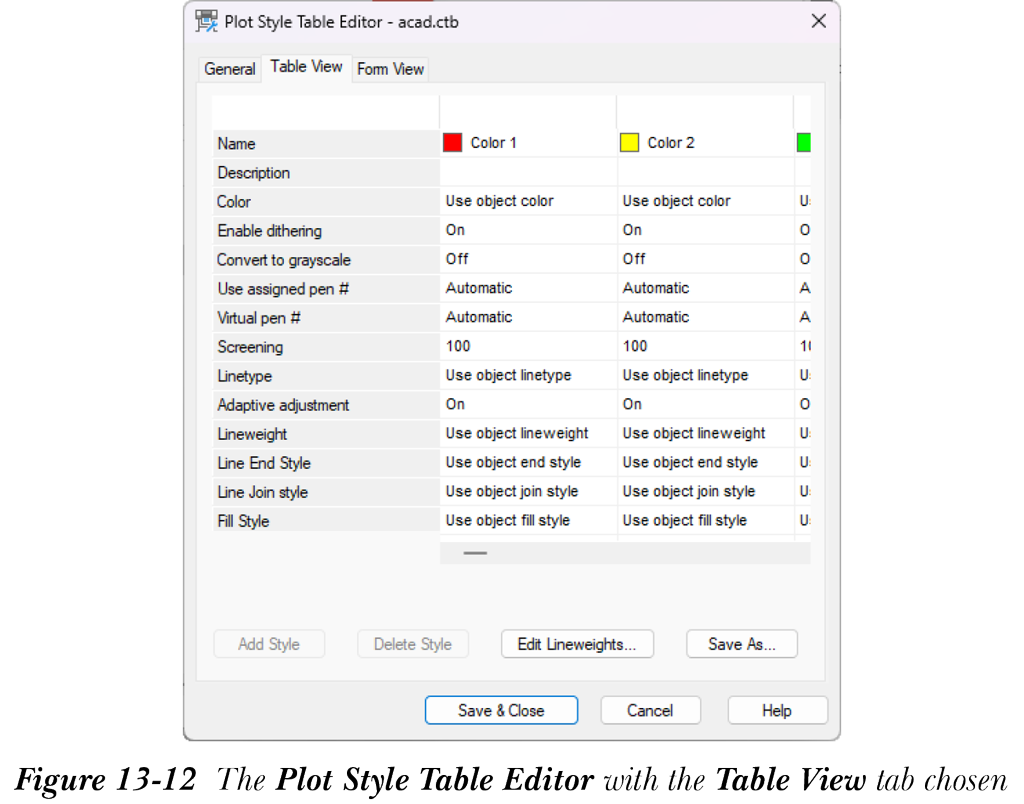
如果你使用 acad-Named Plot Style.dwt 样板,则可以通过选择“添加样式”按钮来编辑现有样式或添加新样式。执行此操作后,表中将添加一个默认样式名为 Style1 的新列。如果需要,你可以更改样式名称。要编辑表中的特性,请选择要修改的值;将显示相应的下拉列表。你可以从此下拉列表中选择一个值。“普通”打印样式表不可用,因此无法编辑。此打印样式默认指定给图层。
你可以通过单击列上方的白色区域来选择打印样式。执行此操作后,整个列将高亮显示。你可以按住 Shift 键并选择更多打印样式来选择多个打印样式。所有选定的打印样式都会高亮显示。如果你现在选择“删除样式”按钮,则所选打印样式将从表中删除,但“普通”样式除外,该样式无法删除。
选择“编辑线宽”按钮后,将显示“编辑线宽”对话框。你可以从对话框的“列出单位”区域中选择用于指定线宽的单位,并且可以使用毫米 (mm) 或英寸 (in) 来指定单位。你也可以通过在“线宽”列表框中选择线宽并选择“编辑线宽”按钮来编辑线宽值。编辑线宽后,选择“排序线宽”按钮以重新排列列表框中的线宽值。选择“确定”按钮以退出“编辑线宽”对话框并返回到“打印样式表编辑器”。
对于颜色相关打印样式表,“表视图”选项卡显示所有 255 种打印样式,每种颜色对应一种,并且可以按照与命名打印样式相同的方式在表中编辑特性。唯一的区别是你不能添加新打印样式或删除现有打印样式,因此“删除样式”和“添加样式”按钮不可用。可以在打印样式中定义的特性将在下面讨论。
名称:对于颜色相关打印样式,此字段显示颜色的名称;对于命名打印样式,此字段显示样式的名称。
说明:你可以在此字段中输入有关打印样式的说明。
颜色:你指定给打印样式的颜色将替代图形中对象的颜色。默认值为“使用对象颜色”。
启用抖动:抖动被描述为混合各种彩色点以产生新颜色。你可以通过从此字段中可用的下拉列表中选择来启用或禁用此特性。默认情况下启用抖动,并且与所选颜色无关。
转换为灰度:如果你使用的绘图仪支持灰度,则从此字段的下拉列表中选择“开”会将灰度应用于对象颜色。默认情况下选择“关”,并使用对象的颜色。
使用指定的笔 #:此特性仅适用于笔式绘图仪。笔的范围为 1 到 32。默认值为“自动”,这意味着使用的笔将基于绘图仪配置。
虚拟笔 #:其他绘图仪也可以使用虚拟笔像笔式绘图仪一样工作。此特性的值介于 1 和 255 之间。默认值为“自动”。这意味着 AutoCAD 将从 AutoCAD 颜色索引 (ACI) 自动指定虚拟笔。
淡显:打印样式的此特性指示打印时使用的墨水量。值范围介于 0 和 100 之间。默认值为 100,这将以全强度创建打印。同样,值为 0 会产生白色。在彩色背景上打印时,这可能很有用。
线型:与颜色特性一样,指定给打印样式的线型在打印时会替代对象线型。默认值为“使用对象线型”。
自适应调整:默认情况下应用此特性,意味着应用线型的线型比例,以便在打印时完成线型图案。
线宽:此处指定的线宽值在打印时会替代对象线宽的值。默认值为“使用对象线宽”。
线端样式:这确定打印线结束的方式。当线的厚度较大时,此特性的效果更为明显。线可以以平头、方形、圆形或菱形结束。默认值为“使用对象端点样式”。
线连接样式:你可以选择两条线在打印图形中连接的方式。可用选项为斜接、倒角、圆形和菱形。默认值为“使用对象连接样式”。
填充样式:指定给打印样式的填充样式在打印时会替代对象的填充样式。可用选项为实心、棋盘、交叉线、菱形、水平条、左斜线、右斜线、方点和垂直条。
表单视图选项卡
此选项卡在一个表单中显示所有特性,如图 13-13 所示。此外,它还在“打印样式”列表框中显示所有可用的打印样式。你可以从列表框中选择任何样式,然后在“特性”区域中编辑其特性。
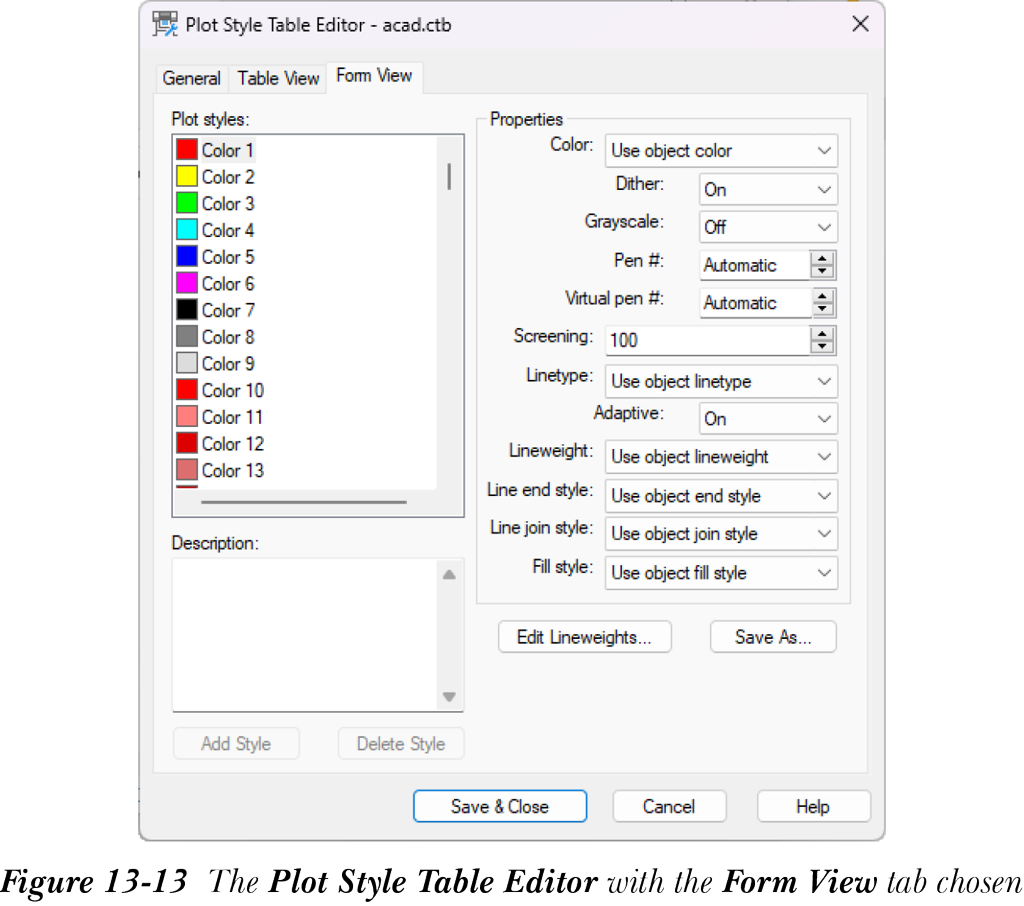
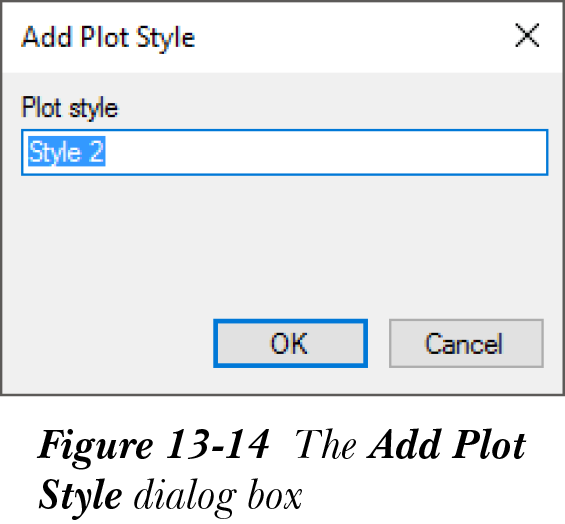
如果要向命名打印样式表中添加新的打印样式,请在选中“表单视图”选项卡时选择“添加样式”按钮;将显示“添加打印样式”对话框,其中默认打印样式名称为 Style 2。你可以在“打印样式”编辑框中更改打印样式的名称,参见图 13-14。现在,当你选择“确定”按钮时,新样式将添加到“打印样式”列表框中,你可以选择它进行编辑。如果要删除样式,请选择它,然后选择“删除样式”按钮。对于颜色相关打印样式,“表单视图”选项卡也不提供允许你添加或删除打印样式的选项。
编辑后,选择“保存并关闭”按钮以保存并返回到“打印样式”窗口。你也可以选择“另存为”按钮以显示“另存为”对话框,并以另一个名称保存打印样式表。要移除对打印样式表所做的更改,请选择“取消”按钮。
应用打印样式
你可以从“打印样式表设置”对话框的“当前打印样式表设置”区域中选择要用作图形默认样式的打印样式表。要显示“打印样式表设置”对话框,请选择“输出”选项卡中“打印”面板右侧的倾斜箭头;将显示“选项”对话框,并选中“打印和发布”选项卡。选择“打印样式表设置”按钮;将显示“打印样式表设置”对话框。如果在“默认打印样式表”下拉列表中选择了“无”选项,则图形将按屏幕上显示的对象特性进行打印。当你从“打印样式表设置”对话框的“新建图形的默认打印样式行为”区域中选择“使用命名打印样式”单选按钮时,“图层 0 的默认打印样式”和“对象的默认打印样式”下拉列表将可用。你可以分别从这些下拉列表中选择要指定给图层 0 和图形中对象的默认打印样式。如果你从“打印样式表设置”对话框中选择“添加或编辑打印样式表”按钮,将显示“打印样式”窗口。在此处,你可以双击任何可用的打印样式表图标,并使用显示的“打印样式表编辑器”进行编辑。
要更改当前布局的打印样式表,你必须调用“页面设置”或“打印”对话框,然后从对话框的“打印样式表(笔指定)”区域中的“打印样式”下拉列表中选择打印样式表。仅当默认打印样式模式已设置为颜色相关时,才能选择颜色相关打印样式表并将其应用于选项卡。同样,要将命名打印样式表应用于选项卡,请从“打印样式表设置”对话框中选择“使用命名打印样式”单选按钮。
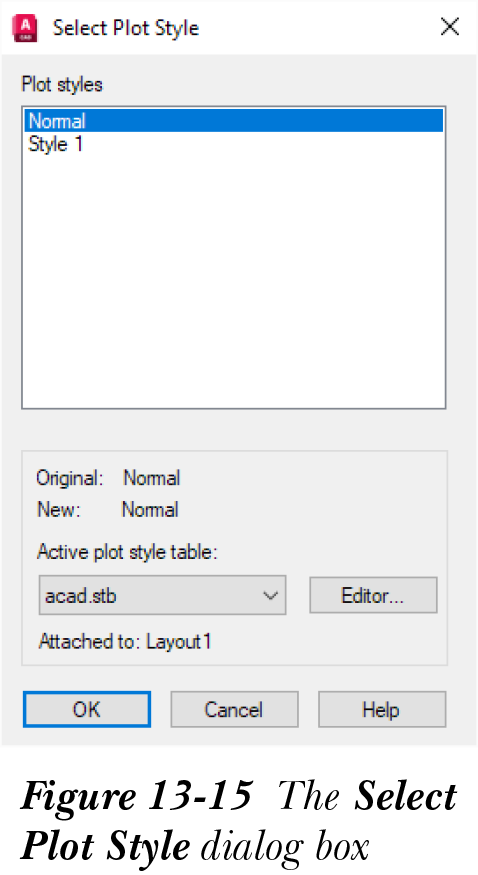
颜色相关打印样式不能应用于对象或图层,因此当图形具有颜色相关打印样式模式时,“特性”工具栏中的“打印样式控制”下拉列表不可用。打印样式在“图层特性管理器”中也显示为灰色,无法选择和更改。但是,命名打印样式可以应用于对象和图层。应用于对象的打印样式将替代应用于该对象所在图层的打印样式。要将打印样式应用于图层,请调用“图层特性管理器”,其中显示所选选项卡中的所有图层。选择要应用打印样式的图层,并选择当前应用于该图层的默认打印样式(普通);将显示“选择打印样式”对话框,参见图 13-15。此对话框中的“打印样式”列表框显示附着到当前选项卡的打印样式表中的所有打印样式。你可以从“活动打印样式表”下拉列表中选择要附着到当前选项卡的另一个打印样式表。你会注意到,所选打印样式表中的所有打印样式现在都显示在列表框中。你也可以选择“编辑器”按钮以显示“打印样式表编辑器”来编辑打印样式表,如前所述。“选择打印样式”对话框还在“原样式”旁边显示指定给对象的原始打印样式的名称。此外,要指定给所选对象的新打印样式显示在“新样式”旁边。
你可以使用“特性”工具栏或“特性”选项板中的“打印样式控制”下拉列表将命名打印样式应用于对象。该过程与应用于图层、颜色、线型和线宽的过程相同。此命名打印样式应用于对象,而不管其绘制在哪个选项卡上。如果指定给对象的打印样式存在于该对象所在选项卡的打印样式表中,则该对象将使用指定的打印样式进行打印。但是,如果指定给对象的打印样式不存在于其所在选项卡所指定的打印样式表中,则该对象将使用屏幕上显示的特性进行打印。指定给对象的默认打印样式为“普通”,指定给图层的默认打印样式为“随层”。
设置当前打印样式
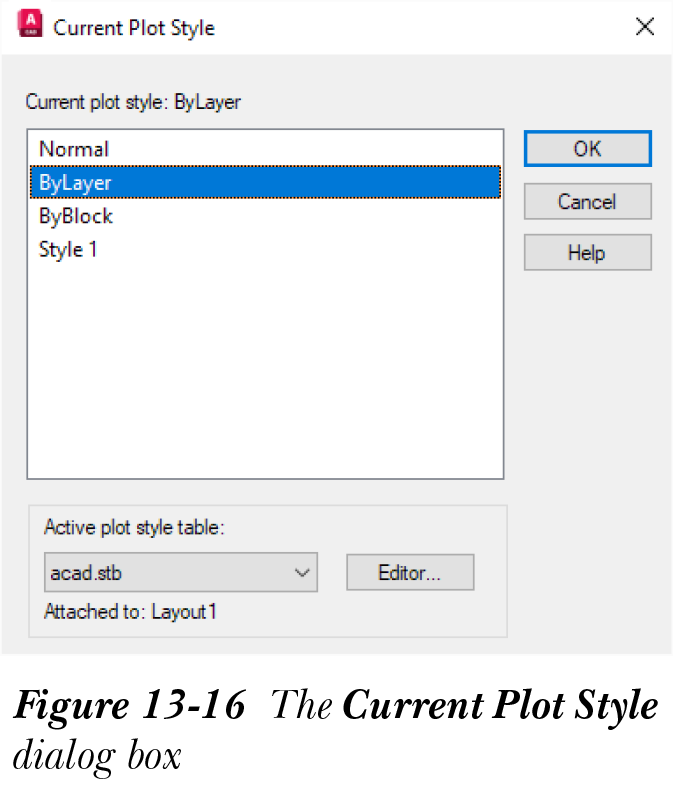
你可以使用 PLOTSTYLE 命令设置新对象或所选对象的当前打印样式。你可以通过从应用程序菜单中选择“打印 > 编辑打印样式表”来设置当前打印样式,如果未选择任何对象,AutoCAD 将显示“当前打印样式”对话框,如图 13-16 所示。你可以从列表框中选择打印样式,然后选择“确定”将其指定给图形中的所选对象。指定给当前选项卡的当前打印样式表中存在的所有打印样式都显示在“当前打印样式”对话框的列表框中。你可以选择其中任何一种打印样式,然后选择“确定”。现在,如果你创建新对象,它们将具有你在“当前打印样式”对话框中设置为当前的打印样式。此对话框的参数将在下面讨论。
当前打印样式
当前打印样式的名称显示在此标签旁边。
打印样式列表框
此列表框列出可指定给对象的所有可用打印样式,包括默认打印样式“普通”。
活动打印样式表
此下拉列表显示所有可用打印样式表的名称。附着到当前布局或视口的当前打印样式表显示在编辑框中。
编辑器
如果你选择“活动打印样式表”下拉列表旁边的“编辑器”按钮,AutoCAD 将显示“打印样式表编辑器”以编辑所选打印样式表。
附着到
所选打印样式表附着到的选项卡(如模型或任一布局选项卡)显示在此标签旁边。
示例 1 打印样式
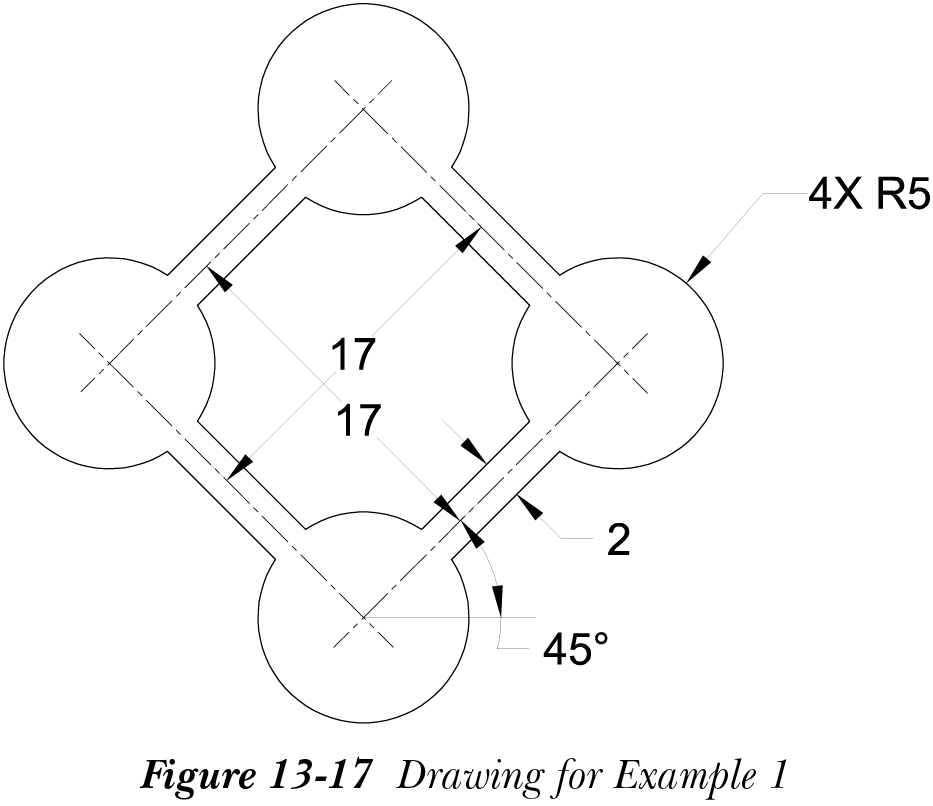
创建图 13-17 所示的图形。接下来,创建一个名为 My First Table.stb 的命名打印样式表,其中包含具有以下参数的打印样式:
- 淡显:65%
- 对象线宽:0.6000 mm
- 线型:ISO Dash
- 对象颜色:蓝色 (5)
此外,使用日期和时间以及图纸尺寸戳记打印图形。
-
从“开始”选项卡的“样板”下拉列表中选择
acad-Named Plot Styles.dwt样板。 - 创建图 13-17 所示的图形。你可以通过绘制一个八边形,然后将其相间的边转换为具有给定半径的圆弧来创建该图形。
- 从应用程序菜单中选择“打印 > 管理打印样式”;将显示一个包含所有可用打印样式的窗口。双击“添加打印样式表向导”快捷图标;将显示“添加打印样式表”向导。选择“下一步”按钮;将显示“开始”页面。
-
选择“从零开始”单选按钮,然后选择“下一步”按钮;将显示“选择打印样式表”页面。现在,选择“命名打印样式表”单选按钮,然后选择“下一步”按钮;将显示一个提示输入文件名的窗口。在“文件名”文本框中输入
My First Table,然后选择“下一步”按钮,将显示“添加打印样式表 - 完成”窗口。 - 在“添加打印样式表 - 完成”窗口中,选择“打印样式表编辑器”按钮;将显示名为“打印样式表编辑器 - My First Table.stb”的窗口,并默认选中“表视图”选项卡。
-
选择窗口左下角的“添加样式”按钮;将添加一个名为
Style 1的新列。现在,在数据库中输入以下值:
行 值
• 淡显 65
• 线宽 0.6000 mm
• 线型 ISO Dash
• 颜色 蓝色
接下来,选择“保存并关闭”按钮,然后在显示的窗口中选择“完成”按钮。
-
现在,输入
PLOTSTYLE命令以调用“当前打印样式”对话框。接下来,从此对话框的“活动打印样式表”区域下的下拉列表中选择My First Table.stb打印样式。选择“确定”按钮。 -
打开“图层特性管理器”,单击“打印样式”列下方以调用“选择打印样式”对话框。从“打印样式”区域中选择
Style 1,然后选择“确定”按钮。 - 现在,从快速访问工具栏中选择“打印”工具;将显示“打印”对话框。接下来,选中“打印戳记开”复选框;复选框右侧将显示“打印戳记设置”按钮。选择此按钮;将显示“打印戳记”对话框。在此对话框中,选中“日期和时间”和“图纸尺寸”复选框。接下来,清除所有其他复选框。选择“确定”按钮以退出对话框,然后从“打印-模型”对话框中选择“预览”按钮以预览打印。如果打印看起来没问题,请右键单击以调用快捷菜单。从快捷菜单中选择“打印”选项进行打印。