

运行对象捕捉模式
工具栏: 对象捕捉 > 对象捕捉设置 命令: OS/OSNAP
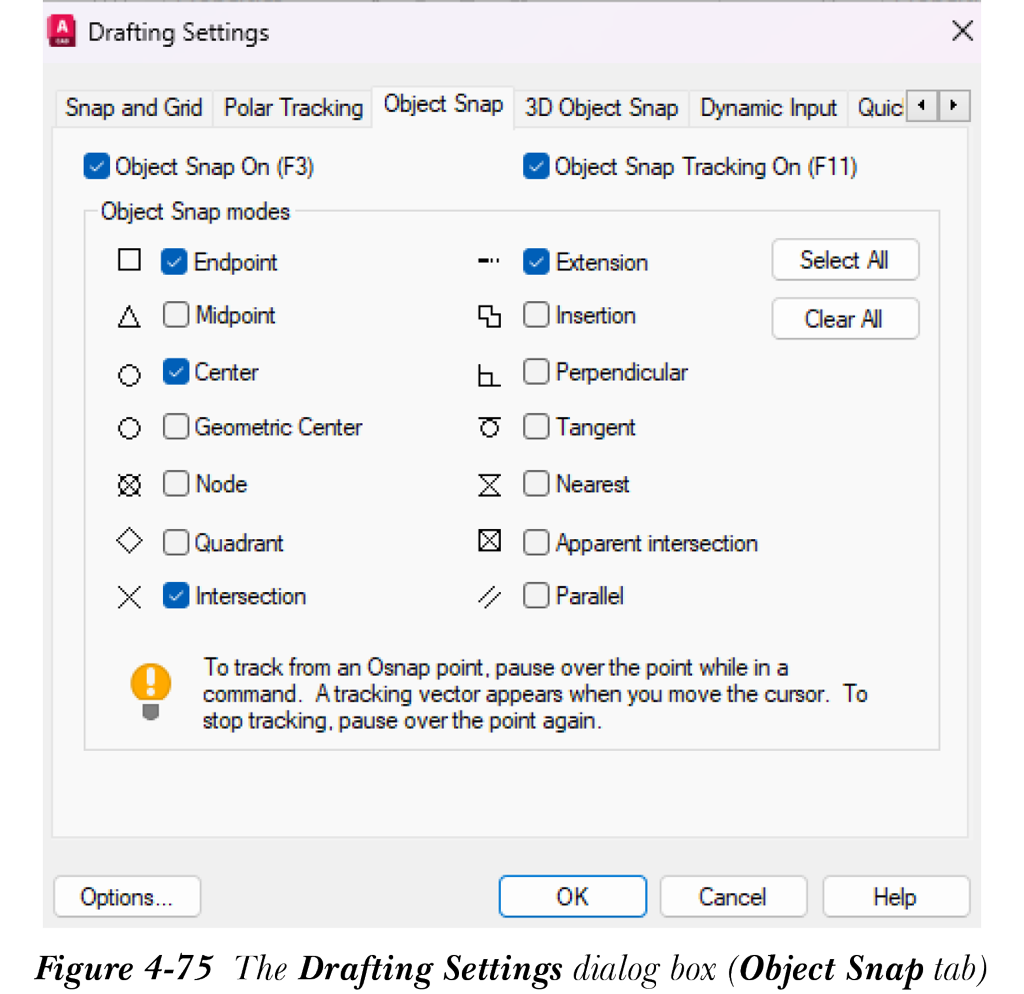
在前面的章节中,您学习了使用对象捕捉来捕捉对象的不同点。对象捕捉需要从工具栏或快捷菜单中选择。此方法的一个缺点是,即使您再次使用相同的捕捉模式,也必须每次都选择它们。此问题可以通过使用“运行对象捕捉”来解决。“运行对象捕捉”可以通过“草图设置”对话框的“对象捕捉”选项卡来调用,如图 4-75 所示。如果您从工具栏中选择“对象捕捉设置”按钮,或在命令提示下输入 OSNAP,或从右键单击状态栏中的“对象捕捉”按钮显示的快捷菜单中选择“设置”,则“草图设置”对话框中将显示“对象捕捉”选项卡。在此选项卡中,您可以通过选中捕捉模式旁边的复选框来设置运行对象捕捉模式。例如,要将“端点”设置为运行对象捕捉模式,请选中“端点”复选框,然后选择“确定”按钮退出对话框。
一旦您设置了运行对象捕捉模式,当您将十字光标移到关键点上时将显示一个标记。如果您选择了模式的组合,AutoCAD 将选择最靠近十字光标的模式。例如,如果您在对话框中选中了“端点”、“中点”和“圆心”复选框,并将光标移到直线上,将显示端点或中点,具体取决于十字光标的位置。同样,如果您将光标放在圆的圆周上,将显示圆心。通过选择状态栏中的“对象捕捉”按钮,可以在不丢失对象捕捉设置的情况下打开或关闭运行对象捕捉模式。您也可以通过按功能键 F3 或 Ctrl+F 键来实现。
替代运行捕捉
当您选择运行对象捕捉时,除非您选择另一个对象捕捉模式,否则所有其他对象捕捉模式都将被忽略。一旦您选择了不同的对象捕捉模式,运行对象捕捉模式将被临时替代。执行操作后,运行对象捕捉模式将再次激活。如果您想完全停止当前的运行对象捕捉模式,请选择“草图设置”对话框中的“全部清除”按钮。如果您想临时禁用运行对象捕捉,请选择状态栏中的“对象捕捉”按钮(关闭位置)。
如果您为点选择替代了运行对象捕捉模式,但找不到满足替代对象捕捉模式的点,AutoCAD 将显示相应消息。例如,如果您指定替代对象捕捉模式为“圆心”,但在该位置没有找到圆、椭圆或圆弧,AutoCAD 将显示消息“需要点或选项关键字”。
循环切换捕捉
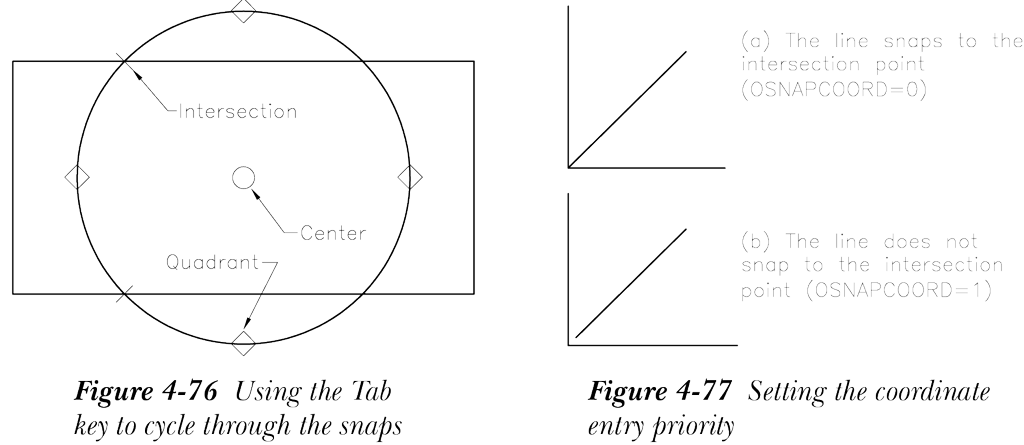
AutoCAD 显示与“草图设置”对话框“对象捕捉”选项卡中所示形状相对应的几何标记。您可以使用 Tab 键循环切换捕捉。例如,如果您有一个与矩形相交的圆,如图 4-76 所示,并且您想捕捉到圆上的某个几何点,您可以使用 Tab 键循环切换几何点。圆的几何点包括中心点、象限点以及与矩形的交点。要捕捉到这些点之一,首先需要在“草图设置”对话框中设置运行对象捕捉(圆心、象限点和交点对象捕捉)。然后,调用一个工具并将光标移到对象上;自动捕捉将显示标记和工具提示。您可以通过按 Tab 键循环切换捕捉点。例如,如果当靶框位于圆和矩形上(靠近左下交点)时按 Tab 键,交点、圆心和象限点将逐一显示。左键单击以选择所需的关键点。
设置坐标输入的优先级
有时您可能希望键盘输入优先于运行对象捕捉模式。当您要定位靠近运行对象捕捉的点时,这很有用。默认情况下,当您指定位于运行对象捕捉附近的点的坐标(使用键盘)时,AutoCAD 将忽略该点并捕捉到运行对象捕捉。例如,如果您在“草图设置”对话框的“对象捕捉”选项卡中选择了“交点”对象捕捉,并且您输入的直线端点坐标非常靠近交点,参见图 4-77 (a),直线将捕捉到交点并忽略键盘输入点。
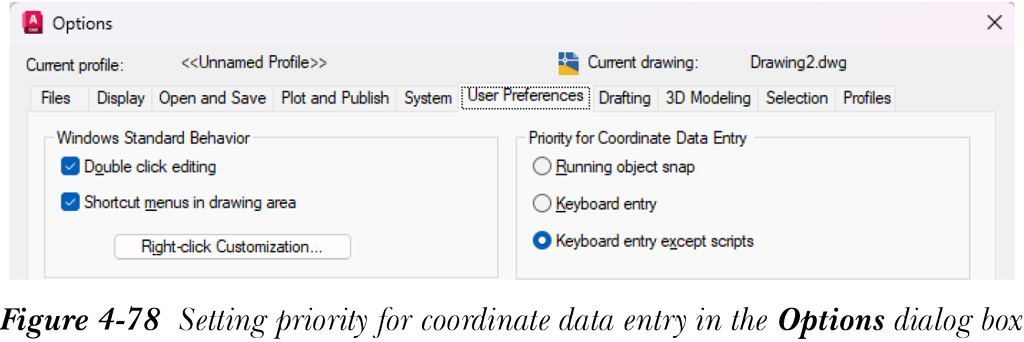
因此,要设置键盘输入和对象捕捉之间的优先级,请在“选项”对话框的“用户系统配置”选项卡中选择“键盘输入”单选按钮,参见图 4-78,然后选择“确定”。现在,如果您输入的直线端点坐标非常靠近交点,参见图 4-77 (b),起点将捕捉到指定的坐标,运行对象捕捉(交点)将被忽略。此设置存储在 OSNAPCOORD 系统变量中,您也可以通过此变量设置优先级。值为 0 时优先使用运行对象捕捉,值为 1 时优先使用键盘输入,值为 2 时优先使用键盘输入(脚本除外)。
提示
如果您不希望运行对象捕捉优先于键盘输入,您可以简单地通过选择状态栏中的“对象捕捉”按钮来临时禁用运行对象捕捉。现在,您可以在不更改“选项”对话框中坐标输入设置的情况下指定靠近运行对象捕捉的点。