

移动草图对象
功能区: 常用 > 修改 > 移动工具 工具栏: 修改 > 移动
命令: MOVE/M
移动工具用于将一个或多个对象从其当前位置移动到新位置,而不改变其大小或方向。从“修改”面板选择此工具后(参见图 5-6),系统将提示你选择要移动的对象。使用前面讨论的任何一种选择技术选择对象;系统将提示你指定基点。基点是对象将被拾取和移动所参照的参考点。建议在要移动的所选对象上选择基点。指定基点后,系统将提示你指定第二个位移点。这是你希望将对象移动到的新的位置。指定此点后,所选对象将移动到该点。图 5-7 显示了使用移动工具移动的对象。
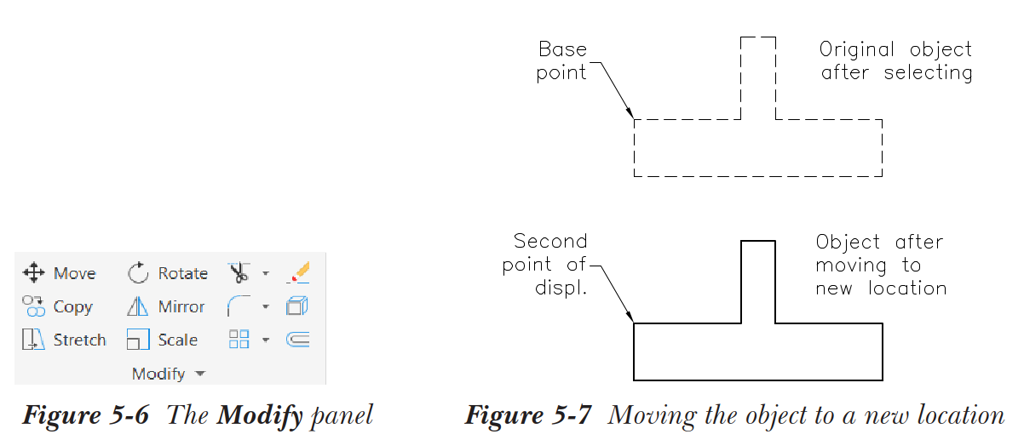
从“修改”面板选择移动工具后将遵循的提示序列如下。
选择对象: 选择要移动的对象

指定基点或 [位移(D)] <位移>: 指定移动所选对象的基点

指定第二个点或 <使用第一个点作为位移>: 指定第二个点或按 Enter 键使用第一个点
如果在“指定第二个点或 <使用第一个点作为位移>”提示下按 Enter 键,AutoCAD 会将第一个点解释为 X 轴和 Y 轴方向上位移的相对值。该值将加到 X 和 Y 轴坐标中,对象将自动移动到合成位置。例如,绘制一个圆心在 (3,3) 的圆,然后选择圆的中心点作为基点。现在,在“指定第二个点或 <使用第一个点作为位移>”提示下按 Enter 键。你会注意到圆被移动,使其中心现在位于 6,6。这是因为沿 X 和 Y 方向都添加了 3 个单位(初始坐标)。