

创建连续标注
功能区:“注释”>“标注”>“连续”下拉列表 >“连续”
菜单栏:“标注”>“连续” 工具栏:“标注”>“连续”
命令:DIMCONT 或 DIMCONTINUE
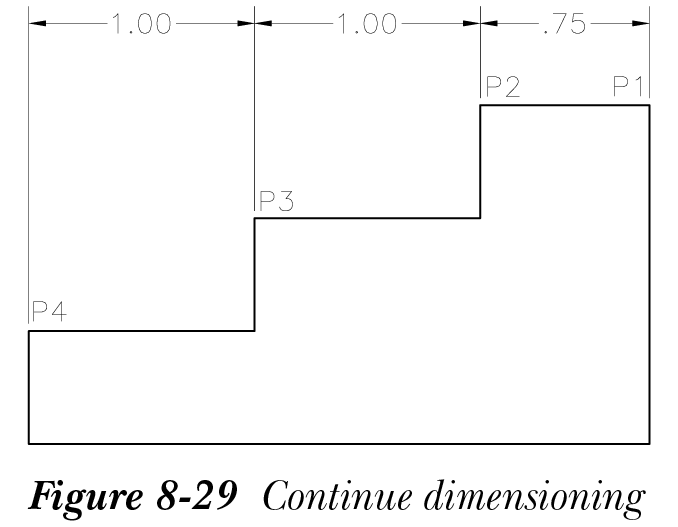
使用 连续(Continue) 工具,你可以从上一个标注的第二条尺寸界线继续线性标注。这也称为链式标注或增量标注。请注意,要使用连续标注,必须已经存在线性、坐标或角度关联标注。选择此工具后将出现的提示序列如下。
指定第二条尺寸界线原点或 [选择(S)/放弃(U)] <选择>: 在第二条尺寸界线原点处指定点。

指定第二条尺寸界线原点或 [选择(S)/放弃(U)] <选择>: 在第二条尺寸界线原点处指定点。

选择连续标注:
此外,在这种情况下,如果你想更改默认标注文字,应使用 DIM 命令。
命令: DIM

选择对象或指定第一条尺寸界线原点或 [角度(A)/基线(B)/连续(C)/坐标(O)/对齐(G)/分发(D)/图层(L)/放弃(U)]:(P1,参见图 8-29)。指定第一个点。

指定第二条尺寸界线原点或 [放弃(U)]: 选择第二个点。

指定尺寸线位置或用于角度的第二条线 [多行文字(M)/文字(T)/文字角度(N)/放弃(U)]: T

输入标注文字 <8478.5>: 0.75

指定尺寸线位置或用于角度的第二条线 [多行文字(M)/文字(T)/文字角度(N)/放弃(U)]: 选择标注线的位置。

选择对象或指定第一条尺寸界线原点或 [角度(A)/基线(B)/连续(C)/坐标(O)/对齐(G)/分发(D)/图层(L)/放弃(U)]: C

指定要连续的尺寸界线原点: 选择第二条尺寸界线。

指定第二条尺寸界线原点或 [选择(S)/放弃(U)] <选择>: 选择第二个点。

指定第二条尺寸界线原点或 [选择(S)/放弃(U)] <选择>:
提示
你可以使用 基线(Baseline) 和 连续(Continue) 工具的 选择(Select) 选项来选择任何其他现有标注作为基线标注或连续标注。