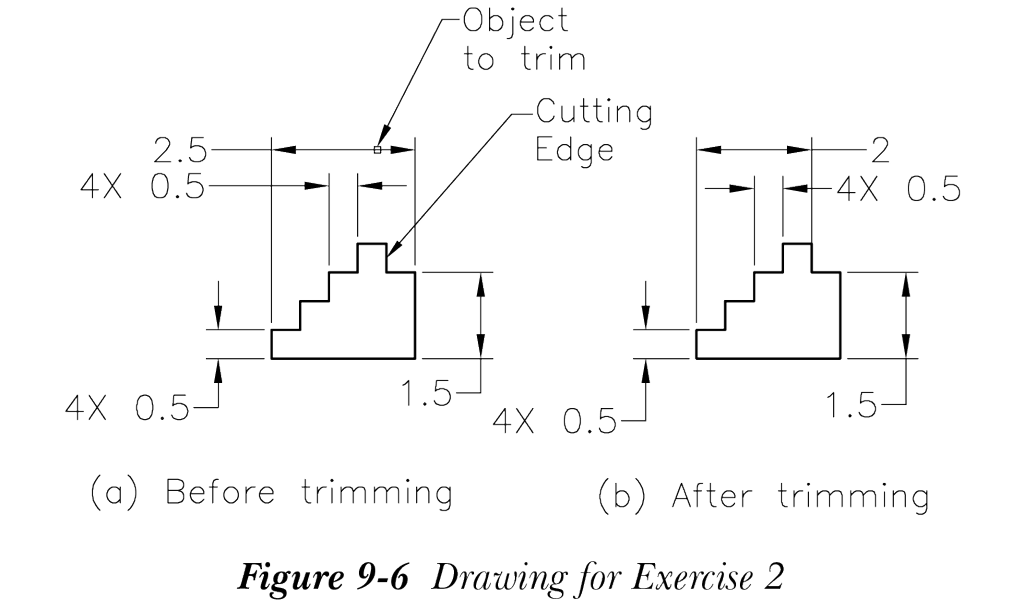
Toggle 练习 2翻转标注箭头 练习 2 使用 修剪(Trim) 工具的 边(E) > 延伸(E) 选项修剪图 9-6(a) 中给出的标注,使其看起来像图 9-6(b)。 绘制图形并进行标注,如图 9-6(a) 所示。假设缺失的尺寸。 使用 修剪(Trim) 工具的 边(E) > 延伸(E) 选项修剪标注。 翻转标注箭头 您可以单独翻转箭头。要翻转箭头,请选择标注。将光标放在要翻转的箭头对应的夹点上。当夹点颜色变为粉色时,将调用快捷菜单。现在,从快捷菜单中选择 翻转箭头(Flip Arrow) 选项。